Ho importato le foto dal mio iPhone al computer e voglio eliminarle dal telefono per liberare spazio. Prima di farlo, ho bisogno di capire se eliminare le foto importate dall iPhone le rimuoverà anche da iCloud e dagli altri miei dispositivi Apple. Non voglio perdere nulla per errore.
Mi sono imbattuto in questo casino sul mio iPhone, ed è stato uno dei lavori di pulizia più fastidiosi che abbia mai fatto. Sposti le foto sul computer, pensi che la parte difficile sia finita, e poi il telefono continua comunque a tormentarti per lo spazio di archiviazione come se nulla fosse cambiato. Nessun percorso chiaro per svuotare il telefono dopo l importazione. Apple ha reso tutto questo più difficile del necessario.
La prima cosa che ho imparato è stata la differenza tra backup e sincronizzazione. È qui che la gente si brucia.
Se Foto di iCloud è attivo, il tuo iPhone non conserva una raccolta locale separata nel modo in cui la maggior parte delle persone si aspetta. Si sincronizza con iCloud. Quindi, se elimini una foto dal telefono, iCloud la considera una vera eliminazione e la rimuove anche dagli altri tuoi dispositivi Apple. Per poco non ho sbagliato anch io la prima volta.
Se il tuo obiettivo è cancellare le foto dall iPhone e conservarle in un posto sicuro, fai prima una di queste cose:
- Sposta le foto in una cartella sul tuo Mac o PC che non si sincronizzi di nuovo tramite Foto di iCloud.
- Disattiva Foto di iCloud prima di iniziare a eliminare.
Se salti questo controllo, rischi di eliminare l unica copia che volevi conservare.
Su Mac, Apple ti indirizza verso l app Foto. A volte funziona bene. A volte si comporta in modo strano.
Quando colleghi l iPhone tramite USB, Foto dovrebbe mostrare una casella di controllo vicino in alto a destra chiamata Elimina elementi dopo l importazione. Nel mio caso, era sparita. Nessun avviso, nessuna spiegazione. Molte persone si imbattono in questo problema quando Foto di iCloud è abilitato.
Quello che per me ha funzionato meglio è stato Acquisizione Immagine. È già presente sul Mac. Apri Applicazioni, avvia Acquisizione Immagine, collega il telefono, poi seleziona il tuo iPhone dall elenco Dispositivi. Otterrai un semplice elenco delle foto e dei video presenti sul dispositivo. Da lì, seleziona ciò che hai già copiato e usa l icona rossa di eliminazione. Sembra più diretto, meno utile in modo invadente, e in questo caso è meglio così.
Su Windows, il percorso è più brutto ma più semplice.
Collega l iPhone, apri Questo PC, trova il telefono, poi entra nella cartella DCIM. Puoi rimuovere le foto direttamente da lì. Ho visto Windows restituire errori come il dispositivo è occupato o il dispositivo non è raggiungibile, che è proprio il massimo del comportamento iPhone su Windows. Se ti trovi davanti a questo ostacolo, controlla l impostazione dell iPhone per il trasferimento delle foto e cambia Trasferisci su Mac o PC in Mantieni originali. Dopo averlo cambiato, i trasferimenti hanno smesso di fallire così spesso.
Se vuoi fare pulizia direttamente dall iPhone, c è un album che vale la pena controllare per primo: Importazioni.
Apri Foto, vai su Album, scorri verso il basso fino a Utility e cerca Importazioni. Raccoglie gli elementi importati sul telefono, il che rende più semplice la pulizia in blocco. Tuttavia, eliminarli da lì non libera subito spazio. iOS sposta i file in Eliminati di recente e li lascia lì per 30 giorni. Se hai bisogno di recuperare spazio adesso, apri Eliminati di recente e rimuovili di nuovo. Se salti questo passaggio, il numero relativo allo spazio di archiviazione quasi non si muove, ed è esasperante.
Ho iniziato a sistemare tutto questo perché il mio iPhone 13 era diventato lento in un modo che sentivo ogni giorno. La fotocamera esitava. La digitazione aveva ritardo. Il passaggio da un app all altra era diventato macchinoso. Quando lo spazio libero scende troppo, gli iPhone iniziano a comportarsi male. Quando ero sceso vicino all ultimo gigabyte, tutto il telefono sembrava fuori posto.
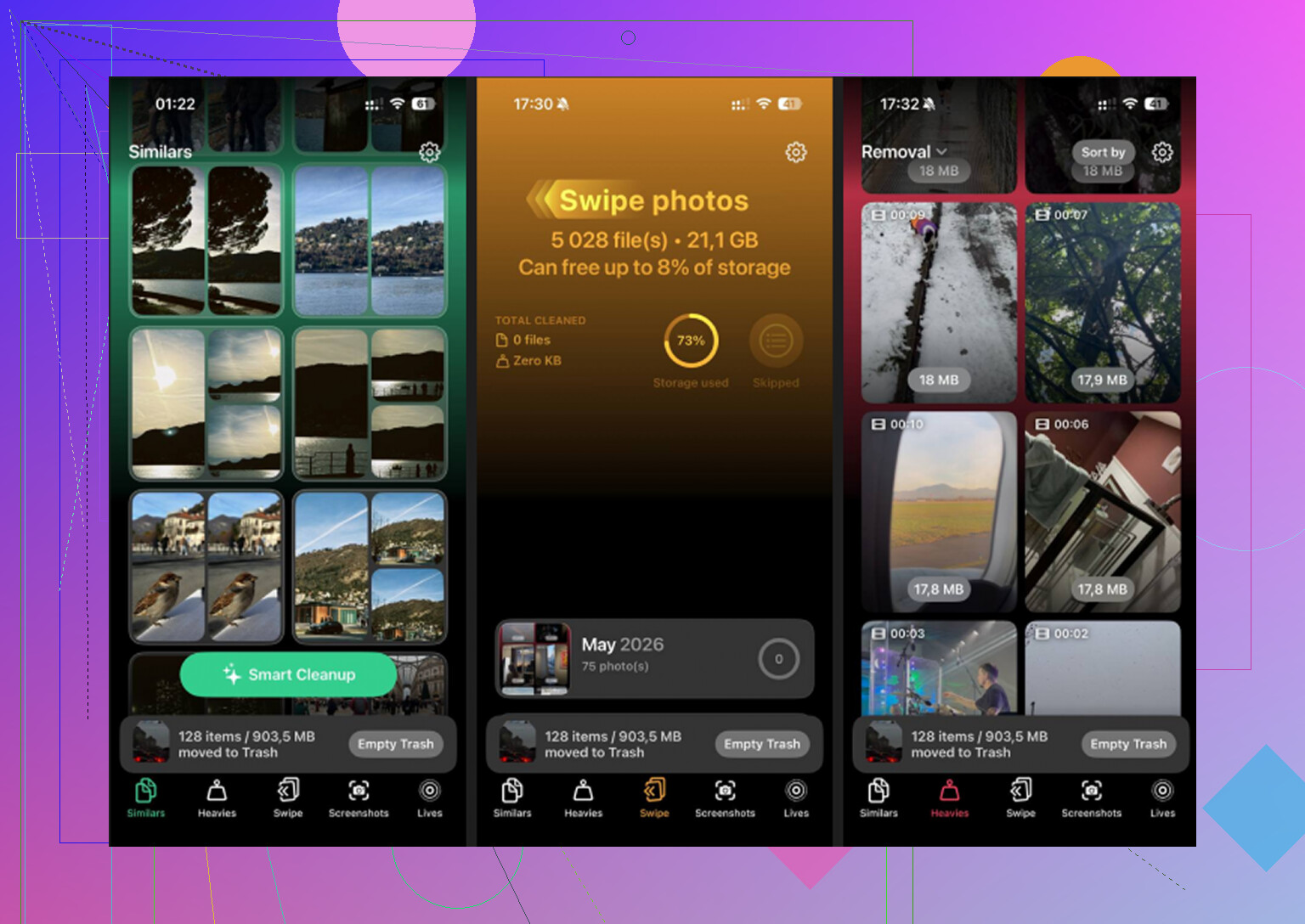
Dopo l importazione manuale, avevo ancora un sacco di spazzatura. Foto quasi duplicate. Vecchi screenshot. Clip casuali di cui avevo dimenticato l esistenza. Ho usato Clever Cleaner per finire di sistemare tutto.
Quello che mi ha colpito è stato quanto fosse facile individuare i file che occupavano più spazio. La sezione Heavies raggruppava i contenuti multimediali per dimensione, quindi gli enormi video in 4K comparivano subito. La sezione Similars raggruppava le foto quasi identiche, il che mi ha aiutato quando avevo otto versioni della stessa foto e ne volevo tenere solo una. Mi è piaciuta la possibilità di vedere la dimensione prima di eliminare le cose. Meno supposizioni.
C era anche un altro aspetto importante per me. La scansione delle foto resta sul dispositivo, quindi la tua libreria non viene inviata a qualche server sconosciuto per essere analizzata. Dopo aver liberato circa 15 GB, il rallentamento con cui convivevo era sparito. Il telefono sembrava di nuovo normale.
La pulizia dopo un importazione resta comunque una seccatura. Non c è un modo davvero pulito per evitarlo. Ma se il tuo spazio di archiviazione è pieno, questa è una delle poche soluzioni di cui senti subito l effetto. Prima di considerare concluso il lavoro, controlla un ultima volta Eliminati di recente. È questo il passaggio che le persone dimenticano, ed è spesso il motivo per cui lo spazio non torna disponibile.
Sì. Se Foto di iCloud è ATTIVO, eliminare una foto dal tuo iPhone la elimina anche da iCloud e dagli altri dispositivi Apple connessi alla stessa libreria. L’importazione su un computer non interrompe la sincronizzazione.
Quindi la regola sicura è semplice:
- Controlla Impostazioni, il tuo nome, iCloud, Foto.
- Se Foto di iCloud è attivo, considera la libreria del tuo iPhone come la stessa libreria di iCloud.
- Assicurati che le foto importate esistano in una normale cartella sul tuo computer, oppure su un’unità esterna, prima di eliminare qualsiasi cosa.
Non sarò del tutto d’accordo con @mikeappsreviewer su un punto. Disattivare Foto di iCloud non è sempre la scelta migliore. Per alcune persone, provoca problemi con i download o lascia i file ottimizzati in stati strani. L’opzione più sicura è confermare che la copia sul computer si apra correttamente, poi rimuovere le foto solo se non le vuoi più affatto su iCloud.
Il modo migliore per liberare spazio senza eliminare da iCloud spesso è questo:
Usa Ottimizza spazio iPhone nelle impostazioni di Foto di iCloud. I file completi restano su iCloud, le versioni più piccole restano sul telefono. Aiuta molto se il tuo obiettivo è lo spazio di archiviazione, non la pulizia della libreria.
Se vuoi pulire duplicati, screenshot e video enormi dopo l’importazione, Clever Cleaner è valido per questo. Questa recensione parla di un app gratuita al 100 percento, senza pubblicità, per pulire iPhone e rimuovere foto duplicate e video di grandi dimensioni. Utile se la tua libreria è piena.
Un’ultima cosa da ricordare. Se elimini dal telefono, svuota anche Eliminati di recente, altrimenti lo spazio non verrà recuperato subito.
Sì. Se Foto di iCloud è attivato, eliminare le foto dal tuo iPhone dopo l’importazione le eliminerà anche da iCloud e da qualsiasi altro dispositivo Apple che usa la stessa libreria fotografica. Importarle su un computer non le desincronizza. Questa è la parte che manda in confusione le persone.
Dove non sono del tutto d’accordo con @mikeappsreviewer e @shizuka è questo: non mi affretterei a disattivare Foto di iCloud a meno che tu non sappia davvero in che stato si trova la tua libreria. Questo può creare altri problemi, soprattutto se il telefono ha solo copie ottimizzate. È meglio verificare che i file importati sul computer siano effettivamente completi, salvati in backup e si aprano normalmente.
Regola semplice:
- Foto di iCloud ATTIVO = elimina su iPhone, elimina ovunque
- Foto di iCloud DISATTIVO = elimina su iPhone, di solito influisce solo sul telefono
Se il tuo vero obiettivo è semplicemente avere più spazio, prova prima Ottimizza spazio iPhone. Spesso risolve il problema senza eliminare nulla da iCloud.
Se hai già importato tutto e ora vuoi ripulire la libreria del telefono, farei prima anche un secondo backup, ad esempio su un’unità esterna. Molte persone pensano che una sola copia sul computer sia sufficiente, poi in seguito si accorgono che alcuni video non sono stati trasferiti correttamente.
Dopo di che, se la tua libreria è ancora piena di duplicati, video enormi, screenshot e file inutili, Clever Cleaner è davvero utile per sistemare il disordine più velocemente. Ho visto anche una buona discussione qui sulle esperienze reali degli utenti con un’app gratuita per pulire iPhone.
Inoltre, non fidarti subito dei numeri dello spazio di archiviazione. L’iPhone può essere irritantemente lento nel ricalcolare lo spazio libero.
<img src=‘upload://9lnrCC0g31nAmNoqRbhn3SQ4p5W.jpeg’ alt=‘Eliminare le foto da iPhone dopo l’importazione - iCloud le rimuove anche?’ width=‘’ height=‘’>