Eliminé varias descargas en mi iPhone porque mi almacenamiento estaba casi lleno, pero el espacio disponible no parece actualizarse de inmediato. Necesito ayuda para saber si el almacenamiento del iPhone tarda en actualizarse después de eliminar archivos descargados o si hay otro paso que deba seguir para liberar espacio.
Me encontré con el mismo lío en iPhone y sí, se siente raro si estás acostumbrado a una carpeta de Descargas normal en una computadora. iOS reparte los archivos, así que muchas veces no hay un lugar limpio donde estén todas las descargas.
La mayoría de las descargas del navegador terminan en la app Archivos. Abre Archivos, toca Explorar y luego revisa En mi iPhone e iCloud Drive. En uno de esos normalmente encontrarás una carpeta llamada Descargas. Safari pone ahí las cosas la mayor parte del tiempo.
Hubo algo que me confundió. Chrome y Firefox a veces guardan archivos en sus propias carpetas dentro de En mi iPhone. Perdí un PDF durante como 15 minutos hasta que noté que Chrome lo había dejado en su propio sitio en vez de en la carpeta principal de Descargas. Así que si no lo ves en el lugar habitual, mira ahí después.
Si estás borrando desde Safari, ten cuidado. Tocar la flecha hacia abajo cerca de la barra de direcciones, abrir Descargas y deslizar elementos para quitarlos muchas veces limpia la lista, no el archivo. El almacenamiento sigue ocupado. Para eliminar el archivo de verdad, vuelve a la app Archivos y bórralo desde la propia carpeta.
Y no, el espacio no siempre vuelve de inmediato. Apple mantiene lo eliminado en Eliminado recientemente durante 30 días. Es la misma idea que una papelera en una PC.
Para archivos, abre Archivos, ve a la pantalla principal de Explorar, abre Eliminado recientemente y luego elimina todo lo que haya allí.
Para fotos y videos, abre Fotos, desplázate hacia abajo en tus álbumes, abre Eliminado recientemente y vacíalo también ahí.
Me di cuenta de todo esto cuando mi teléfono empezó a funcionar mal. Las apps se cerraban, la cámara tardaba una eternidad en abrirse, desplazarse se sentía raro. En mi caso, el problema era el poco almacenamiento. El rendimiento del iPhone baja cuando el espacio libre se queda demasiado justo.
Primero intenté limpiar cosas a mano. Proceso lento. Borrar unos cuantos PDF, quitar un par de videos, revisar el almacenamiento otra vez, casi ningún cambio. Después de un rato me rendí y busqué una app de limpieza. La mayoría se sentían sospechosas, con muchos anuncios, pantallas raras de suscripción, todo eso. La que al final terminé conservando fue Clever Cleaner.
Lo que me gustó fue simple. Era gratis cuando la usé y no me enterraba en ventanas emergentes. También hace el escaneo en el propio teléfono, lo cual me importaba porque no quería que mi biblioteca terminara subida a algún servidor cualquiera.
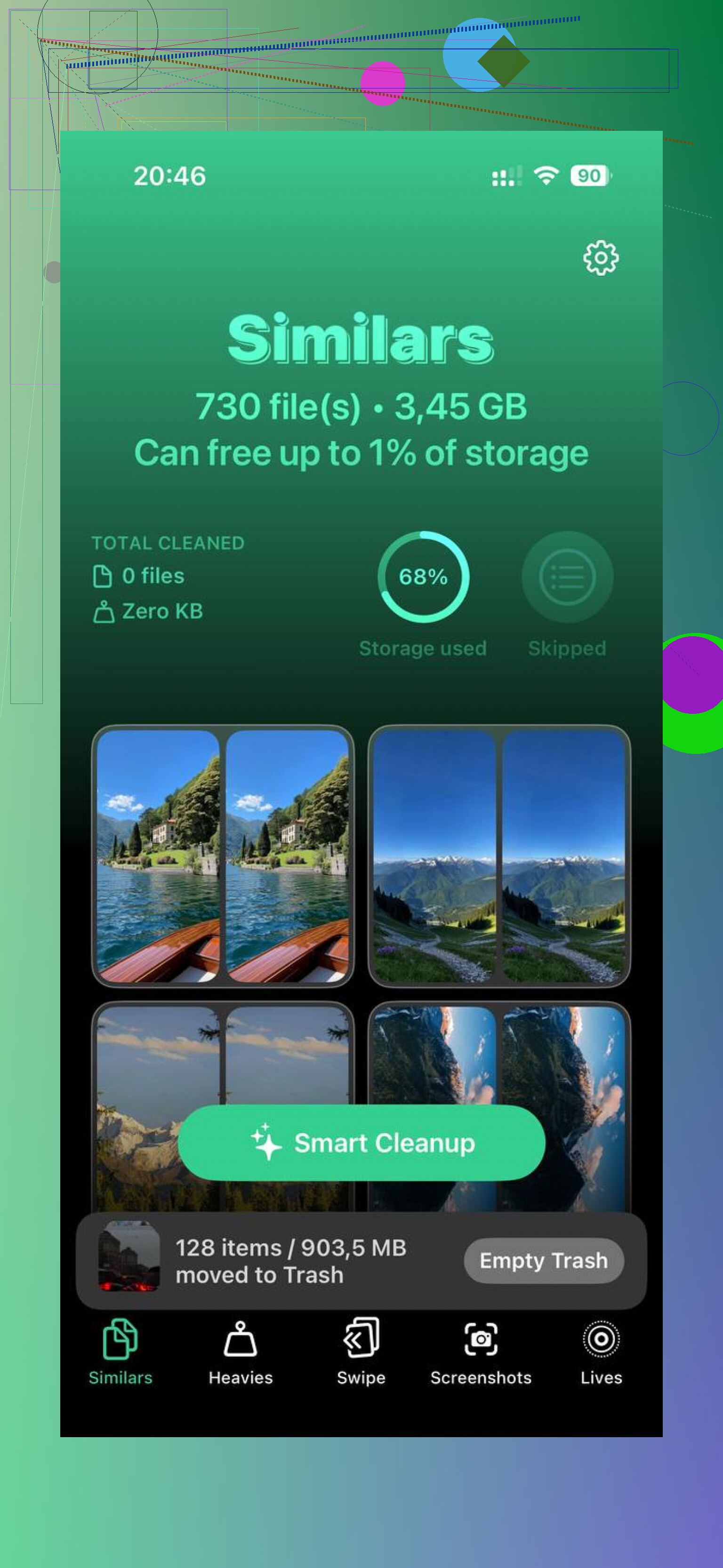
La parte que más usé fue Heavies. Ordena los archivos multimedia por tamaño, así que los que más almacenamiento ocupan aparecen primero. Encontré rápido grabaciones de pantalla viejas, clips de video largos y descargas olvidadas. Ver los tamaños de archivo junto a cada elemento hizo que la limpieza fuera menos a ciegas.
La sección Similars también ayudó. Si tu carrete tiene cinco versiones borrosas de lo mismo y tres decentes, las agrupa y sugiere la mejor. Igual revisé antes de borrar, pero me ahorró mucho tiempo.
Después de liberar unos 20 GB y vaciar ambas carpetas de Eliminado recientemente, mi teléfono volvió a sentirse normal. Menos retraso, menos fallos, la cámara se abría rápido otra vez. Así que si tu iPhone se siente pesado, el almacenamiento es una de las primeras cosas que yo revisaría.
Versión corta:
1. Revisa Archivos.
2. Mira en En mi iPhone e iCloud Drive.
3. Abre la carpeta Descargas.
4. Revisa también las carpetas específicas del navegador.
5. Vacía Eliminado recientemente en Archivos y Fotos.
6. Si tu biblioteca multimedia es un desastre, usa una herramienta de limpieza para ordenar los archivos grandes más rápido.
Ese fue el camino que seguí y me solucionó el problema de almacenamiento.
Sí, las descargas eliminadas suelen liberar espacio, pero no siempre de inmediato.
Algunas cosas retrasan la actualización del número:
- Las estadísticas de almacenamiento del iPhone se actualizan lentamente. A veces tardan de 5 a 30 minutos.
- iOS realiza tareas de limpieza en segundo plano, a menudo después de que bloqueas el teléfono y lo conectas.
- Algunas apps conservan copias en caché. Las apps de streaming, mensajería y navegadores suelen ser las peores para esto.
- Si el archivo estaba en iCloud Drive, puede que hayas eliminado la copia local, sin cambiar mucho el almacenamiento total del dispositivo.
No estoy del todo de acuerdo con @mikeappsreviewer en una parte. No siempre se trata de Eliminado recientemente. Muchas veces el espacio que falta está ocupado por Datos del sistema y cachés de apps, y iOS tarda en recalcularlo.
Lo que yo haría:
Ve a Ajustes, General, Almacenamiento del iPhone, y luego espera allí un minuto.
Reinicia el teléfono.
Abre la app con la que descargaste el archivo y borra su caché si tiene esa opción.
Revisa también Mensajes. Los archivos adjuntos grandes se quedan ahí para siempre.
Si tu teléfono estaba casi lleno, iOS se vuelve extraño y lo que muestra tarda en reflejar las eliminaciones. He visto 3 GB libres convertirse en 9 GB libres después de un reinicio y un ciclo de carga. Molesto, pero normal.
Si quieres limpiar basura más rápido, vale la pena echar un vistazo a Clever Cleaner para organizar archivos multimedia grandes y duplicados. Para más opciones, este resumen sobre las mejores apps gratuitas de limpieza para iPhone para liberar almacenamiento es útil.
Versión corta: sí, el espacio se libera, pero el número suele retrasarse. Dale un poco de tiempo y luego reinicia si todavía parece incorrecto.
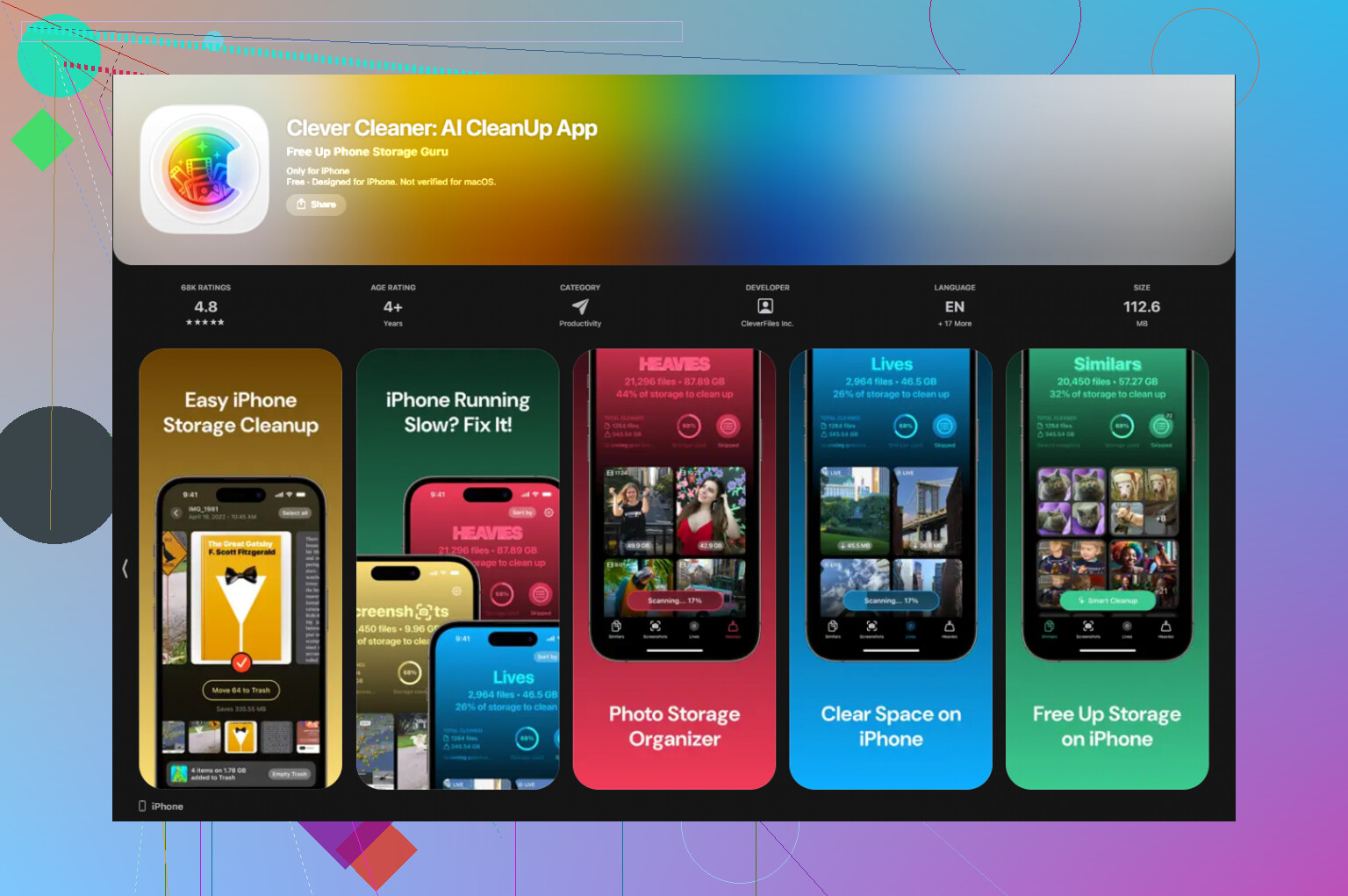
Sí, normalmente sí libera espacio, pero no con un temporizador bonito y predecible porque el informe de almacenamiento del iPhone es algo inestable cuando estás cerca del límite.
De hecho, discrepo un poco con @mikeappsreviewer y @nachtdromer aquí: a veces el problema no son en absoluto los archivos eliminados. Cuando el almacenamiento se vuelve críticamente bajo, iOS puede retener temporalmente espacio para indexación, reconstrucción de caché, análisis de fotos, limpieza de apps, etc. Así que el número en Ajustes puede tardar en reflejarse incluso si los archivos realmente ya no están.
Algunas cosas menos mencionadas que conviene revisar:
- Archivos adjuntos de la app Mail. Pueden ocupar gigas.
- Descargas de podcasts. La gente las olvida todo el tiempo.
- Mapas sin conexión en Apple Maps o Google Maps.
- Notas de Voz. Un gran devorador de almacenamiento que pasa desapercibido.
- Archivos descargados de Books/Kindle.
Además, si eliminaste cosas desde dentro de una app, puede que la app no reduzca su tamaño hasta que se vuelva a abrir o se descargue temporalmente. Esa parte es súper molesta.
Lo que me funcionó una vez:
- Eliminar archivos
- Forzar el cierre de la app que los descargó
- Reiniciar el iPhone
- Ponerlo a cargar con Wi-Fi durante 20 minutos
- Volver a revisar Almacenamiento del iPhone
Eso finalmente hizo que el espacio libre aumentara de golpe.
Si tu teléfono es una auténtica cueva de desorden, Clever Cleaner sí es útil para encontrar videos gigantes y medios duplicados rápido. También vale la pena leer reseñas reales de Clever Cleaner y experiencias de limpieza de almacenamiento del iPhone antes de instalar nada. Muchas apps de limpieza son medio estafa, la verdad.
Así que, respuesta corta: sí, eliminar descargas debería liberar espacio, pero iOS no siempre lo muestra de inmediato. Más o menos normal, más o menos tonto.
No estoy del todo de acuerdo con @jeff en que el enfoque de esperar y reiniciar sea la solución principal. A veces el espacio ya está libre, pero iOS lo está reservando para trabajo temporal, así que la cifra parece incorrecta hasta que el sistema se estabiliza. Por eso no siempre puedes confiar en el gráfico de Almacenamiento justo después de borrar.
Una cosa que no se menciona lo suficiente: si borraste descargas desde Archivos, también pueden seguir existiendo como copias a nivel de app dentro de la aplicación que las creó. Telegram, WhatsApp, Kindle, VLC, Spotify, Netflix y las apps de podcasts son infractores habituales. Borrar el archivo en Archivos no siempre elimina la copia sin conexión propia de la app.
Revisa también este caso raro:
- Si Optimizar almacenamiento del iPhone está activado para Fotos o Música, iOS puede reutilizar de inmediato el espacio liberado para sincronización o contenido multimedia en caché, haciendo que parezca que nada cambió.
Mi regla general:
- Si el dispositivo todavía no puede instalar una app o grabar video después de borrar, el espacio aún no está disponible en la práctica.
- Si esas acciones funcionan, el medidor de almacenamiento solo va con retraso.
Sobre Clever Cleaner, solo lo usaría para limpiar archivos multimedia, no como un solucionador mágico de almacenamiento.
Ventajas:
- rápido para detectar videos enormes y fotos duplicadas
- interfaz sencilla
- útil cuando el verdadero problema es el carrete
Desventajas:
- no eliminará datos reales del sistema
- no corregirá los informes inexactos del almacenamiento del iPhone
- menos útil si el espacio que falta proviene de descargas dentro de apps específicas
Así que sí, @nachtdromer, @jeff y @mikeappsreviewer están apuntando todos en la dirección correcta, pero yo me centraría menos en que la cifra se actualice al instante y más en qué app era la propietaria original de esas descargas. Ahí es donde a menudo siguen escondidos los gigabytes que faltan.