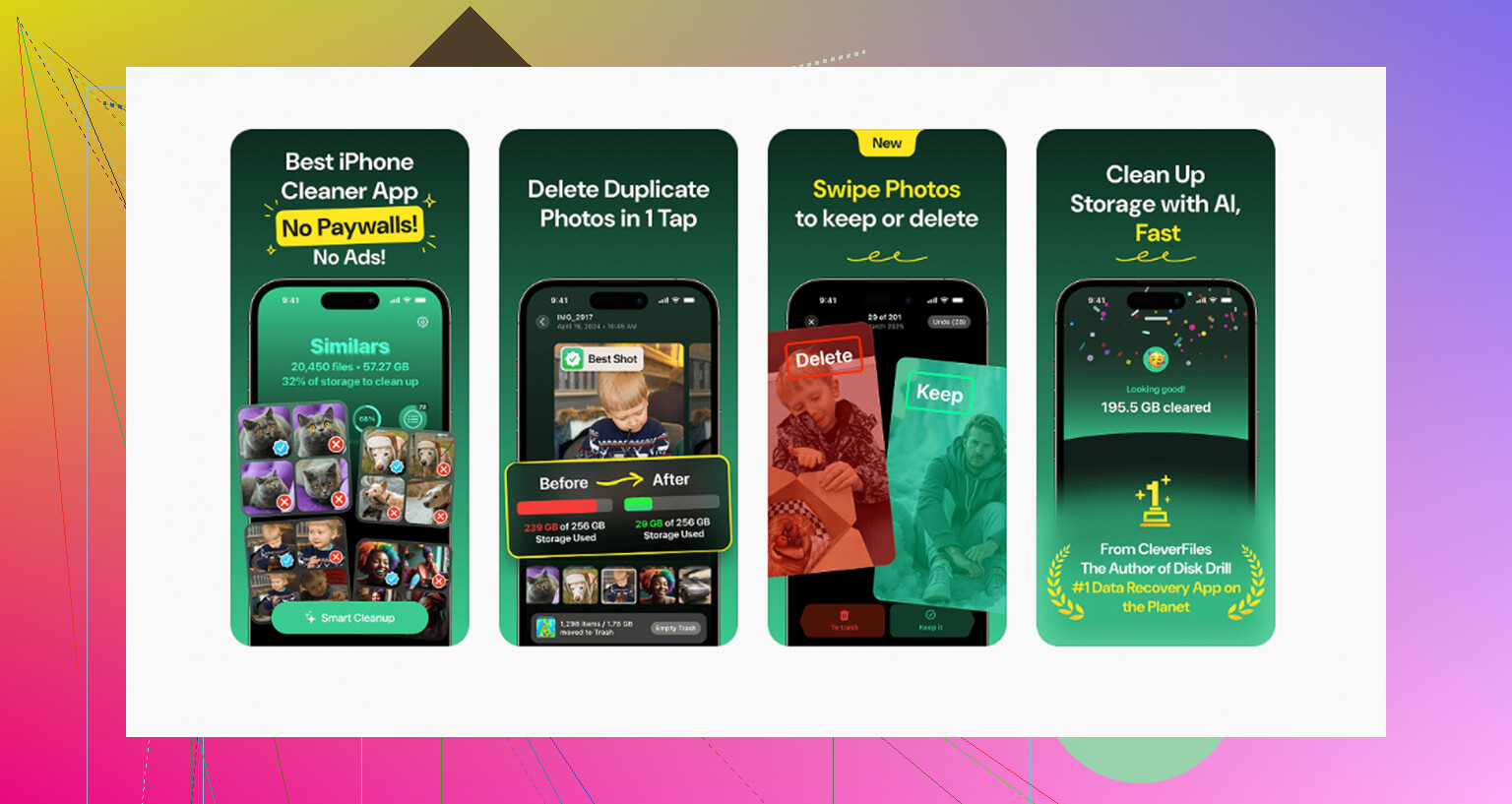
Importé fotos de mi iPhone a mi computadora y quiero eliminarlas de mi teléfono para liberar espacio. Antes de hacerlo, necesito ayuda para entender si eliminar las fotos importadas del iPhone también las quitará de iCloud y de mis otros dispositivos Apple. No quiero perder nada por error.
Me encontré con este lío en mi propio iPhone, y fue una de las limpiezas más molestas que he hecho. Pasas las fotos al ordenador, piensas que la parte difícil ya terminó, y luego el teléfono sigue molestándote con el almacenamiento como si nada hubiera cambiado. No hay una ruta clara de vaciar el teléfono después de importar. Apple hizo que esto pareciera más difícil de lo necesario.
Lo primero que aprendí fue el problema de copia de seguridad frente a sincronización. Aquí es donde la gente mete la pata.
Si Fotos en iCloud está activado, tu iPhone no guarda un almacén local separado como la mayoría espera. Se está sincronizando con iCloud. Así que si eliminas una foto en el teléfono, iCloud lo trata como una eliminación real y también la borra de tus otros dispositivos Apple. Casi lo hice mal la primera vez.
Si tu objetivo es borrar las fotos del iPhone y guardarlas en un lugar seguro, primero haz una de estas cosas:
- Mueve las fotos a una carpeta de tu Mac o PC que no se sincronice de vuelta mediante Fotos en iCloud.
- Desactiva Fotos en iCloud antes de empezar a borrar.
Si te saltas esta comprobación, te arriesgas a borrar la única copia que querías conservar.
En un Mac, Apple te empuja hacia la app Fotos. A veces funciona bien. A veces se comporta raro.
Cuando conectas el iPhone por USB, se supone que Fotos debe mostrar una casilla cerca de la parte superior derecha llamada Eliminar elementos después de importar. En mi caso, desapareció. Sin aviso, sin explicación. A mucha gente le pasa esto cuando Fotos en iCloud está activado.
Lo que me funcionó mejor fue Captura de Imagen. Ya viene en el Mac. Abre Aplicaciones, inicia Captura de Imagen, conecta el teléfono y luego elige tu iPhone en la lista de Dispositivos. Verás una lista sencilla de las fotos y vídeos del dispositivo. Desde ahí, selecciona lo que ya copiaste y usa el icono rojo de eliminar. Se siente más directo, menos servicial, y en este caso eso es mejor.
En Windows, el camino es más feo pero más simple.
Conecta el iPhone, abre Este equipo, busca el teléfono y luego entra en la carpeta DCIM. Puedes eliminar fotos directamente ahí. He visto que Windows muestra errores como el dispositivo está ocupado o el dispositivo es inaccesible, que es el comportamiento más típico de iPhone en Windows. Si te topas con eso, revisa el ajuste del iPhone para la transferencia de fotos y cambia Transferir a Mac o PC a Conservar originales. Después de cambiar eso, las transferencias dejaron de fallar tan a menudo.
Si quieres hacer la limpieza desde el propio iPhone, hay un álbum que vale la pena revisar primero: Importaciones.
Abre Fotos, ve a Álbumes, desplázate hacia abajo hasta Utilidades y busca Importaciones. Reúne los elementos llevados al teléfono, lo que facilita la limpieza por lotes. Aun así, borrar ahí no libera espacio de inmediato. iOS mueve los archivos a Eliminado recientemente y los deja allí durante 30 días. Si necesitas recuperar almacenamiento ahora, abre Eliminado recientemente y vuelve a borrarlos. Si te saltas este paso, la cifra de almacenamiento apenas se mueve, lo cual desespera.
Empecé a resolver esto porque mi iPhone 13 se había vuelto lento de una forma que notaba cada día. La cámara dudaba. Escribir tenía retraso. Cambiar entre apps se volvió torpe. Cuando el espacio libre baja demasiado, los iPhone empiezan a comportarse mal. Cuando me quedaba cerca del último gigabyte, todo se sentía mal.
Después de la importación manual, todavía tenía montones de basura. Fotos casi duplicadas. Capturas de pantalla antiguas. Clips aleatorios que había olvidado que existían. Usé Clever Cleaner para terminar de ordenarlo.
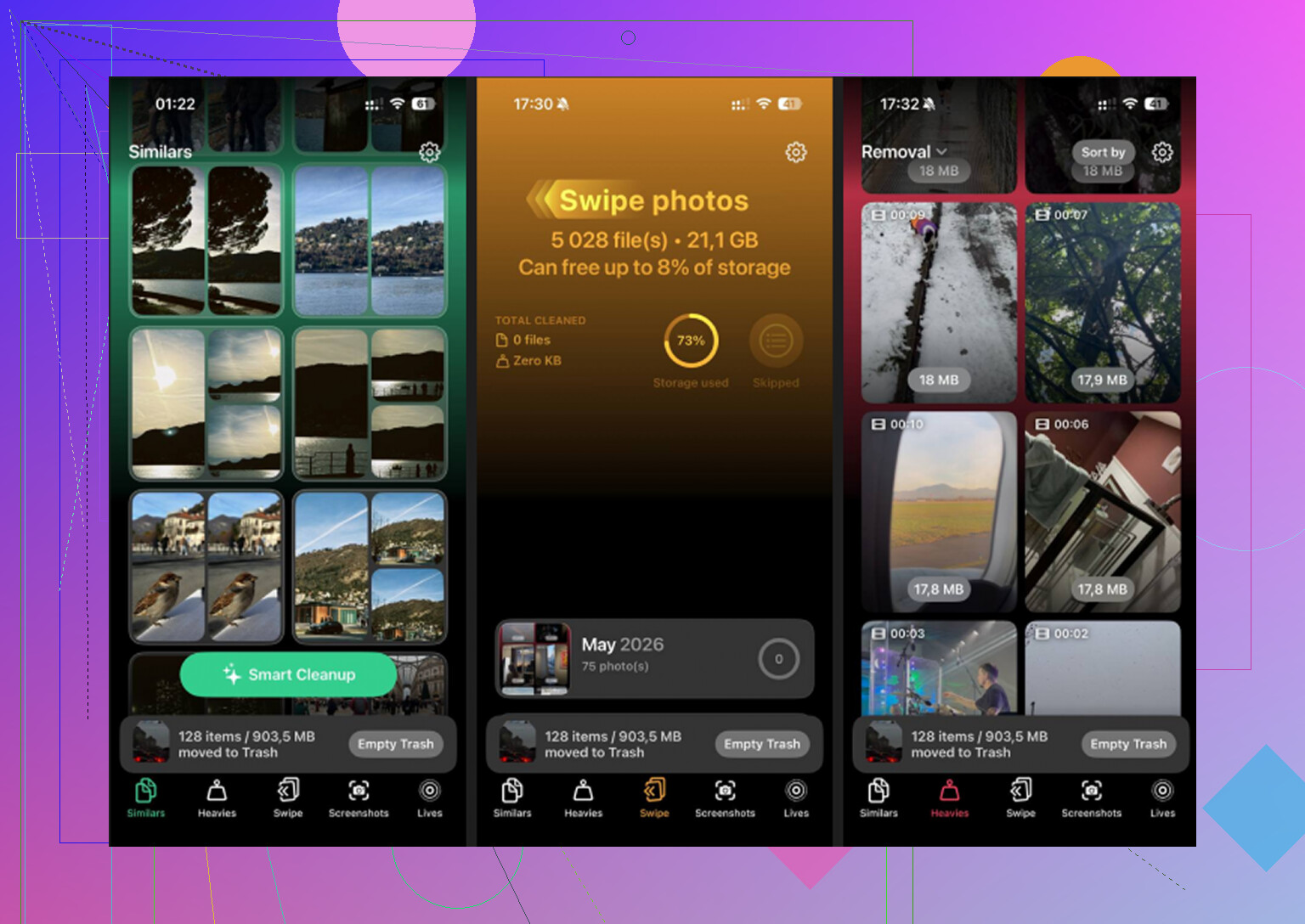
Lo que más me llamó la atención fue lo fácil que era detectar los archivos que más daño hacían. La sección Heavies agrupaba los archivos multimedia por tamaño, así que los vídeos enormes en 4K aparecían enseguida. La sección Similars agrupaba fotos casi iguales, lo que me ayudó cuando tenía ocho versiones de la misma toma y solo quería una. Me gustó poder ver el tamaño antes de borrar cosas. Menos adivinanzas.
Hubo otra parte que me importó. El análisis de fotos se queda en el dispositivo, así que tu biblioteca no se envía a algún servidor desconocido para su análisis. Después de liberar alrededor de 15 GB, el retraso con el que había estado lidiando desapareció. El teléfono volvió a sentirse normal.
La limpieza después de una importación sigue siendo una tarea pesada. No hay una forma realmente limpia de evitarlo. Pero si tu almacenamiento está a tope, esta es una de las pocas soluciones que se notan de inmediato. Antes de darlo por terminado, revisa Eliminado recientemente una última vez. Ese es el paso que la gente suele pasar por alto, y a menudo por eso el espacio no vuelve.
Sí. Si Fotos en iCloud está ACTIVADO, al eliminar una foto de tu iPhone también se elimina de iCloud y de otros dispositivos Apple que hayan iniciado sesión en la misma fototeca. Importarla a una computadora no rompe la sincronización.
Así que la regla segura es simple:
- Ve a Configuración, tu nombre, iCloud, Fotos.
- Si Fotos en iCloud está activado, trata la fototeca de tu iPhone como la misma fototeca que iCloud.
- Asegúrate de que tus fotos importadas existan en una carpeta normal de tu computadora, o en una unidad externa, antes de eliminar nada.
No estaré del todo de acuerdo con @mikeappsreviewer en un punto. Desactivar Fotos en iCloud no siempre es la mejor opción. Para algunas personas, provoca un caos de descargas o deja archivos optimizados en estados extraños. La opción más segura es confirmar que la copia en tu computadora se abre bien y luego eliminar fotos solo si ya no las quieres en iCloud en absoluto.
La mejor forma de liberar espacio sin borrar de iCloud suele ser esta:
Usa Optimizar almacenamiento del iPhone en la configuración de Fotos en iCloud. Tus archivos completos permanecen en iCloud, las versiones más pequeñas se quedan en el teléfono. Ayuda mucho si tu objetivo es el almacenamiento, no la limpieza de la fototeca.
Si quieres limpiar duplicados, capturas de pantalla y videos enormes después de la importación, Clever Cleaner es una opción decente para eso. Esta reseña cubre una aplicación gratuita al 100 por ciento, sin anuncios, para limpiar iPhone y eliminar fotos duplicadas y videos grandes. Útil si tu fototeca está saturada.
Un detalle más. Si borras en el teléfono, vacía también Eliminado recientemente, o el espacio no volverá de inmediato.
Sí. Si Fotos de iCloud está activado, eliminar fotos de tu iPhone después de importarlas también las eliminará de iCloud y de cualquier otro dispositivo Apple que use la misma fototeca. Importarlas a una computadora no las desincroniza. Esa es la parte que confunde a la gente.
En lo que no coincido del todo con @mikeappsreviewer y @shizuka es en esto: no me apresuraría a desactivar Fotos de iCloud a menos que realmente sepas en qué estado está tu fototeca. Eso puede causar sus propios problemas, especialmente si tu teléfono solo tiene copias optimizadas. Es mejor verificar que los archivos importados en la computadora estén realmente completos, respaldados y que se abran con normalidad.
Regla simple:
- Fotos de iCloud ACTIVADO = borrar en iPhone, borrar en todas partes
- Fotos de iCloud DESACTIVADO = borrar en iPhone, normalmente solo afecta al teléfono
Si tu objetivo real es solo obtener más espacio, prueba primero Optimizar almacenamiento del iPhone. Eso a menudo resuelve el problema sin eliminar nada de iCloud.
Si ya importaste y ahora quieres limpiar la fototeca del teléfono, yo también haría primero una segunda copia de seguridad, por ejemplo en una unidad externa. Mucha gente cree que una sola copia en la computadora es suficiente y luego se da cuenta de que algunos videos no se transfirieron bien.
Después de eso, si tu fototeca sigue llena de duplicados, videos enormes, capturas de pantalla y basura, Clever Cleaner sí es útil para limpiar el desorden más rápido. También vi una buena conversación aquí sobre experiencias reales de usuarios con una app gratuita para limpiar iPhone.
Además, no confíes en los números de almacenamiento de inmediato. El iPhone puede tardar de forma desesperante en recalcular el espacio libre.