Ho eliminato un sacco di download sul mio iPhone perché lo spazio di archiviazione era quasi pieno, ma lo spazio disponibile non sembra aggiornarsi subito. Ho bisogno di aiuto per capire se lo spazio di archiviazione dell iPhone impiega del tempo ad aggiornarsi dopo l eliminazione dei file scaricati o se c è un altro passaggio che dovrei seguire per liberare spazio.
Mi sono imbattuto nello stesso caos su iPhone e sì, sembra strano se sei abituato a una normale cartella Download su un computer. iOS sparpaglia i file in giro, quindi spesso non esiste un unico posto ordinato dove si trovano tutti i download.
La maggior parte dei download del browser finisce nell'app File. Apri File, tocca Sfoglia, poi controlla Sul mio iPhone e iCloud Drive. In uno di questi, di solito troverai una cartella chiamata Download. Safari mette lì le cose la maggior parte delle volte.
C'è una cosa che mi ha tratto in inganno. Chrome e Firefox a volte archiviano i file nelle loro cartelle sotto Sul mio iPhone. Ho perso un PDF per tipo 15 minuti prima di accorgermi che Chrome lo aveva messo nel suo spazio invece che nella cartella Download principale. Quindi, se non lo vedi nel posto abituale, controlla lì subito dopo.
Se stai eliminando da Safari stesso, fai attenzione. Toccare la freccia verso il basso vicino alla barra degli indirizzi, aprire Download e scorrere via gli elementi spesso cancella l'elenco, non il file. Lo spazio di archiviazione continua a essere occupato. Per rimuovere davvero il file, torna nell'app File ed eliminalo direttamente dalla cartella.
E no, lo spazio non torna sempre subito. Apple conserva gli elementi eliminati in Eliminati di recente per 30 giorni. È la stessa idea del cestino su un PC.
Per i file, apri File, vai alla schermata principale Sfoglia, apri Eliminati di recente, poi rimuovi tutto da lì.
Per foto e video, apri Foto, scorri verso il basso nei tuoi album, apri Eliminati di recente e svuotalo anche lì.
Mi sono accorto di tutto questo quando il mio telefono ha iniziato a funzionare male. Le app si chiudevano, la fotocamera impiegava un'eternità ad aprirsi, lo scorrimento sembrava strano. Nel mio caso, il problema era lo spazio di archiviazione insufficiente. Le prestazioni dell'iPhone calano quando lo spazio libero diventa troppo poco.
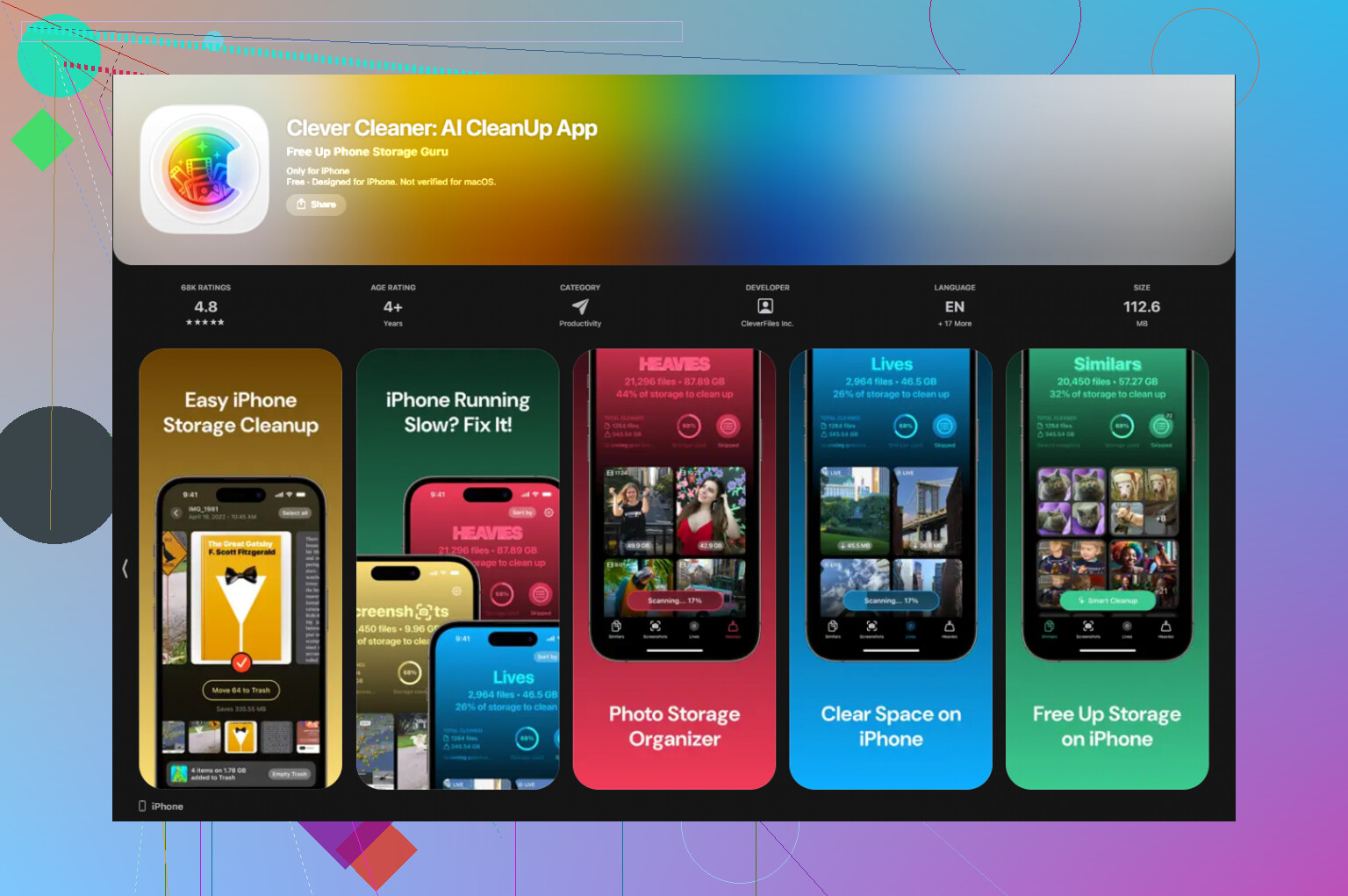
All'inizio ho provato a ripulire tutto a mano. Processo lento. Eliminavo qualche PDF, rimuovevo un paio di video, ricontrollavo lo spazio di archiviazione, quasi nessun cambiamento. Dopo un po' ho rinunciato e ho cercato un'app per la pulizia. La maggior parte sembrava losca, piena di pubblicità, schermate di abbonamento strane, tutto quanto. Quella che alla fine ho tenuto è stata Clever Cleaner.
Quello che mi è piaciuto era semplice. Era gratuita quando l'ho usata e non mi sommergeva di popup. Inoltre gestisce la scansione direttamente sul telefono, cosa importante per me perché non volevo che la mia libreria finisse su qualche server casuale.
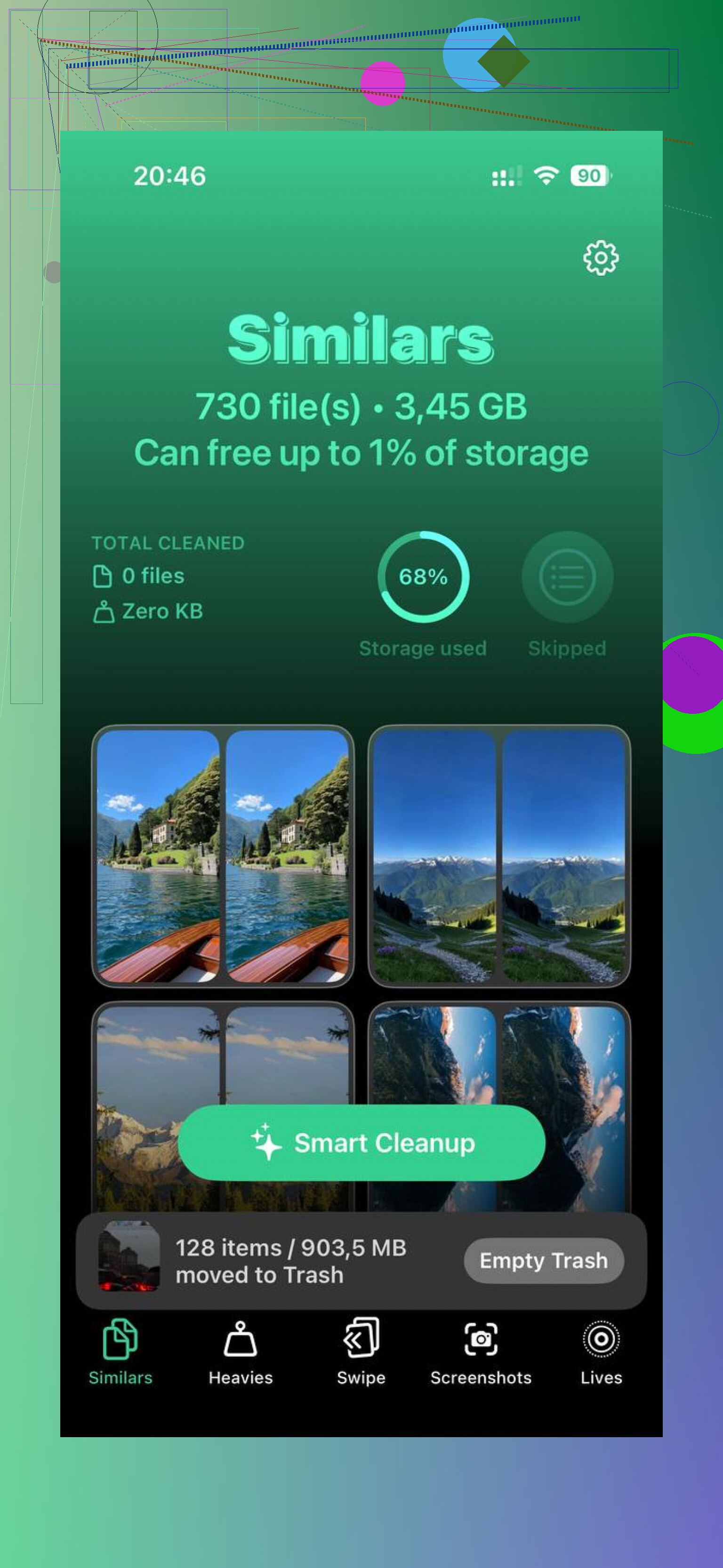
La parte che ho usato di più è stata Heavies. Ordina i contenuti multimediali per dimensione, quindi gli elementi che occupano più spazio compaiono per primi. Ho trovato rapidamente vecchie registrazioni dello schermo, clip video lunghe e download dimenticati. Vedere le dimensioni dei file accanto a ogni elemento rendeva la pulizia meno approssimativa.
Anche la sezione Similars è stata utile. Se nel rullino hai cinque versioni sfocate della stessa cosa e tre decenti, le raggruppa e suggerisce quella migliore. Controllavo comunque prima di eliminare, ma mi ha fatto risparmiare un sacco di tempo.
Dopo aver liberato circa 20 GB e svuotato entrambe le cartelle Eliminati di recente, il mio telefono è tornato a sembrare normale. Meno lag, meno intoppi, la fotocamera si apriva di nuovo velocemente. Quindi, se il tuo iPhone sembra appesantito, lo spazio di archiviazione è una delle prime cose che controllerei.
Versione breve:
1. Controlla File.
2. Guarda in Sul mio iPhone e iCloud Drive.
3. Apri la cartella Download.
4. Controlla anche le cartelle specifiche del browser.
5. Svuota Eliminati di recente in File e Foto.
6. Se la tua libreria multimediale è un disastro, usa uno strumento di pulizia per ordinare più velocemente i file grandi.
Questo è il percorso che ho seguito e per me ha risolto il problema di archiviazione.
Sì, i download eliminati spesso liberano spazio, ma non sempre subito.
Alcune cose ritardano l’aggiornamento del numero:
- Le statistiche di archiviazione di iPhone si aggiornano lentamente. A volte da 5 a 30 minuti.
- iOS esegue operazioni di pulizia in background, spesso dopo che blocchi il telefono e lo metti in carica.
- Alcune app conservano copie nella cache. Le app di streaming, messaggistica e browser sono particolarmente note per questo.
- Se il file si trovava in iCloud Drive, potresti aver rimosso la copia locale senza cambiare molto nello spazio di archiviazione totale del dispositivo.
Sono leggermente in disaccordo con @mikeappsreviewer su un punto. Non dipende sempre da Eliminati di recente. Molto spesso lo spazio mancante è occupato da Dati di sistema e cache delle app, e iOS è lento a ricalcolarlo.
Cosa farei:
Vai su Impostazioni, Generali, Spazio iPhone, poi aspetta lì per un minuto.
Riavvia il telefono.
Apri l’app con cui hai scaricato il file, poi svuota la cache se c’è l’opzione.
Controlla anche Messaggi. Gli allegati di grandi dimensioni restano lì per sempre.
Se il tuo telefono era quasi pieno, iOS inizia a comportarsi in modo strano e i dati mostrati restano indietro rispetto alle eliminazioni. Mi è capitato di vedere 3GB liberi diventare 9GB liberi dopo un riavvio e un ciclo di ricarica. Fastidioso, ma normale.
Se vuoi eliminare più rapidamente i file inutili, Clever Cleaner merita un’occhiata per ordinare file multimediali grandi e duplicati ingombranti. Per altre opzioni, questa raccolta su le migliori app gratuite per pulire iPhone e liberare spazio è utile.
In breve, sì, lo spazio si libera, ma il numero spesso tarda ad aggiornarsi. Dagli un po’ di tempo, poi riavvia se continua a sembrare sbagliato.
Sì, di solito libera spazio, solo che non con un timer bello prevedibile perché il sistema di segnalazione dello spazio su iPhone è un po’ inaffidabile quando sei vicino al pieno.
In realtà dissentirei un po’ da @mikeappsreviewer e @nachtdromer qui: a volte il problema non sono affatto i file eliminati. Quando lo spazio di archiviazione diventa criticamente basso, iOS può trattenere temporaneamente spazio per l’indicizzazione, la ricostruzione della cache, l’analisi delle foto, la pulizia delle app, ecc. Quindi il numero nelle Impostazioni potrebbe essere in ritardo anche se i file sono davvero spariti.
Alcune cose meno citate da controllare:
- Allegati dell’app Mail. Possono occupare gigabyte.
- Download dei podcast. La gente se ne dimentica continuamente.
- Mappe offline in Apple Maps o Google Maps.
- Memo vocali. Un grande divoratore di spazio piuttosto subdolo.
- File scaricati di Books/Kindle.
Inoltre, se hai eliminato roba dall’interno di un’app, l’app potrebbe non ridursi finché non viene riavviata o scaricata. Questa parte è super fastidiosa.
Quello che una volta ha funzionato per me:
- Elimina i file
- Forza la chiusura dell’app che li ha scaricati
- Riavvia l’iPhone
- Mettilo in carica con il Wi‑Fi per 20 minuti
- Ricontrolla Spazio iPhone
Alla fine questo ha fatto aumentare di colpo lo spazio libero.
Se il tuo telefono è una vera caverna di disordine, Clever Cleaner è davvero utile per trovare rapidamente video enormi e file multimediali duplicati. Vale anche la pena leggere recensioni reali di Clever Cleaner e esperienze di pulizia dello spazio su iPhone prima di installare qualsiasi cosa. Molte app di pulizia sono un po’ delle truffe, a dire il vero.
Quindi, risposta breve: sì, eliminare i download dovrebbe liberare spazio, ma iOS non sempre lo mostra subito. Abbastanza normale, abbastanza stupido.
Non sono del tutto d’accordo con @jeff sul fatto che l’approccio aspetta e riavvia sia la soluzione principale. A volte lo spazio è già libero, ma iOS lo sta riservando per lavori temporanei, quindi il numero sembra sbagliato finché il sistema non si stabilizza. Ecco perché non puoi sempre fidarti del grafico Archiviazione subito dopo aver eliminato qualcosa.
Una cosa di cui non si parla abbastanza: se hai eliminato i download dall’interno di File, potrebbero comunque esistere ancora come copie a livello di app nell’app che li ha creati. Telegram, WhatsApp, Kindle, VLC, Spotify, Netflix e le app per podcast sono colpevoli comuni. Eliminare il file in File non sempre rimuove anche la copia offline dell’app.
Controlla anche questo caso insolito:
- Se Ottimizza spazio iPhone è abilitato per Foto o Musica, iOS potrebbe riutilizzare immediatamente lo spazio liberato per la sincronizzazione o per contenuti multimediali in cache, facendo sembrare che non sia cambiato nulla.
La mia regola pratica:
- Se il dispositivo continua a non riuscire a installare un’app o a registrare un video dopo l’eliminazione, lo spazio non è ancora praticamente disponibile.
- Se queste azioni funzionano, il misuratore di archiviazione è semplicemente in ritardo.
Per quanto riguarda Clever Cleaner, lo userei solo per la pulizia dei contenuti multimediali, non come soluzione magica per sistemare l’archiviazione.
Pro:
- veloce nell’individuare video enormi e foto duplicate
- interfaccia semplice
- utile quando il vero problema è il rullino fotografico
Contro:
- non cancella i veri dati di sistema
- non corregge la segnalazione imprecisa dello spazio di archiviazione di iPhone
- meno utile se lo spazio mancante deriva da download all’interno di app specifiche
Quindi sì, @nachtdromer, @jeff e @mikeappsreviewer stanno tutti girando intorno all’idea giusta, ma io mi concentrerei meno sull’aggiornamento immediato del numero e più su quale app possedeva originariamente quei download. Spesso è lì che si nascondono ancora i gigabyte mancanti.