Mit iPhone-fotobibliotek er fuld af dubletbilleder efter synkronisering og gendannelse, og det optager en masse lagerplads. Jeg har brug for en hurtig, gratis måde at finde og flette dubletfotos på en iPhone uden at miste noget vigtigt. Hvad er den nemmeste metode eller app, der faktisk virker?
Jeg oplevede også dette, og formuleringen forvirrede mig i starten.
På iPhone betyder ‘Flet’ i Fotos ikke, at lignende billeder bliver mast sammen til én fil. Det fjerner dubletkopier og efterlader én version, som regel den med de bedste tilknyttede oplysninger.
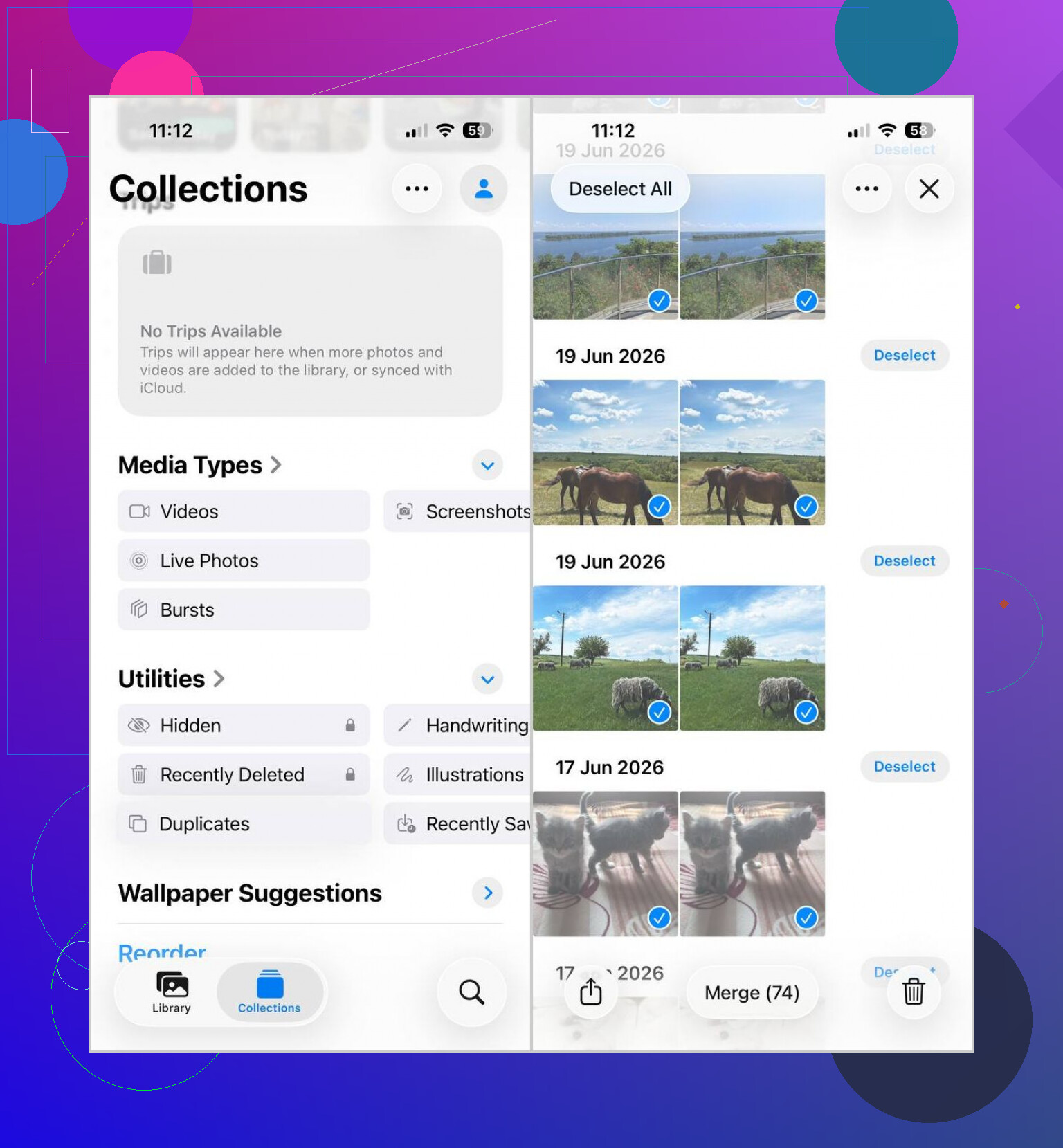
Hvis du vil gøre det med Apples eget værktøj, er her stien:
- Åbn Fotos.
- Rul ned til Hjælpefunktioner.
- Tryk på Dubletter.
- Tryk på Vælg, derefter Vælg alle, eller vælg grupper én efter én.
- Tryk på Flet og bekræft.
Hvis mappen Dubletter mangler, så vent lidt. iOS skal bruge tid på at indeksere biblioteket. Efter en stor import har jeg set det tage flere timer. En enkelt gang tog det til næste dag. Lidt irriterende, men normalt.
Det, folk ofte overser, er, at dette kun fanger præcise dubletter. Samme fil, samme billede, kopieret mere end én gang. Det hjælper ikke meget med ting som:
- fem næsten identiske billeder af kæledyr
- seriebilleder
- selfies hvor dit ansigt er 2 procent anderledes
- ti billeder fra det samme sekund
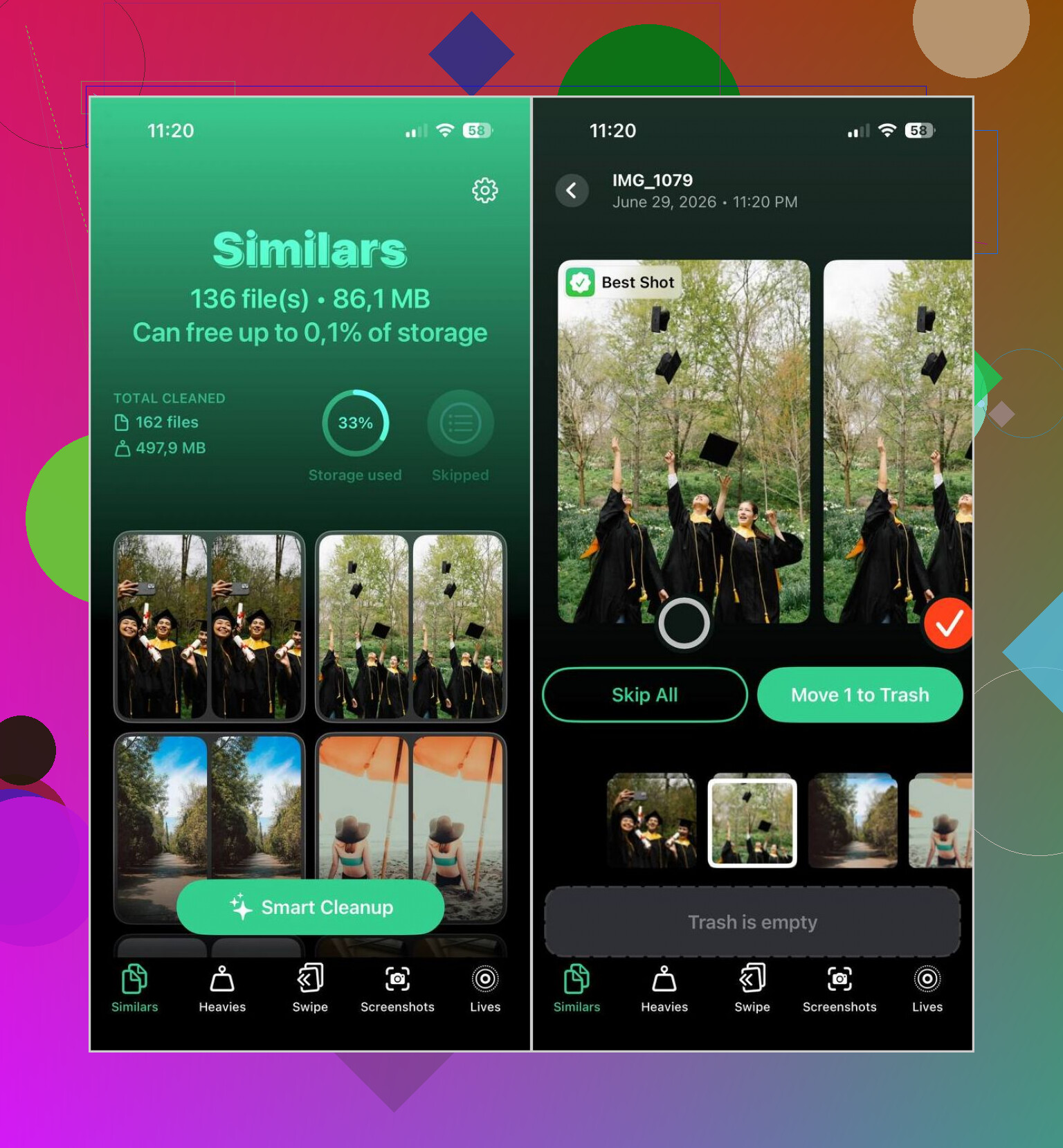
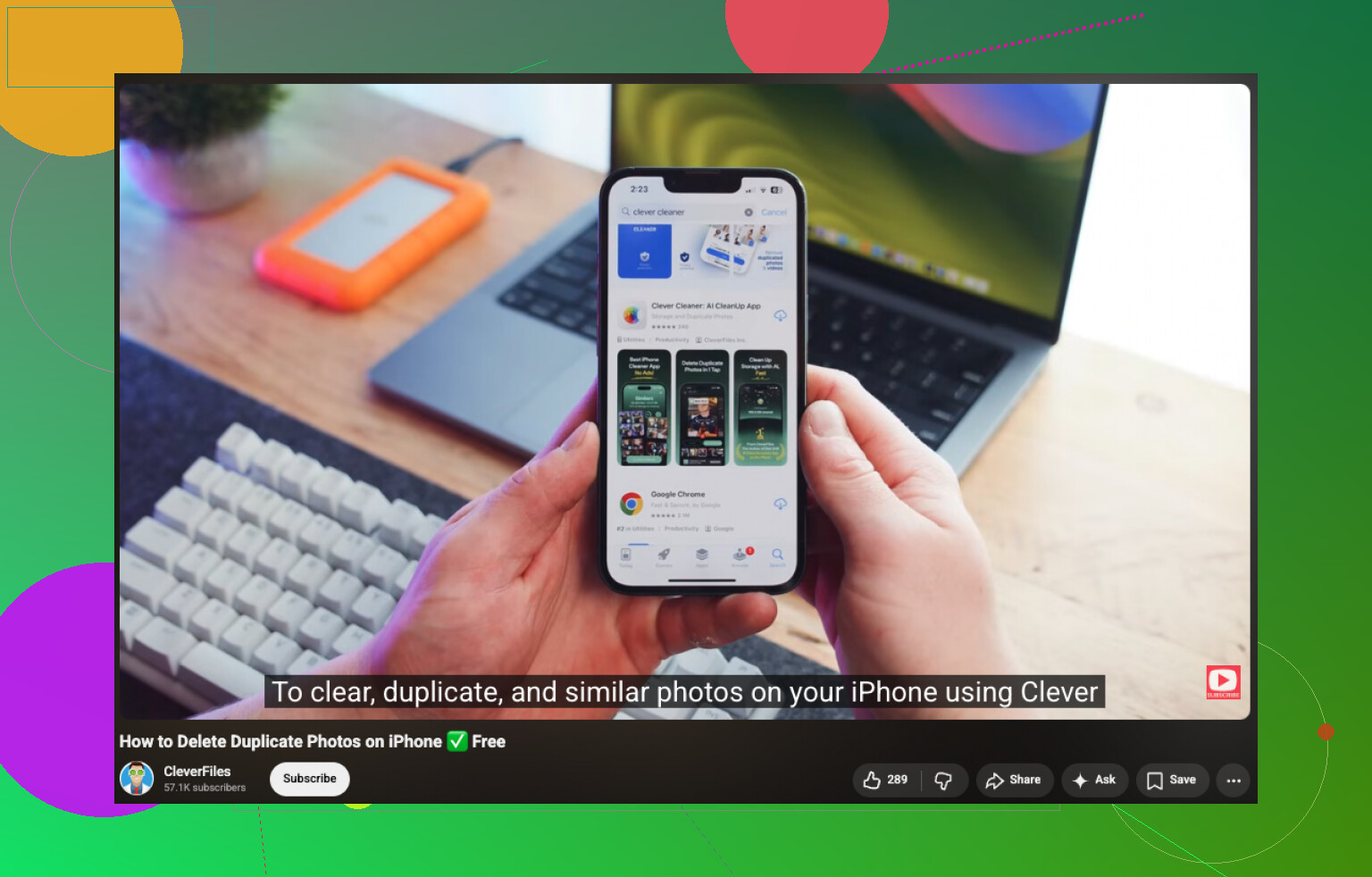
Til det brugte jeg Clever Cleaner. Det, der hjalp mig, var, at appen skilte ægte dubletter fra billeder, der bare lignede hinanden, og det var netop det, mit bibliotek var fyldt med.
Det gjorde jeg der:
- Gav den adgang og lod den scanne.
- Åbnede fanen Lignende.
- Brugte Smart Cleanup, når jeg ville lade appen vælge, eller gennemgik gruppe for gruppe, når jeg ikke stolede på den.
- Slettede de valgte billeder og ryddede derefter op i Senest slettet i Fotos, så lagerpladsen kom tilbage med det samme.
En lille advarsel fra mit eget rod. Kig de foreslåede grupper igennem, før du sletter en kæmpe bunke. Disse apps gør det ganske godt, men de samler stadig nogle gange billeder, du egentlig ville beholde, især hvis lyset eller vinklen ændrede sig en smule.
Den hurtigste gratis løsning, hvis du vil bevare kontrollen, er at tage den tunge oprydning væk fra iPhone i et øjeblik.
Synkroniser dit Fotos-bibliotek til en Mac, åbn Fotos dér, og brug derefter Arkiv, Nyt smart album med regler som filnavn, optagelsesdato eller serieoptagelse til hurtigt at isolere skrammel. Sortér efter dato tilføjet eller filstørrelse. Det er hurtigere end at trykke dig gennem hundredvis af grupper på en telefonskærm. Lad derefter iCloud synkronisere sletningerne tilbage. Jeg ved, at @mikeappsreviewer pegede på den indbyggede iPhone-metode, men for meget store biblioteker synes jeg, at Mac-vejen er mindre besværlig.
Hvis du ikke har en Mac, så brug Clever Cleaner til scanningen, og gennemgå derefter før du sletter. Gratis værktøjer sparer tid, men din gennemgang forhindrer fejl.
Tjek også denne guide på nemme måder at flette dublerede billeder på iPhone og frigøre lagerplads. Den dækker forskellige måder at flette iPhone-dubletter på i almindeligt sprog.
En ting mere, som folk overser. Efter oprydningen skal du slå Indstillinger, Fotos, Synkroniser denne iPhone fra for enhver gammel Finder-synkroniseringskilde, ellers kommer dubletterne tilbage igen.
En ting, jeg lidt ville sige imod fra @mikeappsreviewer og @cacadordeestrelas: hvis dit bibliotek blev rodet efter en synkronisering/gendannelse, er problemet ofte ikke kun dubletter, men selve synkroniseringskilden. Hvis du kun rydder op i Fotos-appen, men ikke retter import-/synkroniseringsindstillingerne, kan det samme skrammel snige sig ind igen. Super irriterende.
Den hurtige gratis løsning på iPhone er denne:
- Tjek iPhone-lagring for at se, om Fotos faktisk er det, der fylder
- Sørg for, at iCloud-fotos og gammel Finder-/iTunes-synkronisering ikke modarbejder hinanden
- Hvis du bruger Delte album eller importerede mapper fra en computer, så gennemgå også dem, fordi de kan ligne dubletter, men opføre sig anderledes
Og før du massesletter, så eksporter eller sikkerhedskopiér de virkelig vigtige ting. Merge- og oprydningsapps er som regel sikre, men som regel bærer virkelig meget af betydningen der lol.
For hurtigere oprydning ud over Apples indbyggede ting er Clever Cleaner nok den bedste gratis mulighed, hvis du også har lignende billeder, ikke kun helt identiske kopier. Det betyder noget, fordi biblioteker efter gendannelse ofte er fulde af varianter fra samme optagelse.
Hvis du vil have en enkel guide til hvordan man hurtigt sletter dublerede billeder på iPhone og frigør lagerplads, dækker den det grundlæggende ret godt.
Mit råd: ret synkroniseringen først, og ryd så op. Ellers tørrer du bare op, mens vasken stadig løber over.
Jeg vil tilføje én ting, som svarene fra @cacadordeestrelas, @cazadordeestrellas og @mikeappsreviewer kun berørte indirekte: nogle gange bør du slet ikke flette først.
Hvis dubletterne dukkede op efter en gendannelse, så tjek, om de faktisk er downloadet to gange eller bare vises to gange gennem forskellige bibliotekskilder. Fotos, Delte album, synkroniserede mapper og gemte filer fra beskeder kan få biblioteket til at se værre ud, end det er. Sletter du den forkerte kopi, kan det forvirre dig senere.
Hurtigt gratis workflow, jeg ville bruge:
- Åbn Fotos, og filtrer efter Seneste plus medietype.
- Tjek et par dubletter, og stryg op på hvert foto.
- Sammenlign metadata som kildeapp, opløsning og gemmedato.
- Hvis de matcher præcist, så brug Apples album Dubletter.
- Hvis de kun næsten matcher, så brug Clever Cleaner til at gennemgå dem samlet.
Hvorfor det betyder noget: Apples værktøj er mere sikkert, men mere snævert. Jeg er en smule uenig i vinklen med bare at rydde op på Mac, fordi rodet for mange mennesker starter med synkroniseringsregler, og at flytte til en anden enhed kan skjule det egentlige problem.
Fordele ved Clever Cleaner:
- gratis
- hurtig scanning
- finder lignende billeder, ikke kun præcise dubletter
- nemmere til store biblioteker
Ulemper:
- kræver omhyggelig gennemgang
- kan gruppere lignende billeder, som du gerne ville beholde
- oprydningen er kun så god som din endelige kontrol
Efter sletning skal du også genstarte iPhone og tjekke lagerplads igen. Lagerplads for Fotos er ofte forsinket, før den bliver opdateret.