Min eksterne harddisk viser pludselig fejlen “Parameteren er forkert”, når jeg prøver at åbne den i Windows. Drevet indeholder vigtige filer, så jeg prøver at finde en sikker løsning til en ekstern harddisk, som ikke formaterer, rydder eller sletter mine data. Hvilke trin kan jeg prøve, før jeg bruger datagendannelsessoftware eller tager den med til et værksted?
Dette er som regel mere et problem med at Windows ikke kan læse drevet korrekt end et øjeblikkeligt tegn på, at alt er væk. Når dette er sket med eksterne drev, kan dataene stadig være der, men Windows kan ikke montere eller forstå filsystemet korrekt.
Jeg ville ikke starte med formatering eller CHKDSK, hvis filerne er vigtige. Det er her, folk ofte gør tingene værre. Hvis filsystemet er beskadiget, eller drevet er begyndt at fejle, kan reparationsværktøjer ændre disken på måder, der gør gendannelse sværere. Få de vigtige ting ud først, og tænk derefter på at reparere drevet.
Start med de kedelige kontroller, for nogle gange er det faktisk bare forbindelsen:
- Skift USB-kablet.
- Tilslut drevet direkte til en USB-port, ikke gennem en hub.
- Prøv det på en anden computer.
- Tjek Diskhåndtering, og se om drevet vises med den korrekte størrelse.
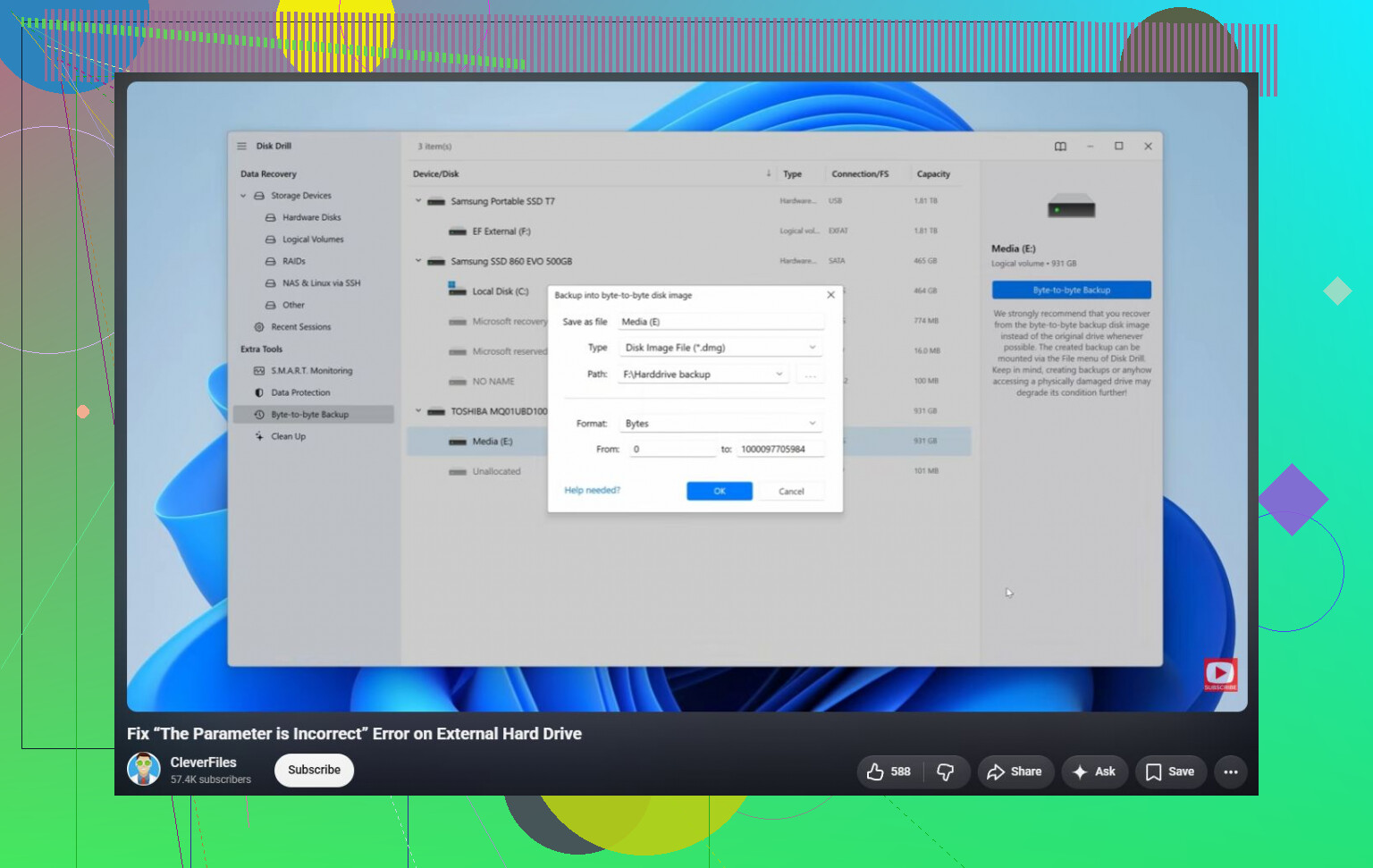
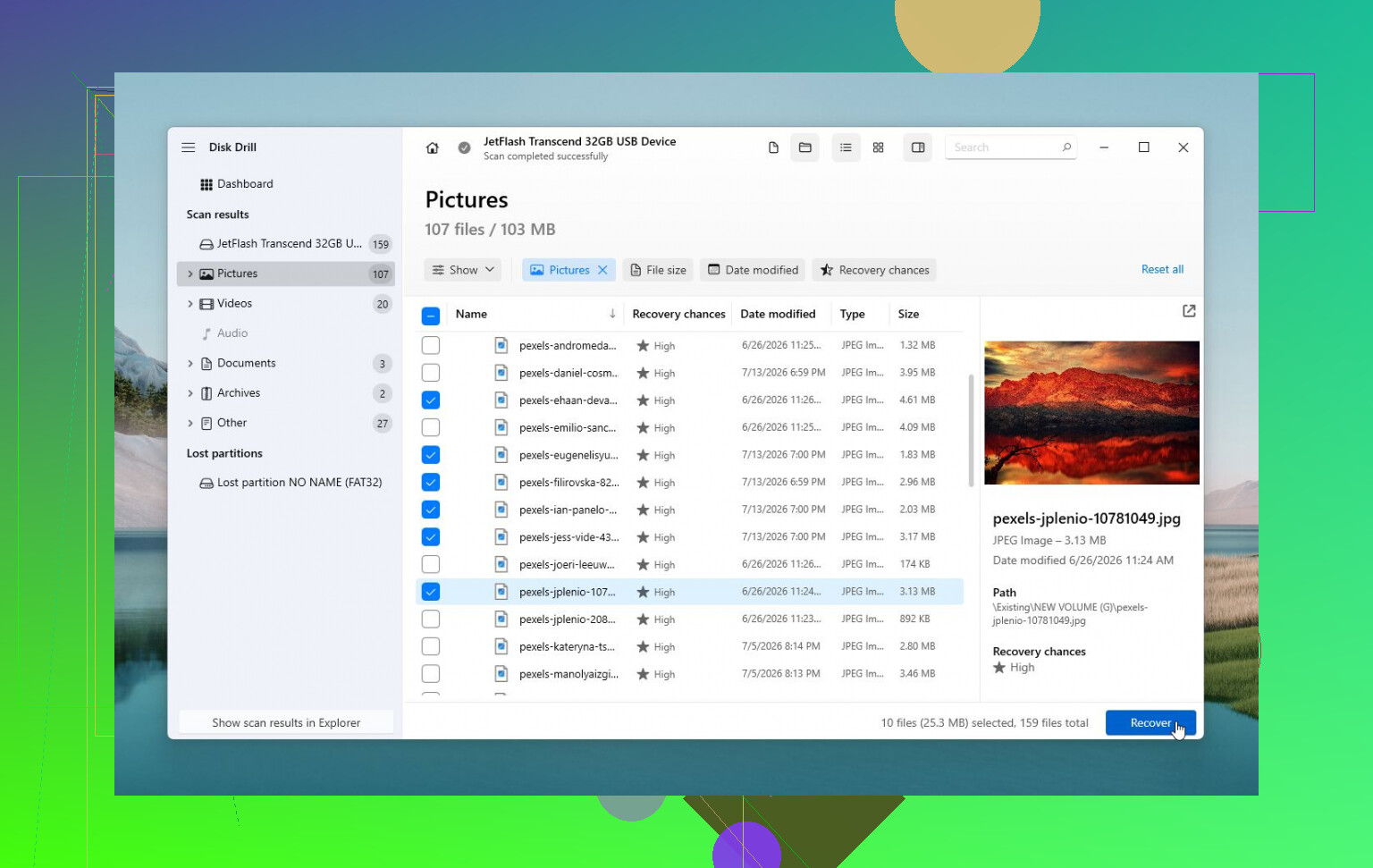
Hvis Windows stadig kan se drevet, så brug gendannelsessoftware, før du kører reparationer. Disk Drill er et fornuftigt valg her, fordi det nogle gange kan læse drev, selv når Windows giver meddelelsen “Parameteren er forkert”. Hvis drevet opfører sig ustabilt, så lad være med at scanne det fysiske drev igen og igen. Lav først et image af det, og scan derefter imaget. Det er mere sikkert, hvis drevet bliver værre.
Når filerne er kopieret til et sikkert sted, kan du derefter prøve at rette det:
- Kør
chkdsk X: /r, hvis Windows stadig genkender filsystemet. - Hvis partitionen vises som RAW, eller CHKDSK nægter at køre, så prøv TestDisk. I nogle tilfælde kan det reparere partitionsskader uden formatering.
- Hvis gendannelsen er færdig, og intet andet hjælper, kan en hurtig formatering rydde logisk filsystemkorruption ved at oprette et nyt filsystem.
Der er også en mærkelig ting, der er værd at tjekke: Hvis dette startede lige efter, at du ændrede Windows' regionale indstillinger, så sørg for, at decimaladskilleren er sat til punktum (.). Det er usædvanligt, men det kan forårsage denne fejl på nogle opsætninger.
Hvis drevet klikker, mister forbindelsen, forsvinder fra Diskhåndtering, eller SMART viser mange omfordelte eller ventende sektorer, så hold op med at rode med det. Det peger mere i retning af hardwarefejl, og en professionel gendannelsesservice er den sikrere løsning, hvis dataene er vigtige.
Kontrollér, om det nøgne drev virker i et andet USB-kabinet eller en anden SATA-adapter, før du “retter” noget i Windows. Et defekt bridge-kort i det eksterne kabinet kan give parameterfejl, mens selve disken stadig kan læses, og at køre reparationer gennem ustabil hardware er en glimrende måde at gøre et lille problem større på.
Klik ikke på Formatér.
Den prompt er Windows, der tilbyder at gøre drevet brugbart igen, ikke at redde dine filer. Det samme gælder for “Scan og reparer”, hvis filerne betyder mere end drevet. Det kan virke ved en mindre filsystemfejl, men det kan også skrive ændringer til et drev, der allerede er ustabilt.
Den manglende detalje her er, om drevet viser den korrekte kapacitet. Det fortæller dig meget. Hvis Diskhåndtering siger, at det eksterne drev er 2 TB, og partitionen stadig er der, er det en meget anden situation, end hvis det viser 0 byte, “Intet medie” eller en absurd størrelse. Korrekt størrelse betyder som regel, at drevet i det mindste kommunikerer. Forkert størrelse peger ofte på kabinet, USB-bro, firmware eller selve disken, der er ved at fejle.
Jeg er enig med @waldgeist om kabinettet. Folk glemmer, at en “ekstern harddisk” som regel bare er et almindeligt SATA-drev plus et USB-adapterkort i en plastkasse. Hvis adapteren er problemet, kan Windows vise mærkelige fejl, selv om disken indeni er fin. Men lad være med at bryde et forseglet drev op, hvis det er under garanti, eller hvis det er en af de modeller med USB direkte på drevkortet. Nogle bærbare drev er ikke simple SATA-drev indeni.
Hvis du vil gå den sikreste vej uden sletning, så tænk i denne rækkefølge:
- Stop med at skrive til drevet.
- Tjek, om drevet viser den korrekte størrelse.
- Kopiér eller lav et image af drevet før reparationer.
- Gendan filerne til en anden disk.
- Prøv først derefter CHKDSK, TestDisk, formatering eller andet, der ændrer originalen.
Det fjerde punkt er vigtigt. Gendan ikke filer tilbage på det samme eksterne drev. Du har brug for en anden disk med nok ledig plads. Hvis det eksterne drev er 1 TB og halvt fyldt, så hav mindst 500 GB til rådighed et andet sted, helst mere.
Disk Drill, R-Studio, DMDE, UFS Explorer osv. kan alle bruges i den slags situationer, men værktøjet er mindre vigtigt end metoden. Hvis drevet fysisk kæmper, er gentagne scanninger dårlige. Lav først et image, hvis softwaren tillader det, og scan så imaget. Disk Drill har en byte-for-byte-backupfunktion, og det er den del, jeg ville bruge, før jeg bekymrede mig om dens gendannelsesresultater.
Som en billigere løsning kan en Linux live-USB nogle gange læse et drev, som Windows nægter at åbne, hvis du er tryg ved det. Det betyder ikke, at Linux “retter” det. Det kan bare være mindre kræsent med at montere et beskadiget filsystem. Montér det skrivebeskyttet, hvis muligt, og kopier de vigtige filer ud. Hvis Linux begynder at give I/O-fejl, eller kopihastigheden falder til ingenting, så hold op med at behandle det som et softwareproblem.
Svaret på dit egentlige spørgsmål er: ja, der findes løsninger, som ikke bevidst sletter data, men nej, der findes ikke en sikker “fix-knap”, du bør trykke på først. CHKDSK kan reparere filsystemskader uden formatering, men det kan også fjerne ødelagte mappeposter, flytte filer til found-mapper eller gøre gendannelse mere rodet. TestDisk kan genopbygge partitionsoplysninger uden formatering, men hvis det bruges forkert, kan det gøre tingene mere forvirrende. Det er reparationsværktøjer, ikke backupværktøjer.
Hvis drevet er lydløst og stabilt, så prøv gendannelse først. Hvis det klikker, afbryder forbindelsen, forsvinder, beder om initialisering eller skifter størrelse mellem forsøg, så lad være med at eksperimentere videre. Det er det punkt, hvor gør-det-selv kan forvandle et drev, der kunne reddes, til en langt dyrere gendannelsesopgave.
En reparation, der ser ud til at “virke”, kan stadig være det, der mister filnavne, mappestruktur eller den sidste gode kopi af en svag sektor. Derfor ville jeg være forsigtig med ethvert råd, der starter med at gøre drevet skrivbart igen. Målet er ikke først at gøre Windows tilfreds. Målet er først at få dine filer over på et andet drev.
Jeg er enig i kommentarerne om kabinettet, men jeg ville tilføje en anden advarsel til det: bliv ikke ved med at hot-swap’e og prøve det samme dårlige drev igen hele eftermiddagen. Hver mislykket montering, hver Explorer-frysning og hver omgang med “lad mig prøve endnu en USB-port” kan betyde flere læsninger på en disk, der måske allerede kæmper. Hvis den viser den korrekte kapacitet og ikke klikker eller kobler fra, fint, så tag et kontrolleret forsøg på at kopiere eller oprette et image af den. Hvis den falder ud tilfældigt, så hold op med at behandle det som en normal Windows-fejl.
Hvis målet er en løsning uden formatering, ville jeg undgå Explorer som det primære kopieringsværktøj, hvis drevet er langsomt eller giver fejl. Explorer er elendig til dårlige læsninger. Det kan sidde fast for evigt på én beskadiget fil uden at give dig nogen nyttig kontrol. Et gendannelsesværktøj, der kan springe dårlige områder over, genoptage eller arbejde ud fra et image, passer bedre. Disk Drill kan bruges til dette, men det vigtige er at lave et image på byte-niveau eller gendanne til en separat sund disk, ikke mærkenavnet. Hvis du scanner det originale drev tre forskellige gange med tre forskellige apps, øger du slitagen uden at forbedre dine chancer ret meget.
Der er endnu et irriterende særtilfælde: Hvis drevet blev brugt med BitLocker, hardwarekryptering, backupsoftware eller et TV/DVR/NAS, kan Windows vise generiske fejl, selv om disken ikke bare er “korrupt”. I det tilfælde kan CHKDSK være det helt forkerte værktøj. Før du reparerer noget, så tænk over, hvor drevet sidst blev brugt, og om det var krypteret eller formateret af noget andet end Windows.
Så svaret er ja, der findes løsninger uden sletning, men jeg ville ikke starte med reparationen. Start med et forsøg på kopiering/image, gem gendannede filer et andet sted, og eksperimentér først derefter på originalen, når de vigtige data er i sikkerhed. Hvis dataene er mere værd end omkostningerne ved gendannelse, så lad være med at køre CHKDSK som dit første skridt. Det er et reparationsværktøj, ikke en redningsplan.