Jeg slettet ved et uhell viktige filer på Windows 11-PC-en min og tømte Papirkurven før jeg innså at jeg fortsatt trengte dem. Jeg ser etter hjelp med den beste måten å gjenopprette slettede filer i Windows 11 på, spesielt hvis det finnes en trygg metode som ikke vil gjøre situasjonen verre.
Først og fremst, ikke avskriv det ennå. Jeg har slettet filer i Windows, antatt at de var borte, og så funnet dem senere. Den store feilen er å fortsette å bruke den samme disken som om ingenting har skjedd.
Det Windows vanligvis gjør, er å fjerne filens oppføring og markere plassen som ledig. Rådataene blir ofte liggende der en stund. Hvis du fortsetter å bruke PC-en, begynner nye nedlastinger, midlertidige filer, oppdateringer og tilfeldige lagringer å ta over disse sektorene. Når det skjer, blir gjenoppretting fort stygt.
SSD-er gjør dette verre. Mange Windows 11-systemer kjører på SSD-er, og TRIM har en tendens til å slette slettede blokker i bakgrunnen. Så hvis filen din lå på en SSD, betyr tiden mer enn folk tror. Jeg ville ikke ventet.
Før du installerer noe, ville jeg sjekket de åpenbare stedene folk hopper over:
- Papirkurven
- OneDrive-papirkurven, hvis skrivebordet eller dokumentene dine synkroniseres dit
- Filhistorikk-sikkerhetskopier
- Tidligere versjoner i mappen der filen lå
- Enhver skysikkerhetskopiapp som er knyttet til PC-en din
Jeg har sett permanent slettede filer dukke opp i en av disse mer enn én gang. Det høres dumt ut, men sjekk likevel.
Hvis den ikke finnes i noen sikkerhetskopi eller søppelmappe, ville jeg gått videre til gjenopprettingsprogramvare.
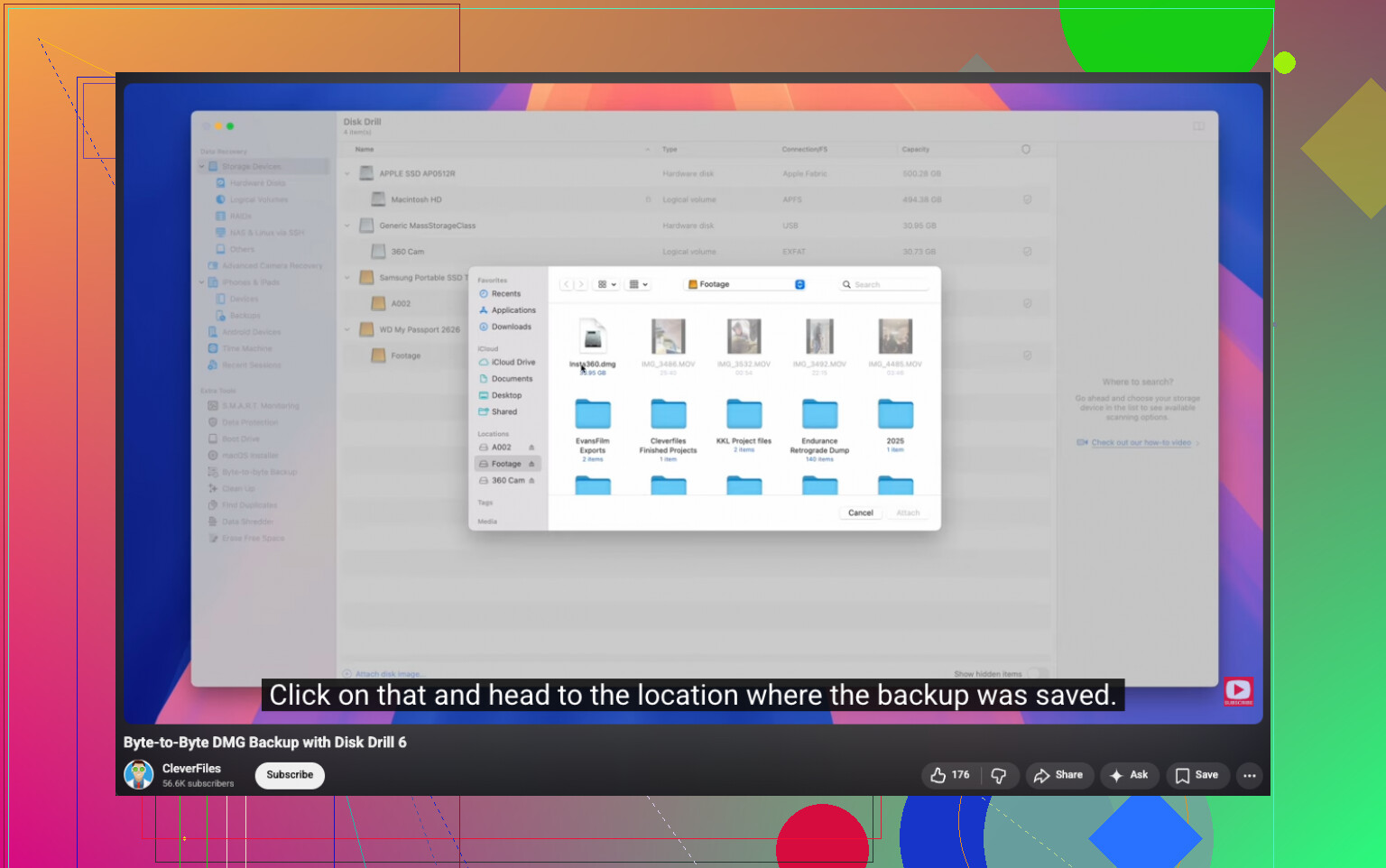
Jeg har hatt gode erfaringer med Disk Drill. For min del gjorde det en grei jobb med å finne slettede filer, og det håndterte skadede eller formaterte volumer bedre enn jeg forventet. Når filsystemdataene fortsatt var der, kom også filnavn og mappestier tilbake, noe som sparte mye sortering. Delen jeg likte best, var muligheten til å lage en byte-for-byte-sikkerhetskopi først, og deretter skanne kopien i stedet for å belaste den originale disken.

Det betyr noe hvis disken oppfører seg merkelig eller du ikke vil at gjenopprettingsforsøk skal berøre kildedisken mer enn nødvendig.
Gratisnivået for Windows gir deg ubegrenset skanning, forhåndsvisning av filer og gjenoppretting på opptil 100 MB. For mange er det nok til å teste om den manglende filen fortsatt kan gjenopprettes før de betaler for noe.
Det finnes også Microsofts Windows File Recovery-verktøy. Det er gratis, og jeg har sett det fungere, men det kjører i Ledetekst. Ingen vanlig brukerflate, ingen veiledning. Hvis du er komfortabel med kommandoer, er det bare å kjøre på. Hvis ikke, føles det røft sammenlignet med noe som Disk Drill.
Dette er hva jeg ville gjort, i rekkefølge:
- Slutt å bruke disken så mye du kan.
- Sjekk Papirkurven, OneDrive, Filhistorikk, Tidligere versjoner og enhver sikkerhetskopitjeneste.
- Hvis filen fortsatt mangler, kjør gjenopprettingsprogramvare snart.
- Gjenopprett filen til en annen disk, ikke den samme du skanner.
Jeg har sett gjenopprettinger fungere timer senere, og jeg har sett dem mislykkes etter at noen fortsatte å bruke maskinen hele dagen. Hastighet hjelper.
Ja, filgjenoppretting i Windows 11 er fortsatt mulig etter at Papirkurven er tømt. Sjansene avhenger av to ting. Hvilken type lagringsenhet du bruker, og hvor mye du har brukt PC-en etter slettingen.
Jeg er enig med @mikeappsreviewer om å stoppe all aktivitet på lagringsenheten. Jeg vil legge til én ting. Slå av PC-en hvis de slettede filene lå på systemdisken og du ikke trenger at den er i gang. Windows skriver logger, cache, oppdateringer og midlertidige data hele tiden. Hvert minutt skader.
Mange hopper over denne delen. Finn først ut hvor filen lå.
Hvis den var på:
C:-disken, er risikoen høyere.
USB-minne eller SD-kort, sjansene for gjenoppretting er ofte bedre.
Ekstern HDD, ofte bedre enn SSD.
SSD med TRIM, gjenopprettingsraten faller raskt.
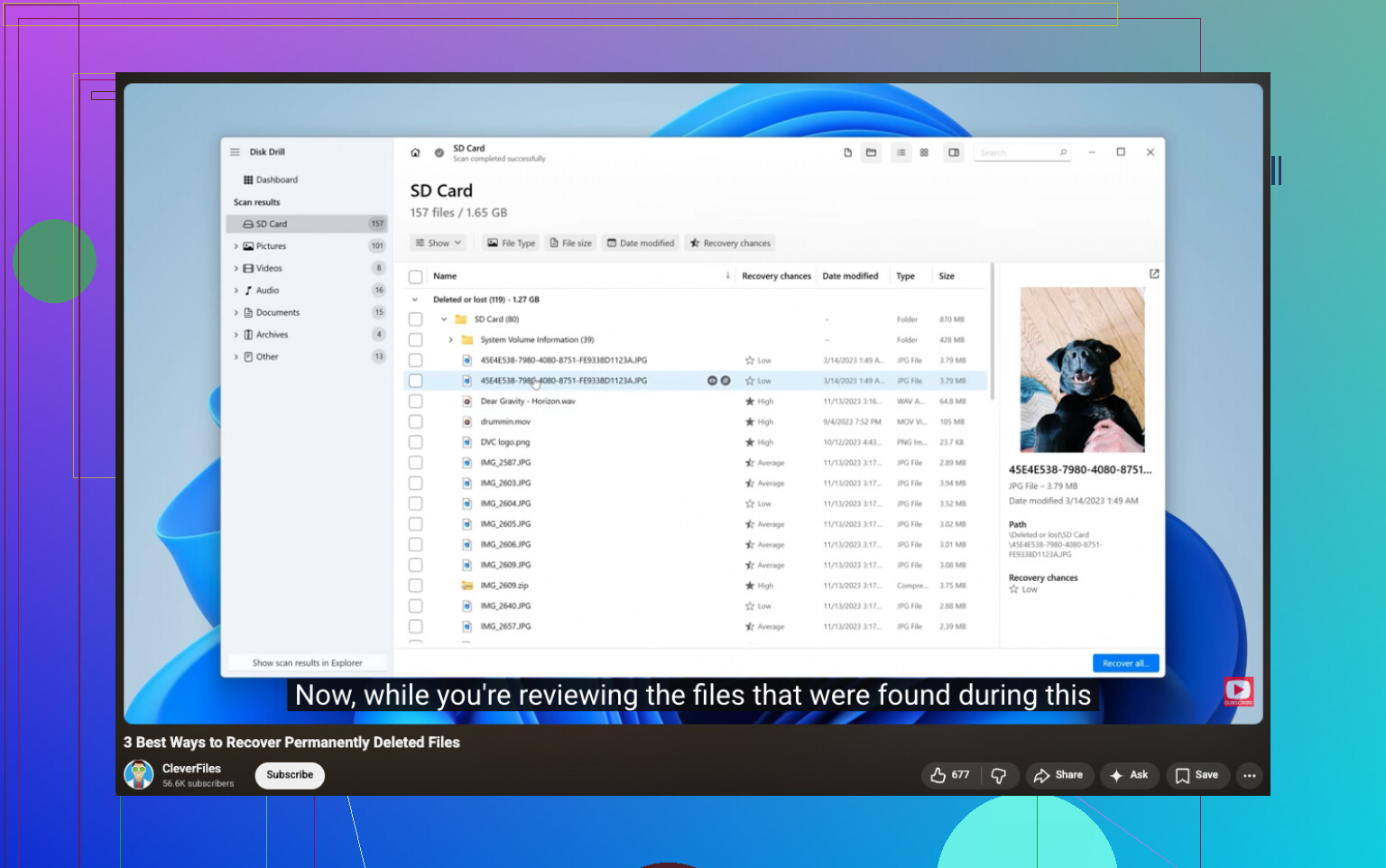
Min vurdering av verktøy er litt annerledes. Microsofts Windows File Recovery er gratis, men for de fleste tar det lengre tid å lære enn selve gjenopprettingen. Hvis du vil ha fart og støtte for forhåndsvisning, er Disk Drill enklere å jobbe med. Skann først, forhåndsvis det som fortsatt er der, og gjenopprett deretter til en annen disk. Ikke lagre gjenopprettede filer tilbake på samme disk. Det er en vanlig feil.
Hvis filene er bilder, videoer, dokumenter eller PDF-er, finner filsignaturskanning dem ofte selv når mappenavnene er borte. Hvis du trenger de opprinnelige navnene og mappestrukturen, er sjansene best når slettingen skjedde nylig og filsystempostene fortsatt er intakte.
Jeg ville gjort dette:
- Slutt å bruke den berørte disken.
- Koble til en ekstra disk for gjenopprettede filer.
- Kjør Disk Drill eller en annen gjenopprettingsapp fra en annen disk hvis mulig.
- Sorter resultatene etter filtype og dato.
- Gjenopprett de viktigste filene først.
Hvis du vil ha en trinnvis veiledning, er dette en solid video for gjenoppretting av slettede filer i Windows 11:
trinnvis veiledning for gjenoppretting av permanent slettede filer i Windows
Én ting til. Hvis filen var lagret i en appmappe, som Outlook, Adobe eller et sted for spillagringer, sjekk også inne i appen. Noen apper beholder lokale midlertidige kopier eller autolagringer. Mange overser det.
Ja, det er mulig, men jeg vil være litt uenig med @mikeappsreviewer og @vrijheidsvogel på ett punkt: folk hører stopp å bruke PC-en og antar at det betyr ikke gjør noe før jeg har den perfekte planen. I virkeligheten, hvis filene er viktige, er det smartere å sjekke etter versjonerte kopier først, fordi det kan gå mye raskere enn en full gjenopprettingsskanning.
Det jeg ville sjekket som ikke har blitt understreket nok:
- Office-apper kan noen ganger beholde AutoRecover-kopier
- Adobe-apper kan ha midlertidige mapper eller mapper for prosjektgjenoppretting
- Nettlesernedlastinger kan fortsatt finnes i den opprinnelige nedlastingskilden eller i historikken
- E-postvedlegg kan fortsatt ligge i postkassebufferen
- Delte filer kan fortsatt finnes på en annen synkronisert enhet
Søk også i Windows etter filtypen, ikke bare navnet. Eksempel: *.docx eller *.jpg. Noen ganger ble filen flyttet, duplisert eller omdøpt, og folk får panikk uten grunn.
Hvis du faktisk trenger programvare for å gjenopprette slettede filer, er Disk Drill et av de mer praktiske alternativene for filgjenoppretting i Windows 11 fordi det er veldig viktig å kunne forhåndsvise resultatene før du bestemmer deg. Jeg ville også fokusert på å gjenopprette det viktigste først, ikke alt. Store dybdeskanninger kan fort bli et rot.
En annen vinkel folk glemmer: sjekk om Windows-sikkerhet eller Kontrollert mappetilgang satte noe i karantene eller blokkerte noe i stedet for at det faktisk ble slettet. Sjeldent, men det skjer.
For mer detaljert hjelp om å gjenopprette slettede filer fra en harddisk i Windows, er den tråden også verdt en titt.
Hvis den ble slettet fra en SSD for en stund siden, synker sjansene ærlig talt kraftig. Hvis det var en HDD eller USB-stasjon, er sjansene vanligvis bedre.