Jeg kom ved et uheld til at slette vigtige filer på min Windows 11-pc og tømte Papirkurven, før jeg opdagede, at jeg stadig havde brug for dem. Jeg leder efter hjælp til den bedste måde at gendanne slettede filer i Windows 11 på, især hvis der findes en sikker metode, som ikke gør situationen værre.
Først og fremmest, afskriv det ikke endnu. Jeg har slettet filer i Windows, antaget at de var væk, og så fundet dem senere. Den store fejl er at fortsætte med at bruge det samme drev, som om intet var hændt.
Det, Windows normalt gør, er at fjerne filens postering og markere dens plads som ledig. De rå data bliver ofte liggende der et stykke tid. Hvis du fortsætter med at bruge pc’en, begynder nye downloads, midlertidige filer, opdateringer og tilfældige gemninger at overtage de sektorer. Når det sker, bliver gendannelse hurtigt meget mere besværlig.
SSD’er gør dette værre. Mange Windows 11-systemer kører på SSD’er, og TRIM har en tendens til at rydde slettede blokke i baggrunden. Så hvis din fil lå på en SSD, betyder tid mere, end folk tror. Jeg ville ikke vente rundt.
Før du installerer noget, ville jeg tjekke de åbenlyse steder, folk springer over:
- Papirkurv
- OneDrive-papirkurv, hvis dit skrivebord eller dine dokumenter synkroniseres der
- Sikkerhedskopier fra Filhistorik
- Tidligere versioner i den mappe, hvor filen lå
- Enhver cloud-backup-app, der er knyttet til din pc
Jeg har set permanent slettede filer dukke op i en af dem mere end én gang. Det lyder dumt, men tjek alligevel.
Hvis den ikke er i nogen backup- eller papirkurvsmappe, ville jeg gå videre til gendannelsessoftware.
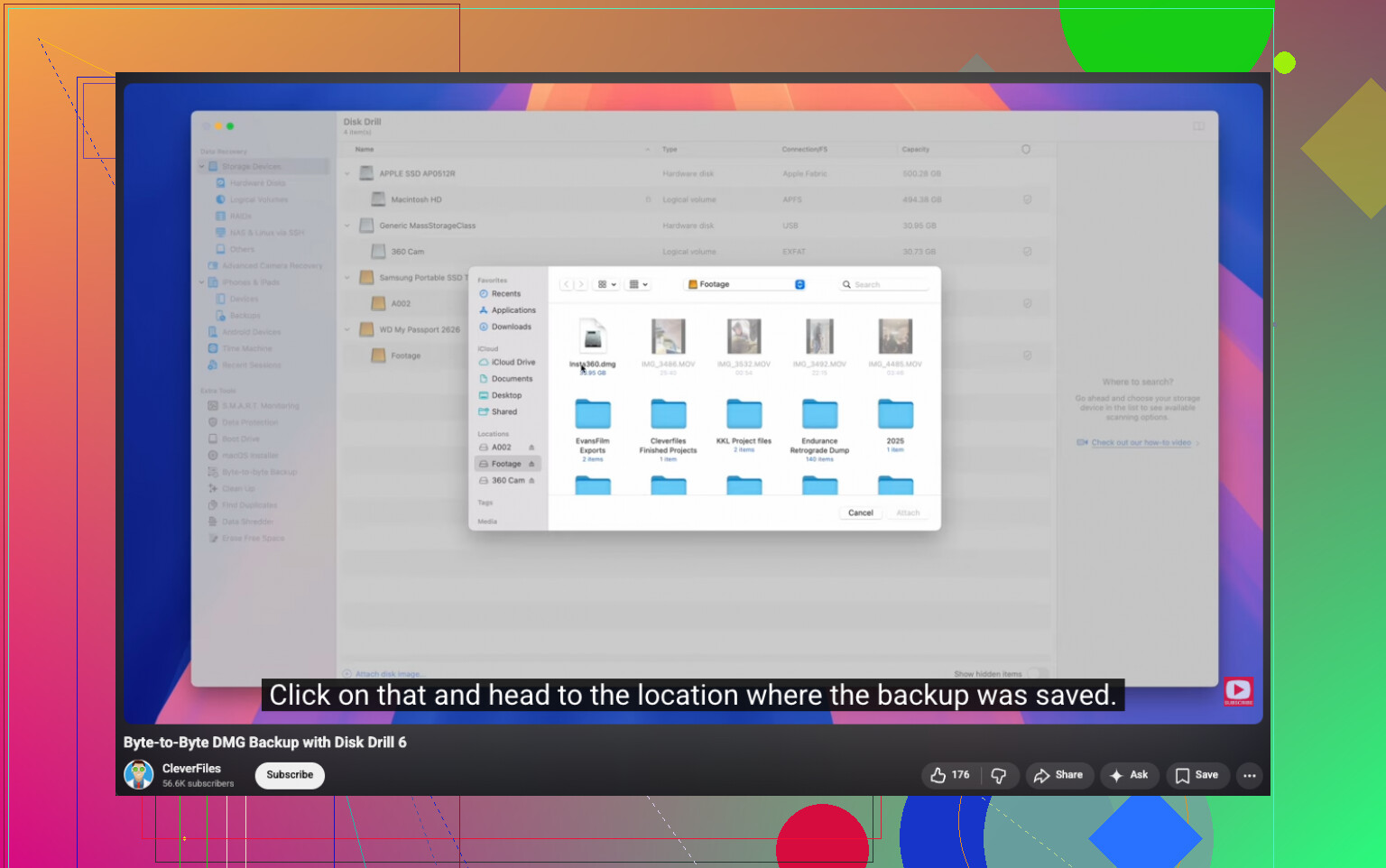
Jeg har haft gode erfaringer med Disk Drill. Hos mig gjorde det et fint stykke arbejde med at finde slettede filer, og det håndterede beskadigede eller formaterede diskenheder bedre, end jeg forventede. Når filsystemdata stadig var der, kom filnavne og mappestier også tilbage, hvilket sparede en masse sortering. Den del, jeg bedst kunne lide, var muligheden for først at lave en byte-for-byte-sikkerhedskopi og derefter scanne kopien i stedet for at belaste det originale drev.

Det betyder noget, hvis drevet opfører sig mærkeligt, eller hvis du ikke vil have, at gendannelsesforsøg rører kildedisken mere end nødvendigt.
Windows’ gratis niveau giver dig ubegrænset scanning, filforhåndsvisninger og gendannelse op til 100 MB. For mange er det nok til at teste, om den manglende fil stadig kan gendannes, før man betaler for noget.
Der findes også Microsofts værktøj Windows File Recovery. Det er gratis, og jeg har set det virke, men det kører i Kommandoprompt. Intet almindeligt interface, ingen hjælp undervejs. Hvis du er tryg ved kommandoer, så gør det. Hvis ikke, føles det hårdt sammenlignet med noget som Disk Drill.
Det, jeg ville gøre, i rækkefølge:
- Stop med at bruge drevet så meget som muligt.
- Tjek Papirkurv, OneDrive, Filhistorik, Tidligere versioner og enhver backup-tjeneste.
- Hvis filen stadig mangler, så kør gendannelsessoftware snart.
- Gendan filen til et andet drev, ikke det samme, som du scanner.
Jeg har set gendannelser virke timer senere, og jeg har set dem mislykkes, efter at nogen blev ved med at bruge maskinen hele dagen. Hurtighed hjælper.
Ja, filgendannelse i Windows 11 er stadig mulig efter tømning af Papirkurven. Chancerne afhænger af to ting. Hvilken type drev du bruger, og hvor meget du har brugt pc’en efter sletningen.
Jeg er enig med @mikeappsreviewer i at stoppe drevaktivitet. Jeg vil tilføje én ting. Sluk pc’en, hvis de slettede filer lå på systemdrevet, og du ikke behøver at have den kørende. Windows skriver logfiler, cache, opdateringer og midlertidige data hele tiden. Hvert minut skader.
Mange springer denne del over. Find først ud af, hvor filen lå.
Hvis den var på:
C:-drevet, er risikoen højere.
USB-stick eller SD-kort, er chancerne for gendannelse ofte bedre.
Ekstern HDD, ofte bedre end SSD.
SSD med TRIM, gendannelsesrater falder hurtigt.
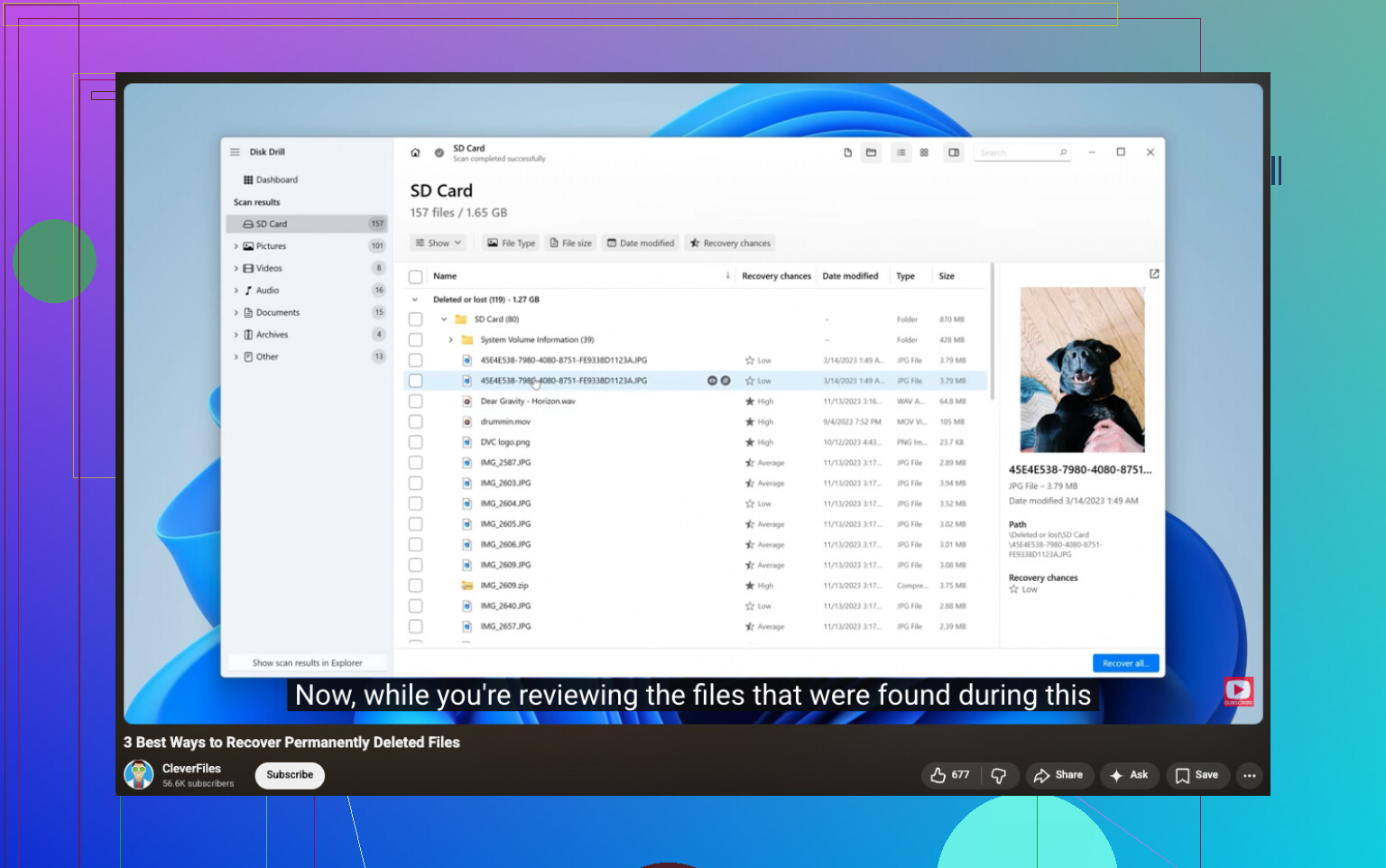
Min holdning til værktøjer er lidt anderledes. Microsofts Windows File Recovery er gratis, men for de fleste er det langsommere at lære end selve gendannelsen. Hvis du vil have hastighed og forhåndsvisning, er Disk Drill lettere at arbejde med. Scan først, se forhåndsvisning af det, der stadig er der, og gendan derefter til et andet drev. Gem ikke gendannede filer tilbage på den samme disk. Det er en almindelig fejl.
Hvis filerne er billeder, videoer, dokumenter eller PDF’er, finder filsignaturscanning dem ofte, selv når mappenavnene er væk. Hvis du har brug for de oprindelige navne og mappestrukturen, er dine chancer bedst, når sletningen skete for nylig, og filsystemets poster stadig er intakte.
Jeg ville gøre dette:
- Stop med at bruge det berørte drev.
- Tilslut et andet drev til gendannede filer.
- Kør Disk Drill eller en anden gendannelsesapp fra et andet drev, hvis muligt.
- Sorter resultater efter filtype og dato.
- Gendan de vigtigste filer først.
Hvis du vil have en trinvis guide, er dette en solid video om gendannelse af slettede filer i Windows 11:
trinvis guide til gendannelse af permanent slettede filer i Windows
En ting mere. Hvis filen blev gemt i en appmappe, som Outlook, Adobe eller en placering for spilgemninger, så tjek også inde i appen. Nogle apps gemmer lokale midlertidige kopier eller autogemninger. Det overser mange.
Ja, det er muligt, men jeg vil give @mikeappsreviewer og @vrijheidsvogel lidt modspil på én ting: folk hører stop med at bruge pc’en og antager, at det betyder gør ingenting, før jeg har den perfekte plan. I virkeligheden er det smartere først at tjekke for versionerede kopier, hvis filerne er vigtige, fordi det kan være meget hurtigere end en fuld gendannelsesscanning.
Det, jeg ville tjekke, som ikke er blevet understreget nok:
- Office-apps gemmer nogle gange AutoRecover-kopier
- Adobe-apps kan have midlertidige mapper eller mapper til projektgendannelse
- Browserdownloads kan stadig findes i den oprindelige downloadkilde eller historikken
- Mailvedhæftninger kan stadig ligge i postkassens cache
- Delte filer kan stadig findes på en anden synkroniseret enhed
Søg også i Windows efter filtypen, ikke kun navnet. Eksempel: *.docx eller *.jpg. Nogle gange er filen blevet flyttet, duplikeret eller omdøbt, og folk går i panik uden grund.
Hvis du faktisk har brug for software til at gendanne slettede filer, er Disk Drill en af de mere praktiske muligheder til filgendannelse i Windows 11, fordi det betyder meget at kunne forhåndsvise resultaterne, før du beslutter dig. Jeg ville også fokusere på at gendanne det vigtigste først, ikke alt. Store, dybe scanninger kan hurtigt ende i rod.
En anden vinkel, folk glemmer: tjek, om Windows-sikkerhed eller Kontrolleret mappeadgang satte noget i karantæne eller blokerede noget, i stedet for at det faktisk blev slettet. Det er sjældent, men det sker.
For mere detaljeret hjælp om gendannelse af slettede filer fra en harddisk i Windows, er den tråd også værd at kigge på.
Hvis det blev slettet fra en SSD for et stykke tid siden, falder chancerne ærlig talt meget. Hvis det var en HDD eller et USB-drev, er oddsene som regel bedre.