Mi SSD de Mac con un volumen APFS de repente no se monta, y Utilidad de Discos no lo está reparando. Necesito ayuda para averiguar si la recuperación de datos APFS desde un SSD es posible, qué herramientas o pasos son más seguros y cómo evitar que los archivos perdidos sean más difíciles de recuperar.
Trataría la unidad como si fuera frágil hasta que se recuperen los archivos. Lo principal es dejar de usar la unidad APFS de inmediato. No guardes nada en ella, no instales herramientas de recuperación en ella y no dejes que macOS siga escribiendo en ella si puedes evitarlo. Los datos eliminados pueden sobrescribirse con el uso normal, y una vez que eso ocurre, la recuperación empeora mucho.
El tipo de unidad importa mucho aquí.
Si se trata de un HDD externo o de un Mac antiguo con un disco duro formateado en APFS, las probabilidades aún pueden ser decentes siempre que nada haya sobrescrito los datos eliminados.
Si es un SSD, especialmente un SSD interno de Mac, el tiempo es más crítico debido a TRIM. TRIM le indica al SSD qué bloques eliminados se pueden borrar con seguridad. Después de que esos bloques se borran realmente, el software de recuperación no puede reconstruirlos. Así que si los archivos se eliminaron de un SSD APFS, no sigas usando el Mac esperando que todo salga bien. En las versiones más recientes de macOS, por lo general ni siquiera puedes desactivar TRIM para el SSD interno, así que lo mejor es dejar de usarlo y actuar rápido.
Antes de escanear, revisa primero las opciones de recuperación más sencillas:
- Copias de seguridad de Time Machine.
- Instantáneas de APFS, si existen.
- Cifrado FileVault. Si la unidad está cifrada, la mayoría de las herramientas necesitan que esté desbloqueada o descifrada antes de poder escanearla correctamente.
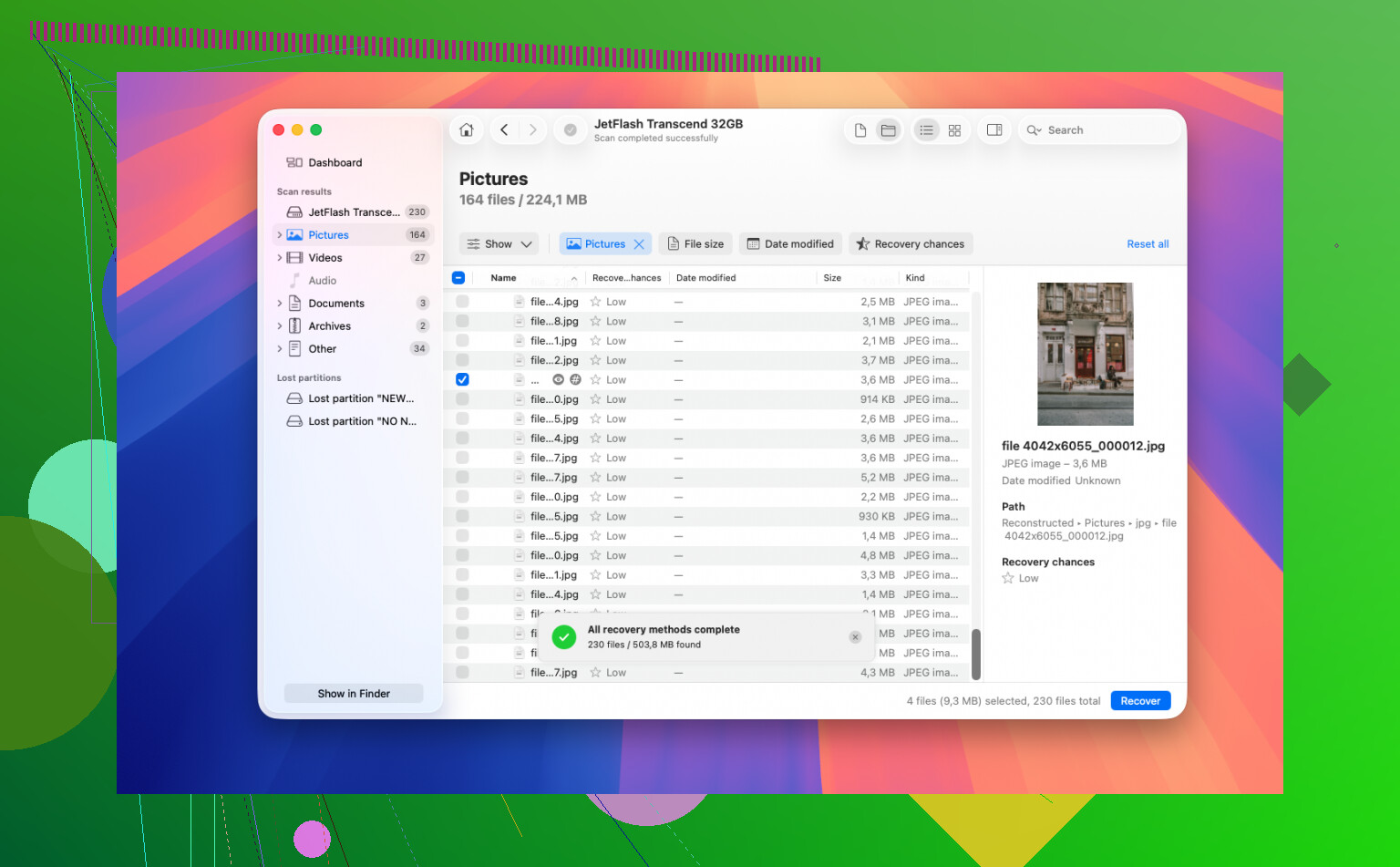
Para la recuperación en sí, Disk Drill es la herramienta que yo probaría. Maneja APFS de una forma más útil que las herramientas que solo buscan firmas de archivos, así que cuando los metadatos del sistema de archivos todavía están ahí, puede que recuperes los nombres originales y la estructura de carpetas en lugar de un montón de archivos aleatorios.
El flujo de trabajo más seguro es algo así:
- Instala Disk Drill en una unidad diferente, no en aquella desde la que estás recuperando datos.
- Conecta la unidad APFS afectada.
- Ejecuta un escaneo completo.
- Usa la vista previa para comprobar si los archivos realmente se pueden leer.
- Recupera los archivos en otro disco. Nunca los restaures en la unidad con el problema.
No te saltes el paso de la vista previa. Puede ahorrarte mucho tiempo porque muestra si es probable que los archivos estén intactos antes de que te comprometas a recuperarlo todo.
Si la unidad no se monta, se desconecta al azar o está haciendo ruidos extraños, yo no empezaría a ejecutar herramientas de reparación todavía. Evita Primeros Auxilios o cualquier otra cosa que pueda escribir cambios en el disco hasta que se copien los archivos importantes. Primero obtén los datos y luego preocúpate por arreglar la unidad.
Si esto es solo una eliminación accidental o daño en el sistema de archivos, tus posibilidades suelen ser mucho mejores que si la propia unidad está fallando.
No ejecutes Primeros Auxilios una y otra vez ni pruebes comandos aleatorios de “arreglo” en Terminal antes de tener una copia del disco. Primeros Auxilios puede estar bien para un volumen que no te importe, pero en un contenedor APFS dañado puede cambiar metadatos mientras intenta repararlo. Si el sistema de archivos ya está inestable, eso puede convertir un árbol de directorios recuperable en un desastre.
En gran parte estoy de acuerdo con @mikeappsreviewer en detener las escrituras, pero sería aún más cauteloso con escanear directamente el SSD original si la unidad se comporta de forma inestable. Si es un SSD externo y permanece conectado de forma fiable, primero crea una imagen byte por byte o un clon en otra unidad, y luego escanea la imagen. Si es el SSD interno de un Mac más reciente, eso puede ser más difícil porque no puedes simplemente extraer la unidad, pero se aplica la misma idea: arranca desde otro Mac o desde un sistema externo si es posible, evita arrancar normalmente desde el volumen con problemas y copia/recupera solo a un almacenamiento independiente.
La recuperación de APFS es posible, pero las expectativas deben ser realistas. Si los metadatos del contenedor APFS están dañados pero el SSD todavía tiene los datos, herramientas como Disk Drill pueden encontrar archivos con nombres y carpetas. Si TRIM ya ha borrado los bloques eliminados, o el controlador del SSD está fallando, el software no hará aparecer mágicamente esos bloques de nuevo. La distinción importante es si se trata de un problema lógico de APFS o de un problema físico/del dispositivo. Si el SSD desaparece, muestra un tamaño incorrecto, se desconecta repetidamente, o las herramientas de recuperación se cuelgan al leerlo, detente y piensa en recuperación en laboratorio en lugar de “probar otra app”. Seguir forzando un SSD que está fallando puede hacer que las últimas áreas legibles dejen de serlo.
Un clon solo es útil si clonas todo el contenedor APFS, no solo el volumen que se niega a montarse. APFS puede tener varios volúmenes relacionados en el mismo contenedor, y es posible que los metadatos útiles no estén donde esperas, por lo que una copia a nivel de archivos o un enfoque de imagen de este único volumen puede dejar a las herramientas de recuperación con menos con qué trabajar. Estoy de acuerdo con la precaución anterior sobre no castigar el SSD con reparaciones, pero comprobaría esto antes de pasar horas escaneando: en Utilidad de Discos, activa Mostrar todos los dispositivos y comprueba si el disco físico y el contenedor APFS son visibles aunque el volumen de Datos no se monte. Si el contenedor es visible y la unidad lee de forma constante, crea una imagen o clónalo en un almacenamiento independiente y escanea la copia con algo como Disk Drill. Si solo falta el volumen pero el hardware parece normal, la recuperación es muy posible. Si el propio SSD físico está desapareciendo o muestra un tamaño absurdo, la recuperación por software es la batalla equivocada.
No haga clic en “Inicializar”, “Borrar” ni acepte ningún aviso de macOS que diga que el disco es ilegible, a menos que ya haya creado una imagen de él. Esa advertencia puede aparecer incluso cuando el contenedor APFS todavía se puede recuperar, y convertirlo en un disco “nuevo” es una forma rápida de hacer que herramientas como Disk Drill trabajen con restos en lugar de con la estructura original. Si el SSD aparece con el tamaño correcto, la recuperación todavía es posible; si no aparece así, deje de tratarlo como si fuera un problema de software.