Eliminé accidentalmente archivos importantes en mi PC con Windows 11 y vacié la Papelera de reciclaje antes de darme cuenta de que todavía los necesitaba. Busco ayuda sobre la mejor manera de recuperar archivos eliminados en Windows 11, especialmente si existe un método seguro que no empeore las cosas.
Lo primero: no lo des por perdido todavía. He borrado archivos en Windows, asumí que se habían ido, y luego los encontré más tarde. El gran error es seguir usando la misma unidad como si no hubiera pasado nada.
Lo que Windows suele hacer es eliminar la entrada del archivo y marcar su espacio como libre. Los datos en bruto a menudo siguen ahí durante un tiempo. Si sigues usando el PC, las nuevas descargas, archivos temporales, actualizaciones y guardados aleatorios empiezan a ocupar esos sectores. Una vez que eso pasa, la recuperación se complica muy rápido.
Los SSD empeoran esto. Muchos sistemas con Windows 11 funcionan con SSD, y TRIM tiende a borrar bloques eliminados en segundo plano. Así que si tu archivo estaba en un SSD, el tiempo importa más de lo que la gente cree. Yo no esperaría.
Antes de instalar nada, revisaría los sitios obvios que la gente suele pasar por alto:
- Papelera de reciclaje
- Papelera de reciclaje de OneDrive, si tu escritorio o documentos se sincronizan allí
- Copias de seguridad del Historial de archivos
- Versiones anteriores en la carpeta donde estaba el archivo
- Cualquier aplicación de copia de seguridad en la nube vinculada a tu PC
He visto aparecer archivos eliminados permanentemente en uno de esos sitios más de una vez. Suena tonto, pero revísalo de todos modos.
Si no está en ninguna copia de seguridad ni carpeta de papelera, entonces pasaría al software de recuperación.
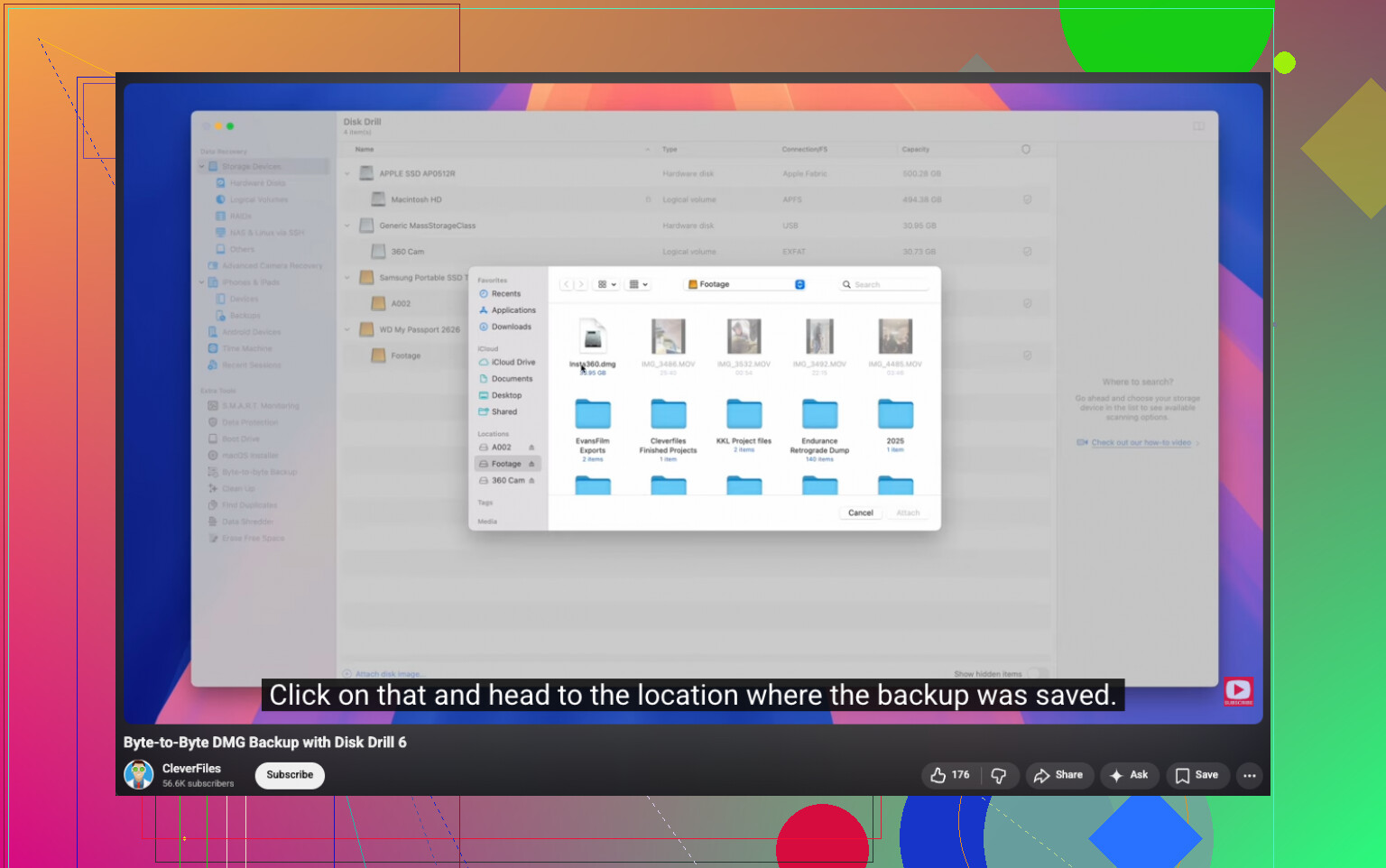
He tenido buenos resultados con Disk Drill. En mi caso, hizo un trabajo decente encontrando archivos borrados, y manejó volúmenes dañados o formateados mejor de lo que esperaba. Cuando los datos del sistema de archivos seguían ahí, también regresaban los nombres de archivo y las rutas de carpetas, lo que ahorró mucho tiempo de clasificación. La parte que más me gustó fue la opción de hacer primero una copia de seguridad byte a byte y luego escanear la copia en lugar de forzar la unidad original.

Eso importa si la unidad está actuando de forma extraña o no quieres que los intentos de recuperación toquen el disco de origen más de lo necesario.
La versión gratuita para Windows te da escaneo ilimitado, vistas previas de archivos y recuperación de hasta 100 MB. Para mucha gente, eso basta para comprobar si el archivo que falta todavía se puede recuperar antes de pagar por nada.
También está la herramienta Windows File Recovery de Microsoft. Es gratuita, y la he visto funcionar, pero se ejecuta en el Símbolo del sistema. No tiene una interfaz normal ni ninguna guía. Si te manejas bien con comandos, adelante. Si no, se siente tosca comparada con algo como Disk Drill.
Esto es lo que yo haría, en orden:
- Deja de usar la unidad tanto como puedas.
- Revisa la Papelera de reciclaje, OneDrive, el Historial de archivos, las Versiones anteriores y cualquier servicio de copia de seguridad.
- Si el archivo sigue sin aparecer, ejecuta pronto un software de recuperación.
- Recupera el archivo en una unidad diferente, no en la misma que estás escaneando.
He visto recuperaciones funcionar horas después, y también he visto que fallen después de que alguien siguiera usando la máquina todo el día. La rapidez ayuda.
Sí, la recuperación de archivos en Windows 11 sigue siendo posible después de vaciar la Papelera de reciclaje. Las probabilidades dependen de dos cosas: qué tipo de unidad usas y cuánto hayas usado el PC después de la eliminación.
Estoy de acuerdo con @mikeappsreviewer en detener la actividad de la unidad. Yo añadiría una cosa: apaga el PC si los archivos eliminados estaban en la unidad del sistema y no necesitas que siga encendido. Windows escribe registros, caché, actualizaciones y datos temporales constantemente. Cada minuto perjudica.
Mucha gente se salta esta parte. Primero averigua dónde estaba el archivo.
Si estaba en:
Unidad C:, el riesgo es mayor.
Memoria USB o tarjeta SD, las probabilidades de recuperación suelen ser mejores.
HDD externo, suele ser mejor que SSD.
SSD con TRIM, las tasas de recuperación bajan rápido.
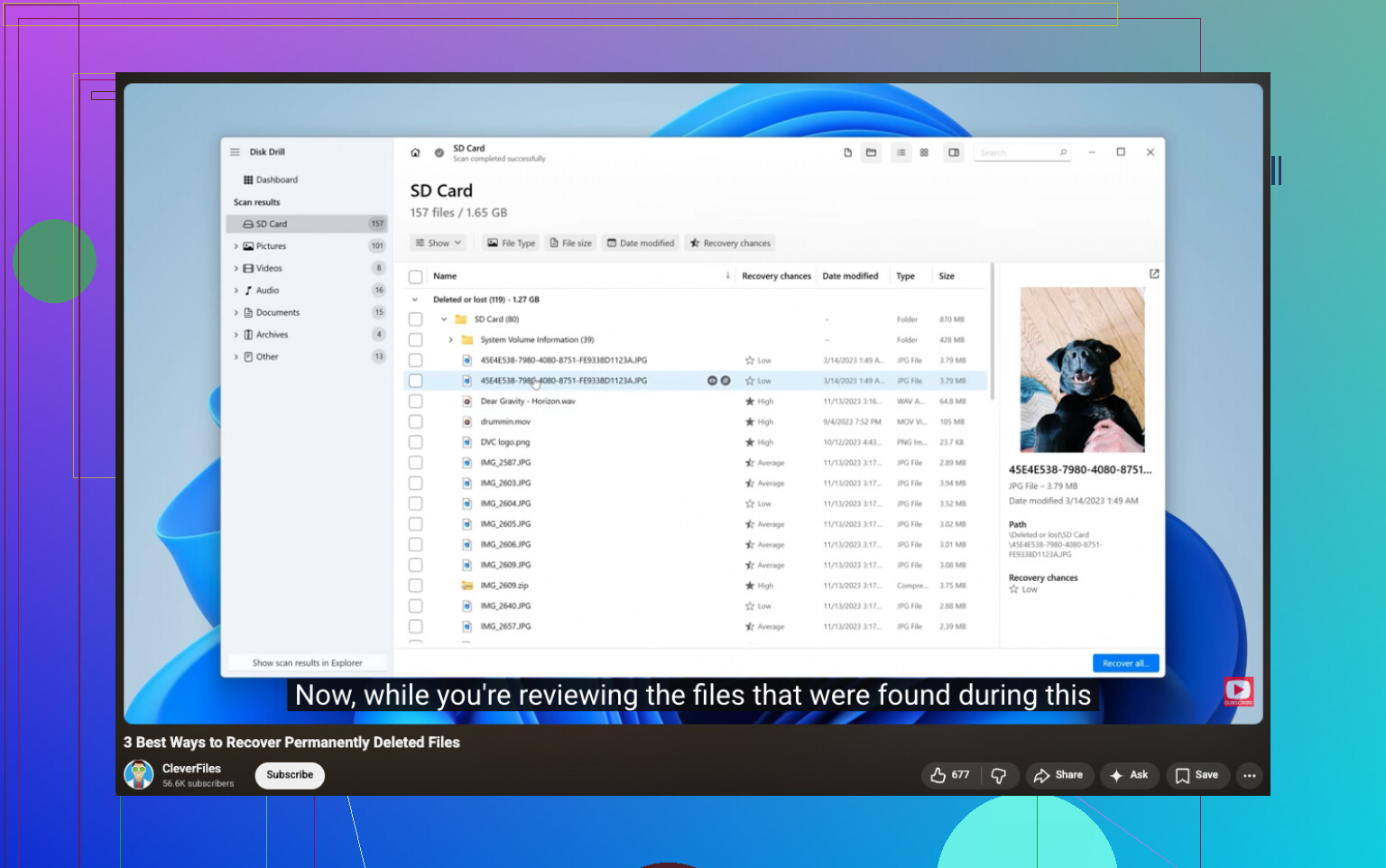
Mi opinión sobre las herramientas es un poco diferente. Windows File Recovery de Microsoft es gratis, pero para la mayoría de la gente es más lento aprender a usarlo que hacer la recuperación en sí. Si quieres rapidez y compatibilidad con vista previa, Disk Drill es más fácil de usar. Primero escanea, previsualiza lo que aún está ahí y luego recupera en otra unidad. No guardes los archivos recuperados en el mismo disco. Ese es un error muy común.
Si los archivos son fotos, vídeos, documentos o PDF, el escaneo por firma de archivo suele encontrarlos incluso cuando los nombres de carpeta ya no están. Si necesitas los nombres originales y la estructura de carpetas, tus mejores opciones son cuando la eliminación ocurrió recientemente y los registros del sistema de archivos siguen intactos.
Yo haría esto:
- Deja de usar la unidad afectada.
- Conecta una segunda unidad para los archivos recuperados.
- Ejecuta Disk Drill u otra aplicación de recuperación desde una unidad diferente si es posible.
- Ordena los resultados por tipo de archivo y fecha.
- Recupera primero los archivos más importantes.
Si quieres una guía paso a paso, este es un buen recurso para la recuperación de archivos eliminados permanentemente en Windows 11:
guía paso a paso para recuperar archivos eliminados permanentemente en Windows
Una cosa más. Si el archivo estaba guardado en una carpeta de una aplicación, como Outlook, Adobe o la ubicación de guardado de un juego, revisa también dentro de la aplicación. Algunas aplicaciones conservan copias temporales locales o autoguardados. Mucha gente pasa eso por alto.
Sí, es posible, pero voy a discrepar un poco con @mikeappsreviewer y @vrijheidsvogel en una cosa: la gente oye stop using the PC y asume que eso significa no hacer nada hasta que tenga el plan perfecto. En realidad, si los archivos importan, la jugada más inteligente es comprobar primero si hay copias con versiones, porque eso puede ser mucho más rápido que un escaneo completo de recuperación.
Lo que yo revisaría y que no se ha recalcado lo suficiente:
- Las aplicaciones de Office a veces conservan copias de Autorrecuperación
- Las aplicaciones de Adobe pueden tener carpetas temporales o de recuperación de proyectos
- Las descargas del navegador pueden seguir existiendo en la fuente de descarga original o en el historial
- Los archivos adjuntos de correo electrónico pueden seguir en las cachés del buzón
- Los archivos compartidos podrían seguir existiendo en otro dispositivo sincronizado
Además, busca en Windows por la extensión del archivo, no solo por el nombre. Ejemplo: *.docx o *.jpg. A veces el archivo se movió, se duplicó o se renombró y la gente entra en pánico sin motivo.
Si de verdad necesitas software para recuperar archivos eliminados, Disk Drill es una de las opciones más prácticas para recuperación de archivos en Windows 11 porque poder previsualizar los resultados importa mucho antes de comprometerte. Yo también me centraría en recuperar primero lo más importante, no todo. Los escaneos profundos y grandes pueden convertirse en un desastre muy rápido.
Otro ángulo que la gente olvida: comprueba si Seguridad de Windows o Acceso controlado a carpetas puso algo en cuarentena o bloqueó algo en lugar de que se haya eliminado de verdad. Es raro, pero pasa.
Para obtener ayuda más detallada sobre recuperar archivos eliminados de un disco duro en Windows, ese hilo también merece la pena.
Si se eliminó de un SSD hace un tiempo, sinceramente, las probabilidades bajan mucho. Si fue de un HDD o una unidad USB, las probabilidades suelen ser mejores.