Mi cámara mostró de repente un error de tarjeta durante una sesión, y ahora la tarjeta SD parece estar dañada. No puedo abrir las fotos ni los videos, y es posible que algunos archivos importantes no tengan copia de seguridad. Necesito ayuda para averiguar la forma más segura de recuperar datos de una tarjeta SD dañada sin empeorar la situación.
He tenido tarjetas SD que fallaron en el peor momento posible, justo después de descargar una sesión larga, una vez después de un vuelo de dron, otra mientras movía fotos familiares que todavía no había respaldado. Lo primero es dejar de usar la tarjeta. No la vuelvas a poner en la cámara, no sigas actualizando el Explorador de archivos, no pruebes arreglos al azar. Cada escritura extra pone tus archivos en más riesgo.
Lo que aprendí por las malas es esto: primero recupera los archivos, intenta reparar la tarjeta después. Mucha gente hace lo contrario. Ejecutan un formateo, comandos de reparación, lo que sea que sugiera Windows, y luego se preguntan por qué la recuperación empeora. Si el sistema de archivos está dañado, tus archivos a menudo todavía existen. Lo que está roto es el mapa, no siempre los datos.
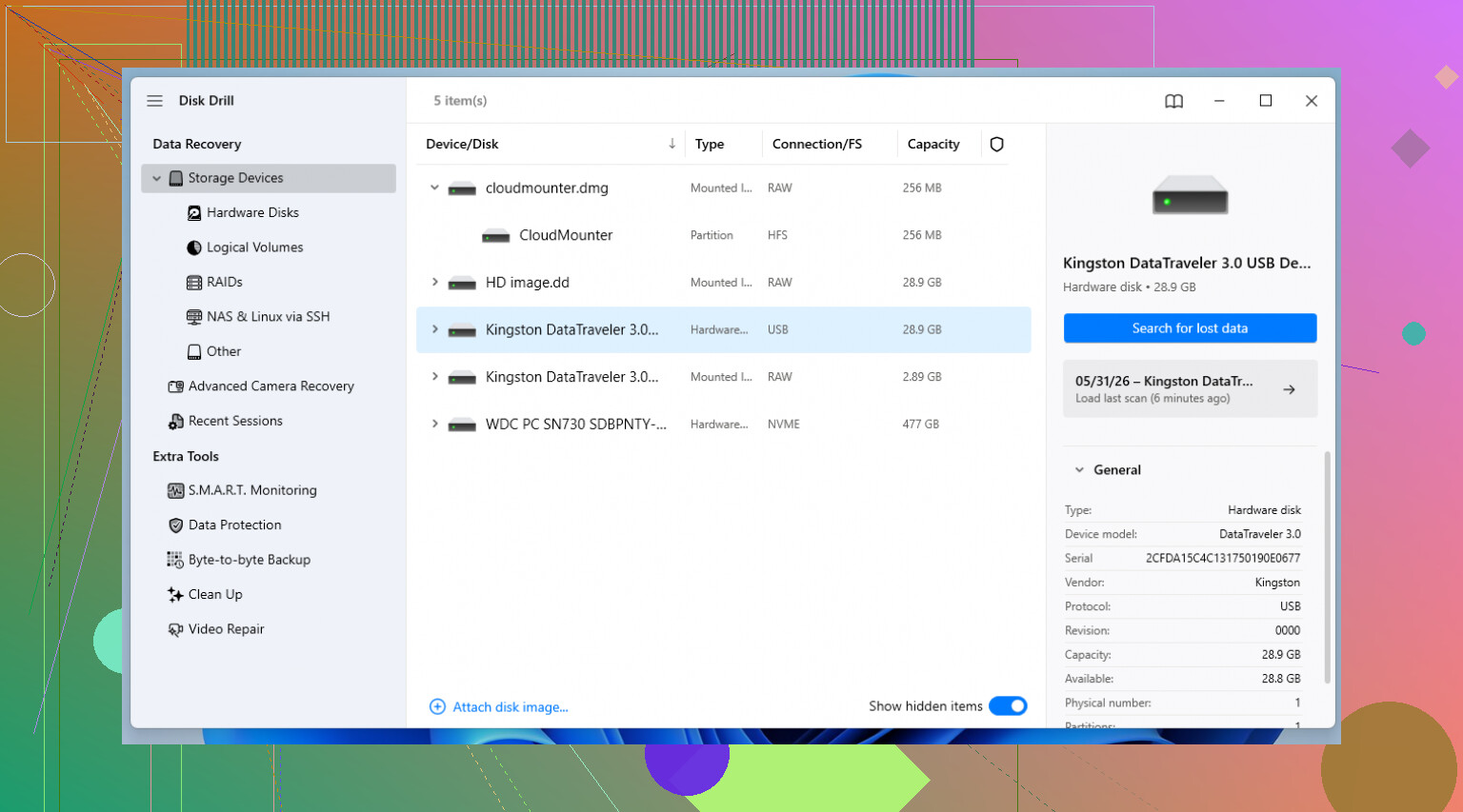
Si lo que hay en la tarjeta importa, yo empezaría con software de recuperación en lugar de herramientas de reparación. He tenido resultados decentes con Disk Drill. La parte que más me gustó fue la opción de copia de seguridad byte a byte. En una tarjeta inestable, esto importa más que la interfaz del escaneo o las etiquetas de los botones.
Aquí está el motivo. Una tarjeta corrupta a veces es más que simplemente corrupta. Puede que se esté muriendo. Escanearla una y otra vez significa lecturas repetidas de celdas de memoria débiles o de un controlador defectuoso. Disk Drill te permite crear una imagen completa de la tarjeta, sector por sector. Guarda la imagen en tu computadora, desconecta la tarjeta SD y luego trabaja desde el archivo de imagen. He hecho esto cuando una tarjeta seguía desconectándose a mitad del escaneo. Mucho menos estrés, y recuperé más desde la imagen que desde la tarjeta en vivo.
Después de la recuperación, o si ya aceptaste la pérdida y quieres que la tarjeta vuelva a ser utilizable, este es el orden que yo seguiría.
1. Revisa primero lo simple
Esta parte parece tonta hasta que te ahorra 20 minutos. Prueba otro puerto USB. Prueba un lector de tarjetas diferente. Esos pequeños adaptadores que vienen con las tarjetas microSD fallan todo el tiempo. He tenido uno que leía bien un día y desaparecía al siguiente. Si estás usando la ranura de una laptop, prueba con un lector USB aparte. A veces la tarjeta está bien y el lector es el problema.
2. Busca en Administración de discos
Windows a veces detecta el dispositivo pero no lo monta correctamente. Haz clic derecho en Inicio, abre Administración de discos y busca la tarjeta. Si aparece allí pero no tiene letra de unidad, haz clic derecho sobre ella y elige Cambiar la letra y rutas de acceso de unidad. Asígnale una letra. He visto que las tarjetas vuelven a aparecer en el Explorador de archivos justo después de esto.
3. Prueba la comprobación de errores integrada de Windows
Si la tarjeta se monta pero se comporta de forma extraña, haz clic derecho sobre ella en el Explorador de archivos, abre Propiedades, ve a la pestaña Herramientas y pulsa Comprobar. Esta es la opción más suave. Busca errores del sistema de archivos e intenta corregirlos sin complicar demasiado las cosas. A veces esto es suficiente para tarjetas que se extrajeron demasiado rápido.
4. Ejecuta CHKDSK si la reparación básica no hace nada
Abre el Símbolo del sistema o la Terminal como administrador y ejecuta chkdsk X: /r, sustituyendo X por la letra de unidad de la tarjeta. El modificador /r le indica a Windows que busque sectores defectuosos y recupere los datos legibles cuando sea posible. En tarjetas grandes esto tarda. He tenido tarjetas de 256 GB ahí durante muchísimo tiempo. Deja que termine.
5. Usa TestDisk si la partición desapareció
Si la tarjeta aparece como no asignada, vacía, o como si la partición hubiera desaparecido, vale la pena echarle un vistazo a TestDisk. Es de código abierto y feo al estilo de las utilidades de la vieja escuela, pero hace un trabajo real. Yo solo lo usaría si te parece bien leer las indicaciones con atención. Es una de esas herramientas en las que la paciencia importa más que la velocidad.
6. Formatea la tarjeta si la reparación es el único objetivo ahora
Si ninguno de los pasos de reparación ayuda y ya no necesitas los archivos, formatea la tarjeta. Primero, un formateo estándar. Si falla, la siguiente opción es una herramienta de formateo de bajo nivel. Yo normalmente elijo exFAT para las tarjetas SD porque funciona bien con archivos grandes y la mayoría de los dispositivos lo leen sin problema.
Una cosa más. Si una tarjeta SD se corrompe una vez, dejo de confiar en ella. Puede que sobreviva, puede que no, pero dejo de poner cualquier cosa importante en ella. La memoria flash se desgasta. Los controladores fallan. Las tarjetas baratas también mienten sobre su capacidad. Paso las tarjetas sospechosas a usos prescindibles o las reciclo y las reemplazo por algo de SanDisk o Kingston.
Y sí, usa Expulsar o Quitar hardware de forma segura. Lo ignoré durante años porque siempre tenía prisa. Eso me salió caro más de una vez. Parece lento hasta que pierdes una tarjeta entera de archivos, y entonces parece una ganga.
Sí, la recuperación a menudo es posible, si dejas de tocar la tarjeta ahora mismo.
Estoy de acuerdo con @mikeappsreviewer en un punto importante: primero recupera. No coincido en el momento de usar CHKDSK. Yo no ejecutaría CHKDSK al principio en una tarjeta SD de cámara con fotos o videos faltantes. Está bien para una unidad USB normal, pero en medios de cámara dañados a veces reescribe la información del directorio y hace que los archivos RAW o MP4 sean más difíciles de reconstruir después. Esa parte se pasa por alto muy a menudo.
Lo que yo haría:
- Bloquea la tarjeta SD, si tiene el interruptor de escritura.
- Usa un buen lector, no la cámara.
- Prueba primero un software de recuperación. Disk Drill es una opción sólida para fotos y video, especialmente si la tarjeta todavía aparece en el sistema.
- Guarda los archivos recuperados en tu computadora, nunca de vuelta en la tarjeta SD.
- Si los videos regresan dañados, busca herramientas con recuperación de video o soporte de reparación de archivos. Los archivos de video de cámara a menudo pierden primero el encabezado.
Si la tarjeta se desconecta, muestra 0 bytes o pide formatear, no sigas reintentando durante horas. Eso apunta a una falla de hardware, no a un simple problema del sistema de archivos.
También revisa si tu cámara creó archivos sidecar o temporales. A veces el índice principal de imágenes falla, pero los datos en bruto siguen ahí y Disk Drill los encuentra mediante escaneo por firmas.
Para una guía clara, vale la pena ver esta guía paso a paso para recuperar archivos de una tarjeta SD dañada.
Si los archivos son algo irrepetible, boda, sesión pagada, evento familiar, deja de hacerlo tú mismo después de un intento sólido de recuperación y envíalo a un laboratorio profesional. Los escaneos repetidos es donde la gente suele empeorarlo.
Sí, a veces puedes recuperar mucho, a veces casi todo, y a veces la tarjeta simplemente está frita.
En gran medida estoy de acuerdo con @mikeappsreviewer y @byteguru en la regla principal: no sigas trasteando con la tarjeta. Donde discrepo un poco es con la idea de que el software siempre es el primer paso. Antes de cualquier escaneo, comprobaría el comportamiento de la tarjeta en otro lector y en otra máquina solo una vez. No para arreglarla, solo para confirmar si estás lidiando con corrupción del sistema de archivos o con una rabieta del lector o de la cámara. Las cámaras son pequeños duendes dramáticos.
Algunas cosas que la gente olvida:
- Si la cámara todavía puede mostrar miniaturas, es posible que los datos sigan ahí aunque el ordenador no pueda montarla correctamente.
- Si la tarjeta se calienta de forma inusual, se desconecta al azar o muestra una capacidad incorrecta, eso se parece más a un fallo de hardware que a una simple corrupción.
- Los archivos de vídeo suelen ser más difíciles que las fotos porque una grabación interrumpida puede dejarlos estructuralmente rotos incluso cuando los fragmentos en bruto todavía existen.
Lo que yo haría es crear primero una imagen de disco si la tarjeta es mínimamente inestable y luego escanear esa imagen con Disk Drill. Eso evita someter a estrés a la tarjeta original y te da una fuente de recuperación repetible. Después de eso, ordena los archivos recuperados por tipo y tamaño porque los nombres y carpetas del material recuperado suelen ser un desastre.
Una cosa práctica más: compara los tamaños de los archivos RAW/JPG/MP4 recuperados con los que suele crear tu cámara. Los archivos pequeños a menudo significan recuperaciones rotas. La gente pasa eso por alto y cree que ya terminó.
Si quieres leer más, este hilo tiene consejos prácticos para recuperar una tarjeta SD dañada que de verdad son útiles.
Si la sesión era un trabajo pagado o recuerdos familiares irreemplazables, yo no haría 15 intentos de recuperación distintos. Una pasada cuidadosa, quizá dos como máximo, y luego laboratorio profesional. Esa suele ser la línea.
Estoy con @byteguru y @sonhadordobosque en una cosa: trata la tarjeta como evidencia, no como un dispositivo. Pero discrepo un poco con el enfoque de probar comprobaciones de reparación de @mikeappsreviewer si los archivos importan. Incluso los intentos de reparación leves pueden reorganizar los metadatos en las tarjetas de cámara.
Lo que añadiría y que no se ha subrayado lo suficiente: comprueba si tu cámara escribió estructuras multimedia duplicadas. Algunas marcas crean bases de datos ocultas de índices o clips que las aplicaciones de recuperación pueden usar para reconstruir mejor el contexto de las carpetas que un simple tallado de archivos. Si ves carpetas como DCIM, PRIVATE, AVCHD, MISC, no las limpies manualmente.
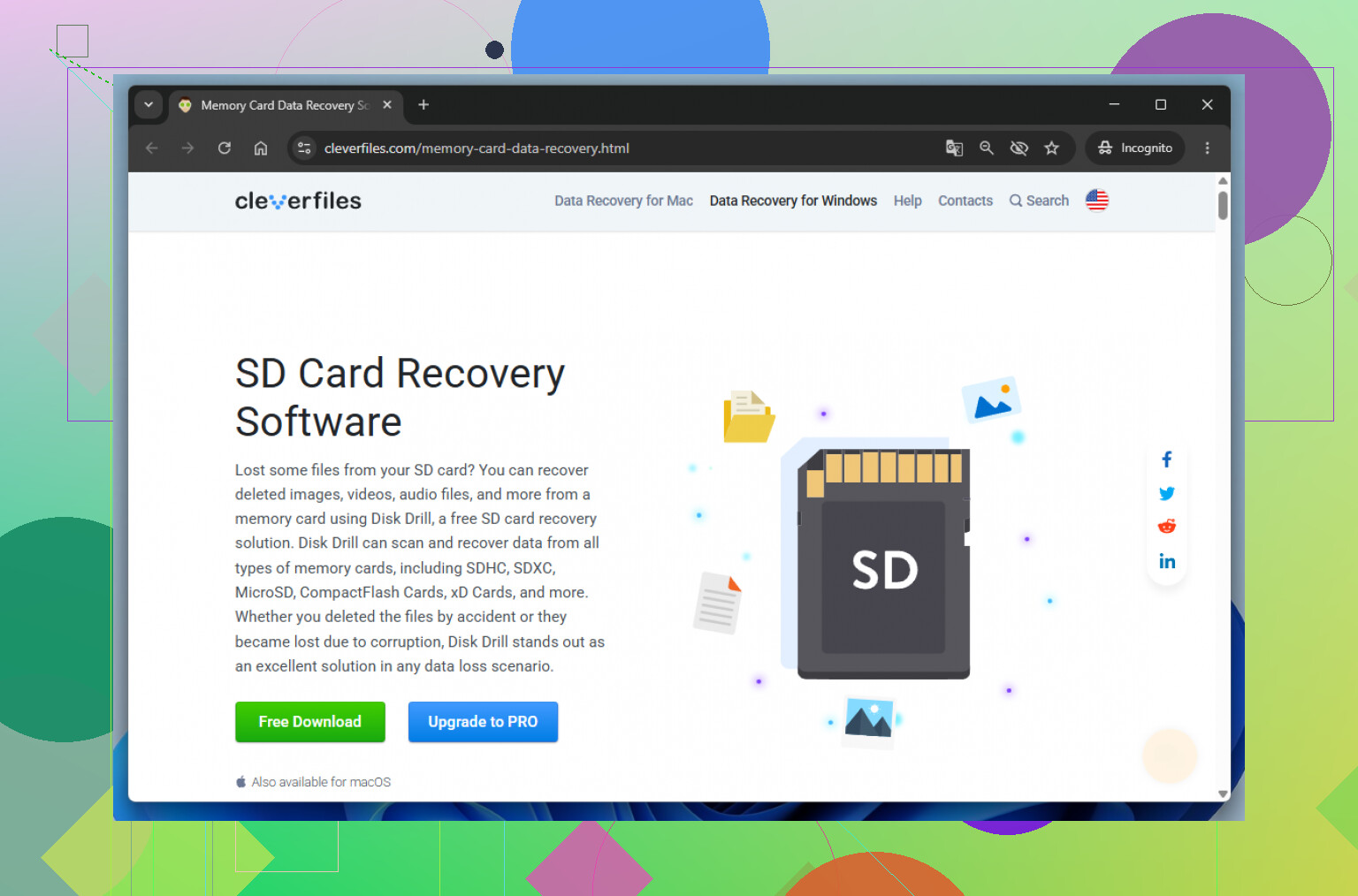
Disk Drill tiene sentido aquí sobre todo porque crear primero una imagen de la tarjeta es la opción más segura.
Ventajas de Disk Drill
- Puede crear una imagen a nivel de bytes antes de la recuperación
- Bueno para encontrar formatos comunes de foto y vídeo
- Más fácil de usar que muchas herramientas de recuperación
Desventajas de Disk Drill
- Los escaneos profundos pueden ser lentos
- Puede que los nombres de archivo y las carpetas no se recuperen intactos
- La recuperación completa normalmente requiere la versión de pago
Un consejo práctico más: si los vídeos recuperados no se reproducen, no los borres. A algunos solo les faltan metadatos del contenedor y aun así pueden repararse más adelante.
Si la tarjeta muestra una capacidad muy incorrecta, desaparece durante la creación de la imagen o se vuelve extremadamente lenta, no sigas con más intentos caseros. Ahí es cuando vale la pena la recuperación profesional. Además, jubila la tarjeta incluso si la recuperación funciona. Una tarjeta de cámara que da errores una vez durante una sesión ya ha suspendido la prueba de confianza.