La mia libreria fotografica di iPhone è piena di immagini duplicate dopo la sincronizzazione e il ripristino, e sta occupando molto spazio di archiviazione. Ho bisogno di un modo rapido e gratuito per trovare e unire le foto duplicate su un iPhone senza perdere nulla di importante. Qual è il metodo o l’app più semplice che funzioni davvero?
Mi è successo anche a me, e all’inizio la formulazione mi ha confuso.
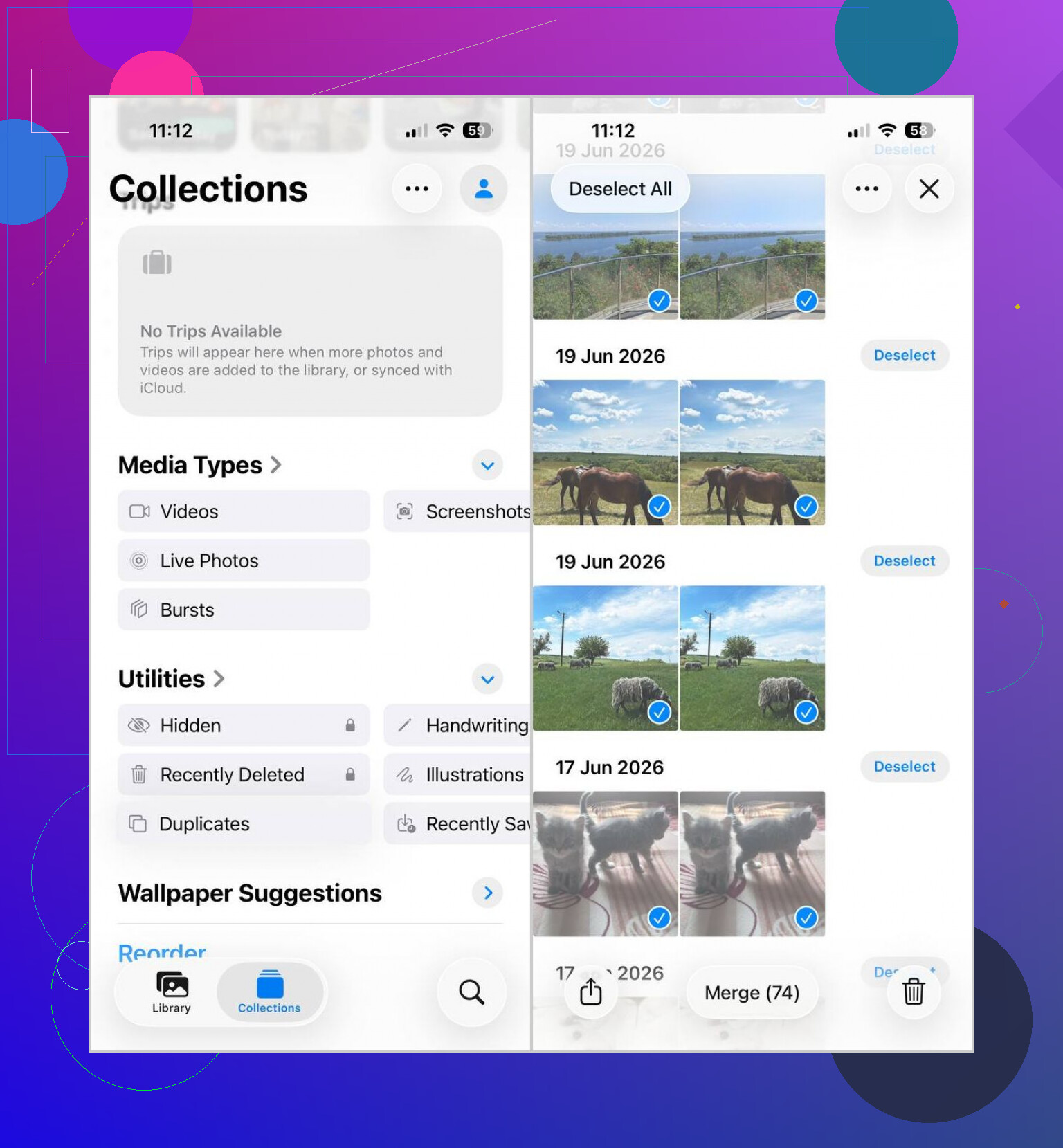
Su iPhone, Unisci in Foto non combina immagini simili in un solo file. Rimuove le copie duplicate e ne lascia una sola, di solito quella con le informazioni allegate migliori.
Se vuoi farlo con lo strumento di Apple, ecco il percorso:
- Apri Foto.
- Scorri fino a Utility.
- Tocca Duplicati.
- Tocca Seleziona, poi Seleziona tutto, oppure scegli i gruppi uno per uno.
- Tocca Unisci e conferma.
Se la cartella Duplicati non compare, aspetta un po’. iOS ha bisogno di tempo per indicizzare la libreria. Dopo una grande importazione, mi è capitato di vederci mettere ore. Una volta ci è voluto fino al giorno dopo. Un po’ fastidioso, ma normale.
La parte che molti non considerano è che questo rileva solo i duplicati esatti. Stesso file, stessa foto, copiata più di una volta. Non aiuta molto con cose come:
- cinque foto quasi identiche del tuo animale
- foto in sequenza
- selfie in cui il tuo viso è diverso del 2 percento
- dieci foto scattate nello stesso secondo
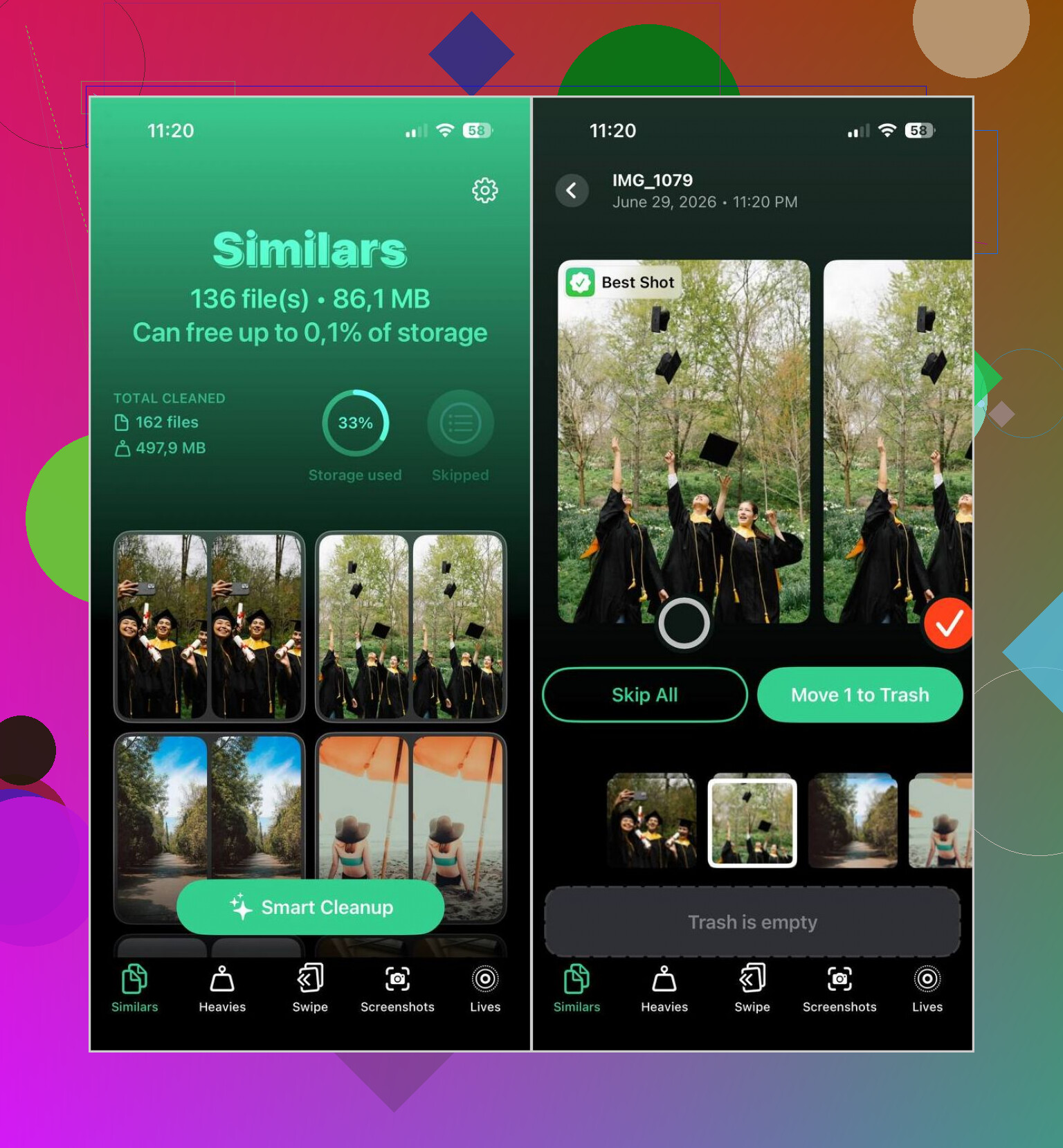
Per quelli, ho usato Clever Cleaner. Quello che mi ha aiutato è stato che l’app separava i veri duplicati dalle immagini simili, che erano proprio ciò di cui era piena la mia libreria.
Quello che ho fatto lì:
- Le ho dato accesso e ho lasciato che eseguisse la scansione.
- Ho aperto la scheda Simili.
- Ho controllato Pulizia intelligente quando volevo che fosse l’app a scegliere, oppure sono andato gruppo per gruppo quando non mi fidavo.
- Ho eliminato gli elementi selezionati, poi ho svuotato Eliminati di recente in Foto così lo spazio è tornato subito disponibile.
Piccolo avviso nato dalla mia esperienza. Dai un’occhiata ai gruppi suggeriti prima di cancellare un enorme blocco. Queste app fanno un lavoro discreto, però a volte raggruppano foto che volevi tenere, soprattutto se la luce o l’angolazione sono cambiate un po’.
Percorso gratuito più rapido, se vuoi mantenere il controllo, è fare la pulizia pesante lontano dall iPhone per un momento.
Sincronizza la tua libreria Foto con un Mac, apri Foto lì, poi usa File, Nuovo album smart con regole come nome file, data di acquisizione o serie burst per isolare rapidamente gli elementi inutili. Ordina per data di aggiunta o dimensione del file. È più veloce che toccare centinaia di gruppi sullo schermo di un telefono. Poi lascia che iCloud sincronizzi di nuovo le eliminazioni. So che @mikeappsreviewer ha indicato il metodo integrato su iPhone, ma per librerie enormi penso che la strada del Mac sia meno dolorosa.
Se non hai un Mac, usa Clever Cleaner per la scansione, poi controlla prima di eliminare. Gli strumenti gratuiti fanno risparmiare tempo, ma il tuo controllo evita errori.
Controlla anche questa guida su modi semplici per unire foto duplicate su iPhone e liberare spazio di archiviazione. Copre diversi modi per unire i duplicati su iPhone in un linguaggio semplice.
Un altra cosa che molti trascurano. Dopo la pulizia, disattiva Impostazioni, Foto, Sincronizza questo iPhone per qualsiasi vecchia origine di sincronizzazione del Finder, altrimenti i duplicati tornano di nuovo.
Una cosa su cui dissentirei un po’ rispetto a @mikeappsreviewer e @cacadordeestrelas: se la tua libreria è diventata disordinata dopo una sincronizzazione/ripristino, il problema spesso non sono solo i duplicati, ma la fonte della sincronizzazione stessa. Se pulisci solo l’app Foto ma non sistemi le impostazioni di importazione/sincronizzazione, la stessa spazzatura può tornare a insinuarsi. Super fastidioso.
La strada veloce e gratuita su iPhone è questa:
- Controlla Spazio su iPhone per vedere se Foto è davvero ciò che occupa più spazio
- Assicurati che Foto di iCloud e la vecchia sincronizzazione Finder/iTunes non stiano entrando in conflitto tra loro
- Se usi Album condivisi o cartelle importate da un computer, controlla anche quelle, perché possono sembrare duplicati ma comportarsi in modo diverso
Inoltre, prima di eliminare in massa, esporta o fai un backup delle cose davvero importanti. Le app di unione e pulizia di solito sono sicure, ma quel di solito sta facendo un sacco di lavoro lì lol.
Per una pulizia più rapida oltre agli strumenti integrati di Apple, Clever Cleaner è probabilmente la migliore opzione gratuita se hai anche foto simili, non solo copie esatte. Questo conta perché le librerie dopo un ripristino spesso sono piene di varianti dello stesso scatto.
Se vuoi una guida semplice su come eliminare rapidamente le foto duplicate su iPhone e liberare spazio di archiviazione, quella copre piuttosto bene le basi.
Il mio consiglio: prima sistema la sincronizzazione, poi pulisci. Altrimenti stai solo asciugando mentre il lavandino sta ancora traboccando.
<img src=‘upload://giKWCOX4QbzaQqwUiC4lPYiT3Mn.jpeg’ alt=‘C’è un modo veloce per unire gratuitamente le foto duplicate su iPhone?’ width=‘’ height=‘’>
Aggiungerei una cosa che le risposte di @cacadordeestrelas, @cazadordeestrellas e @mikeappsreviewer hanno solo sfiorato indirettamente: a volte non dovresti affatto unire per prima cosa.
Se i duplicati sono comparsi dopo un ripristino, controlla se sono davvero stati scaricati due volte o se vengono solo mostrati due volte tramite fonti diverse della libreria. Foto, Album condivisi, cartelle sincronizzate e salvataggi dalle app di messaggistica possono far sembrare la libreria peggiore di quanto non sia. Eliminare la copia sbagliata può lasciarti confuso in seguito.
Flusso di lavoro gratuito e veloce che userei:
- Apri Foto e filtra per Recenti più tipo di contenuto.
- Controlla alcuni duplicati e scorri verso l’alto su ogni foto.
- Confronta i metadati come app di origine, risoluzione e data di salvataggio.
- Se corrispondono esattamente, usa l’album Duplicati di Apple.
- Se sono solo quasi uguali, usa Clever Cleaner per esaminarli in batch.
Perché è importante: lo strumento di Apple è più sicuro, ma più limitato. Non sono del tutto d’accordo con l’idea di pulire semplicemente tutto su Mac perché per molte persone il disordine nasce dalle regole di sincronizzazione, e passare a un altro dispositivo può nascondere il problema alla radice.
Vantaggi di Clever Cleaner:
- gratuito
- scansione rapida
- rileva foto simili, non solo duplicati esatti
- più facile per librerie enormi
Svantaggi:
- richiede una revisione attenta
- può raggruppare scatti simili che volevi tenere
- la pulizia è valida solo quanto il tuo controllo finale
Inoltre, dopo aver eliminato, riavvia l’iPhone e ricontrolla lo spazio di archiviazione. Lo spazio usato da Foto spesso tarda ad aggiornarsi.