Il mio disco rigido esterno mostra improvvisamente l’errore “Il parametro non è corretto” quando provo ad aprirlo in Windows. L’unità contiene file importanti, quindi sto cercando una soluzione sicura per il disco rigido esterno che non formatti, cancelli o elimini i miei dati. Quali passaggi posso provare prima di usare un software di recupero dati o portarlo in un centro di riparazione?
Di solito questo è più un problema di “Windows non riesce a leggere correttamente l’unità” che un segnale immediato che sia andato perso tutto. Quando questo succede con unità esterne, i dati potrebbero essere ancora lì, ma Windows non riesce a montare o comprendere correttamente il file system.
Non inizierei con la formattazione o con CHKDSK se i file sono importanti. È lì che spesso le persone peggiorano la situazione. Se il file system è danneggiato, o l’unità sta iniziando a guastarsi, gli strumenti di riparazione possono modificare il disco in modi che rendono il recupero più difficile. Prima salva le cose importanti, poi pensa a sistemare l’unità.
Inizia con i controlli più banali, perché a volte è davvero solo un problema di connessione:
- Sostituisci il cavo USB.
- Collega l’unità direttamente a una porta USB, non tramite un hub.
- Provala su un altro computer.
- Controlla Gestione disco e verifica se l’unità appare con la dimensione corretta.
Se Windows riesce ancora a vedere l’unità, usa un software di recupero prima di eseguire riparazioni. Disk Drill è una scelta ragionevole qui perché a volte riesce a leggere le unità anche quando Windows mostra il messaggio “Il parametro non è corretto”. Se l’unità si comporta in modo instabile, non continuare a eseguire scansioni dell’unità fisica più e più volte. Crea prima un’immagine, poi analizza l’immagine. È più sicuro se l’unità sta peggiorando.
Dopo che i file sono stati copiati in un posto sicuro, allora puoi provare a sistemarla:
- Esegui
chkdsk X: /rse Windows riconosce ancora il file system. - Se la partizione appare come RAW, o CHKDSK si rifiuta di essere eseguito, prova TestDisk. In alcuni casi può riparare danni alla partizione senza formattare.
- Se il recupero è stato completato e nient’altro aiuta, una formattazione rapida può eliminare la corruzione logica del file system creando un nuovo file system.
C’è anche una cosa strana che vale la pena controllare: se questo è iniziato subito dopo aver cambiato le impostazioni regionali di Windows, assicurati che il separatore decimale sia impostato su un punto (.). È raro, ma su alcune configurazioni può causare questo errore.
Se l’unità fa clic, perde la connessione, scompare da Gestione disco, o SMART mostra molti settori riallocati o in attesa, smetti di usarla. Questo fa pensare più a un guasto hardware, e un servizio professionale di recupero è la strada più sicura se i dati sono importanti.
Controlla se l’unità nuda funziona in un diverso box USB o adattatore SATA prima di “correggere” qualsiasi cosa in Windows. Una scheda bridge difettosa nel case esterno può causare errori di parametro mentre il disco effettivo è ancora leggibile, ed eseguire riparazioni tramite hardware instabile è un ottimo modo per trasformare un piccolo problema in uno più grande.
Non fare clic su Formatta.
Quella richiesta è Windows che offre di rendere di nuovo utilizzabile l’unità, non di salvare i tuoi file. Lo stesso vale per Scansiona e correggi se i file contano più dell’unità. Potrebbe funzionare su un piccolo problema del file system, ma può anche scrivere modifiche su un’unità che è già instabile.
Il dettaglio mancante qui è se l’unità mostra la capacità corretta. Questo dice molto. Se Gestione disco indica che l’unità esterna è da 2 TB e la partizione è ancora lì, è una situazione molto diversa da quando mostra 0 byte, Nessun supporto o una dimensione senza senso. La dimensione corretta di solito significa che l’unità almeno comunica. Una dimensione errata spesso indica un guasto del box esterno, del bridge USB, del firmware o del disco stesso.
Sono d’accordo con @waldgeist riguardo al box esterno. Le persone dimenticano che un disco rigido esterno di solito è semplicemente un normale disco SATA più una scheda adattatore USB in una scatola di plastica. Se il problema è l’adattatore, Windows può mostrare errori strani anche se il disco all’interno è a posto. Ma non aprire un’unità sigillata se è in garanzia o se è uno di quei modelli con USB direttamente sulla scheda del disco. Alcune unità portatili non hanno un semplice disco SATA all’interno.
Se vuoi il percorso più sicuro senza cancellare nulla, pensa in quest’ordine:
- Smetti di scrivere sull’unità.
- Controlla se l’unità mostra la dimensione corretta.
- Copia o crea un’immagine dell’unità prima delle riparazioni.
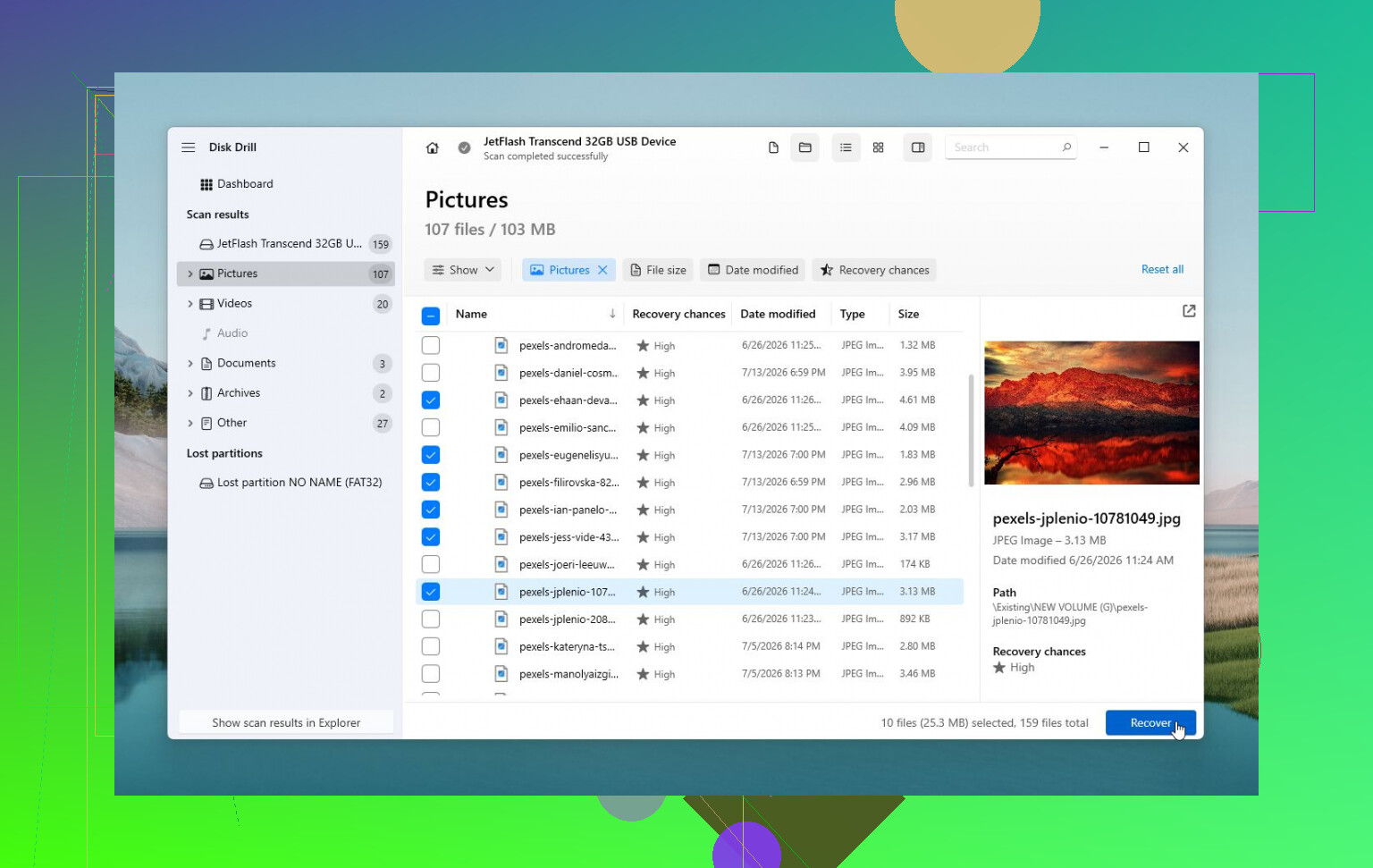
- Recupera i file su un altro disco.
- Solo dopo prova CHKDSK, TestDisk, la formattazione o qualsiasi altra cosa che modifichi l’originale.
Il quarto punto è importante. Non recuperare i file sulla stessa unità esterna. Ti serve un altro disco con abbastanza spazio libero. Se l’unità esterna è da 1 TB ed è piena a metà, dovresti avere almeno 500 GB disponibili da un’altra parte, meglio ancora di più.
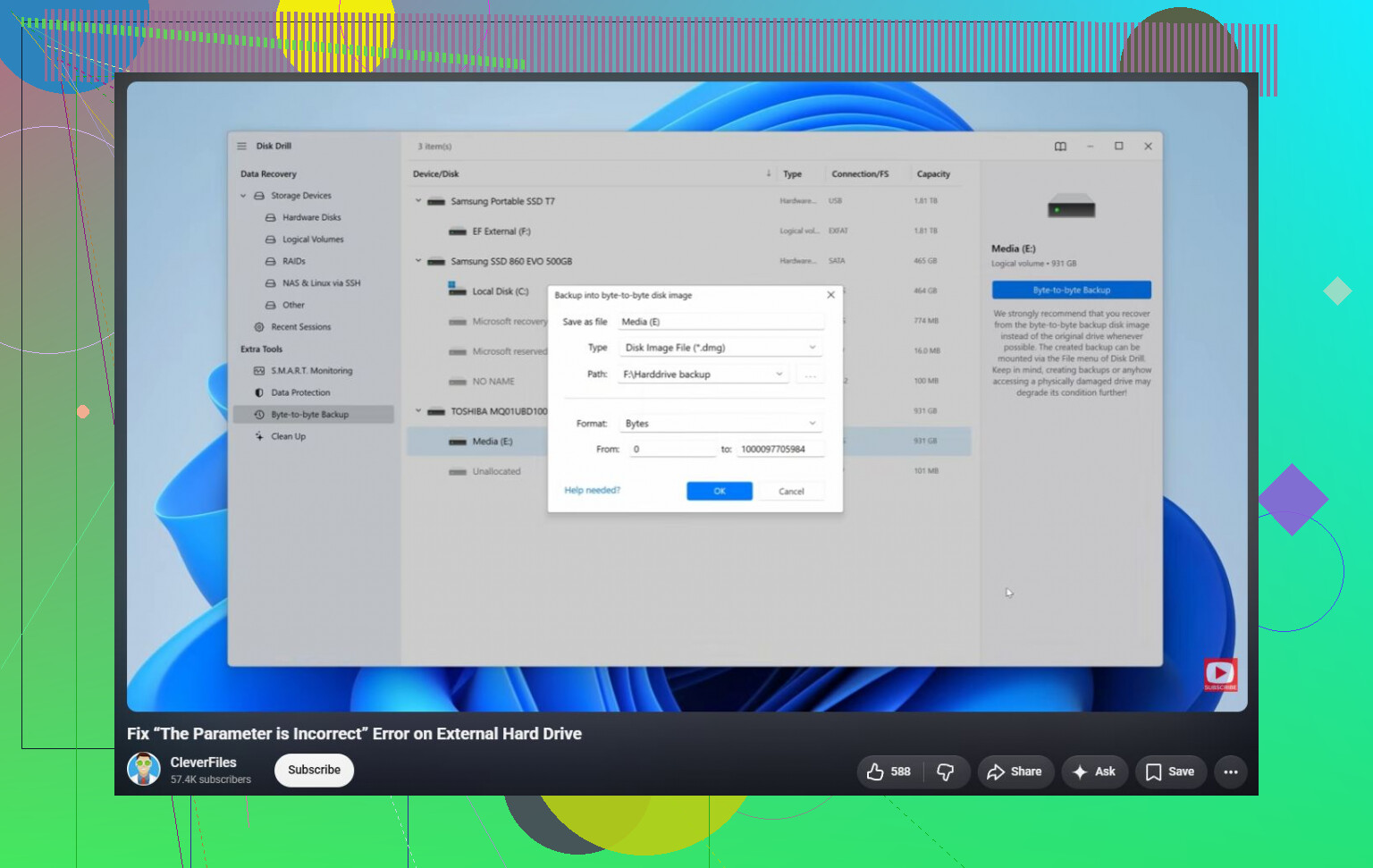
Disk Drill, R-Studio, DMDE, UFS Explorer, ecc. possono tutti essere usati in questo tipo di situazione, ma lo strumento è meno importante del metodo. Se l’unità sta avendo problemi fisici, le scansioni ripetute fanno male. Crea prima un’immagine se il software lo consente, poi analizza l’immagine. Disk Drill ha una funzione di backup byte per byte, ed è la parte che userei prima di preoccuparmi dei risultati del recupero.
Per una strada più economica, se ti senti a tuo agio, una live USB Linux a volte può leggere un’unità che Windows si rifiuta di aprire. Questo non significa che Linux la ripari. Può semplicemente essere meno rigido nel montare un file system danneggiato. Montala in sola lettura se possibile e copia via i file importanti. Se Linux inizia a mostrare errori di I/O o la velocità di copia scende a zero, smetti di trattarlo come un problema software.
La risposta alla tua vera domanda è: sì, esistono soluzioni che non cancellano intenzionalmente i dati, ma no, non esiste un pulsante sicuro di riparazione da premere per primo. CHKDSK può riparare danni al file system senza formattare, ma può anche rimuovere voci di directory danneggiate, spostare file in cartelle found o rendere il recupero più complicato. TestDisk può ricostruire le informazioni della partizione senza formattare, ma se usato male può rendere tutto più confuso. Questi sono strumenti di riparazione, non strumenti di backup.
Se l’unità è silenziosa e stabile, prova prima il recupero. Se fa clic, si disconnette, scompare, chiede di inizializzare o cambia dimensione tra un tentativo e l’altro, non continuare a sperimentare. Quello è il punto in cui il fai da te può trasformare un’unità recuperabile in un lavoro di recupero molto più costoso.
Una riparazione che sembra “funzionare” può comunque essere la causa della perdita dei nomi dei file, della struttura delle cartelle o dell’ultima buona copia di un settore debole. Per questo sarei cauto con qualsiasi consiglio che inizi rendendo di nuovo scrivibile l’unità. L’obiettivo non è prima far contento Windows. L’obiettivo è prima trasferire i tuoi file su un’altra unità.
Sono d’accordo con i commenti sul box esterno, ma aggiungerei un’altra avvertenza: non continuare a scollegare e ricollegare a caldo e a riprovare con la stessa unità guasta per tutto il pomeriggio. Ogni montaggio non riuscito, ogni blocco di Esplora file e ogni sessione di “fammi provare ancora un’altra porta USB” può significare più letture su un disco che potrebbe già essere in difficoltà. Se mostra la capacità corretta e non fa clic né si disconnette, bene, fai un tentativo controllato di copia o di creazione dell’immagine. Se si disconnette in modo casuale, smetti di trattarlo come un normale errore di Windows.
Per un percorso senza formattazione, eviterei Esplora file come strumento principale di copia se l’unità è lenta o restituisce errori. Esplora file è pessimo con le letture problematiche. Può restare lì per sempre su un file danneggiato senza darti alcun controllo utile. Uno strumento di recupero che possa saltare le aree danneggiate, riprendere il processo o lavorare da un’immagine è più adatto. Disk Drill può essere usato per questo, ma la parte importante è creare un’immagine a livello di byte o recuperare su un disco sano separato, non il nome del marchio. Se esegui la scansione dell’unità originale tre volte diverse con tre applicazioni diverse, stai aumentando l’usura senza migliorare di molto le tue probabilità.
C’è un altro fastidioso caso limite: se l’unità è stata usata con BitLocker, crittografia hardware, software di backup o una TV/DVR/NAS, Windows può mostrare errori generici anche se il disco non è semplicemente “corrotto”. In quel caso CHKDSK può essere del tutto lo strumento sbagliato. Prima di riparare qualsiasi cosa, pensa a dove l’unità è stata usata l’ultima volta e se era crittografata o formattata da qualcosa di diverso da Windows.
Quindi la risposta è sì, esistono soluzioni che non cancellano i dati, ma io non inizierei dalla riparazione. Inizia con un tentativo di copia/immagine, salva i file recuperati altrove, poi fai esperimenti sull’originale solo dopo che i dati importanti sono al sicuro. Se i dati valgono più del costo del recupero, non eseguire CHKDSK come prima mossa. È uno strumento di riparazione, non un piano di salvataggio.