Mon appareil photo a soudainement affiché une erreur de carte pendant une prise de vue, et maintenant la carte SD semble corrompue. Je ne peux pas ouvrir les photos ni les vidéos, et certains fichiers importants ne sont peut-être pas sauvegardés. J’ai besoin d’aide pour trouver le moyen le plus sûr de récupérer les données d’une carte SD corrompue sans aggraver la situation.
J’ai déjà eu des cartes SD qui tombent en panne au pire moment, juste après avoir transféré une longue séance photo, une fois après un vol de drone, une autre fois pendant le déplacement de photos de famille que je n’avais pas encore sauvegardées. Première chose, arrêtez d’utiliser la carte. Ne la remettez pas dans votre appareil photo, n’actualisez pas sans cesse l’Explorateur de fichiers, n’essayez pas des solutions au hasard. Chaque écriture supplémentaire met davantage vos fichiers en danger.
Ce que j’ai appris à mes dépens, c’est ceci : récupérez d’abord les fichiers, essayez de réparer la carte ensuite. Beaucoup de gens font l’inverse. Ils lancent un formatage, des commandes de réparation, tout ce que Windows suggère, puis se demandent pourquoi la récupération fonctionne moins bien. Si le système de fichiers est endommagé, vos fichiers existent souvent encore. C’est la table qui est cassée, pas toujours les données.
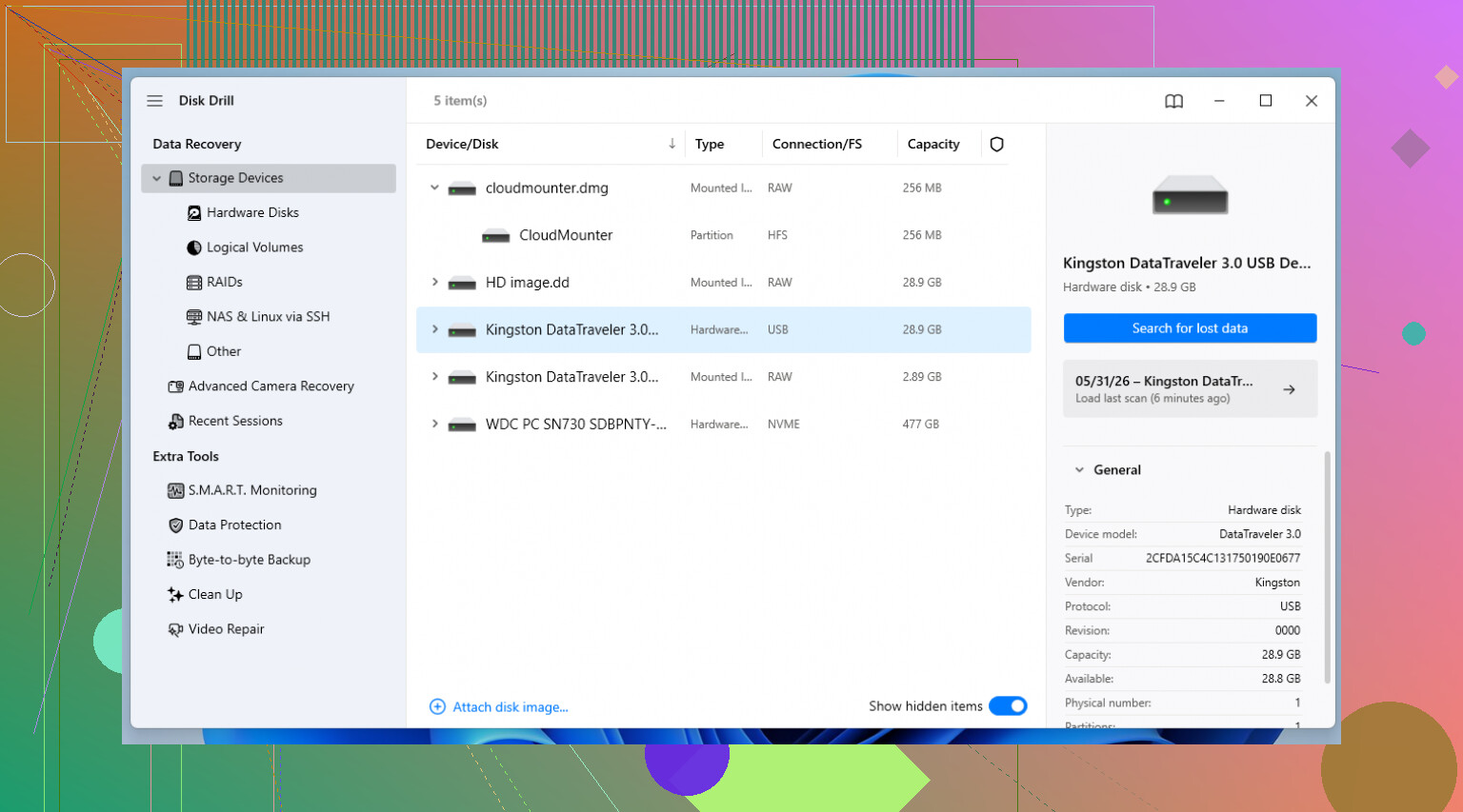
Si ce qu’il y a sur la carte compte, je commencerais par un logiciel de récupération plutôt que par des outils de réparation. J’ai eu des résultats corrects avec Disk Drill. La partie que j’ai le plus appréciée était l’option de sauvegarde octet par octet. Sur une carte instable, c’est plus important que l’interface d’analyse ou les libellés des boutons.
Voici pourquoi. Une carte corrompue est parfois plus que simplement corrompue. Elle est peut-être en train de lâcher. La scanner encore et encore signifie des lectures répétées sur des cellules mémoire faibles ou un contrôleur défectueux. Disk Drill vous permet de créer une image complète de la carte, secteur par secteur. Enregistrez l’image sur votre ordinateur, débranchez la carte SD, puis travaillez plutôt à partir du fichier image. Je l’ai déjà fait lorsqu’une carte continuait à se déconnecter au milieu de l’analyse. Beaucoup moins de stress, et j’ai récupéré davantage depuis l’image que depuis la carte en direct.
Après la récupération, ou si vous avez déjà accepté la perte et voulez simplement rendre la carte de nouveau utilisable, voici l’ordre que je suivrais.
1. Vérifiez d abord les choses simples
Cette étape semble idiote jusqu à ce qu elle vous fasse gagner 20 minutes. Essayez un autre port USB. Essayez un autre lecteur de carte. Ces petits adaptateurs fournis avec les cartes microSD tombent en panne tout le temps. Il m est arrivé qu un fonctionne très bien un jour puis disparaisse le lendemain. Si vous utilisez un emplacement sur un ordinateur portable, testez avec un lecteur USB séparé. Parfois, la carte fonctionne bien et c est le lecteur qui pose problème.
2. Vérifiez dans la Gestion des disques
Windows voit parfois le périphérique mais ne le monte pas correctement. Faites un clic droit sur Démarrer, ouvrez la Gestion des disques et trouvez la carte. Si elle apparaît là mais n’a pas de lettre de lecteur, faites un clic droit dessus et choisissez Modifier la lettre de lecteur et les chemins d’accès. Attribuez-lui une lettre. J’ai vu des cartes réapparaître dans l’Explorateur de fichiers juste après cela.
3. Essayez la vérification des erreurs intégrée de Windows
Si la carte se monte mais se comporte de manière étrange, faites un clic droit dessus dans l Explorateur de fichiers, ouvrez Propriétés, allez à l onglet Outils, puis cliquez sur Vérifier. C est l option la plus douce. Elle recherche les erreurs du système de fichiers et essaie de les corriger sans trop compliquer les choses. Parfois, cela suffit pour les cartes qui ont été retirées trop vite.
4. Exécutez CHKDSK si la réparation de base ne fait rien
Ouvrez l’invite de commandes ou le Terminal en tant qu’administrateur et exécutez chkdsk X: /r, en remplaçant X par la lettre de lecteur de la carte. L’option /r indique à Windows de rechercher les secteurs défectueux et de récupérer les données lisibles lorsque c’est possible. Sur les cartes de grande capacité, cela peut être très long. J’ai déjà vu des cartes de 256 Go rester bloquées là pendant une éternité. Laissez le processus se terminer.
5. Utilisez TestDisk si la partition a disparu
Si la carte apparaît comme non allouée, vide ou comme si la partition avait disparu, TestDisk vaut le détour. C’est open source et peu esthétique à l’ancienne manière des utilitaires, mais il fait vraiment le travail. Je ne l’utiliserais que si vous êtes à l’aise pour lire attentivement les invites. C’est l’un de ces outils où la patience compte plus que la vitesse.
6. Formatez la carte si la réparation est le seul objectif maintenant
Si aucune des étapes de réparation ne fonctionne et que vous n’avez plus besoin des fichiers, formatez la carte. Commencez par un formatage standard. Si cela échoue, un outil de formatage de bas niveau est l’étape suivante. Je choisis généralement exFAT pour les cartes SD, car il gère bien les gros fichiers et la plupart des appareils le lisent sans problème.
Encore une chose. Si une carte SD se corrompt une fois, j’arrête de lui faire confiance. Peut-être qu’elle tiendra, peut-être pas, mais je cesse d’y stocker quoi que ce soit d’important. La mémoire flash s’use. Les contrôleurs deviennent défaillants. Les cartes bon marché mentent aussi sur leur capacité. Je réserve les cartes suspectes à des usages sans importance ou je les recycle, puis je les remplace par un modèle de SanDisk ou Kingston.
Et oui, utilisez Éjecter ou Retirer le périphérique en toute sécurité. J’ai ignoré ça pendant des années parce que j’étais pressé. Ça m’a joué des tours plus d’une fois. Ça semble lent jusqu’à ce que vous perdiez toute une carte de fichiers, et là, ça paraît dérisoire.
Oui, la récupération est souvent possible, si vous arrêtez de toucher à la carte tout de suite.
Je suis d’accord avec @mikeappsreviewer sur un point important, récupérez d’abord. Je ne suis pas d’accord sur le moment d’utiliser CHKDSK. Je ne lancerais pas CHKDSK trop tôt sur une carte SD d’appareil photo avec des photos ou vidéos manquantes. C’est acceptable pour une clé USB classique, mais sur un support d’appareil photo endommagé, cela réécrit parfois les informations de répertoire et rend les fichiers RAW ou MP4 plus difficiles à reconstruire ensuite. Cet aspect est trop souvent passé sous silence.
Voici ce que je ferais :
- Verrouillez la carte SD, si elle a un commutateur d’écriture.
- Utilisez un bon lecteur, pas l’appareil photo.
- Essayez d’abord un logiciel de récupération. Disk Drill est un bon choix pour les photos et les vidéos, surtout si la carte apparaît encore dans le système.
- Enregistrez les fichiers récupérés sur votre ordinateur, jamais de nouveau sur la carte SD.
- Si les vidéos reviennent endommagées, cherchez des outils avec récupération vidéo ou prise en charge de la réparation de fichiers. Les fichiers vidéo d’appareil photo perdent souvent d’abord l’en-tête.
Si la carte se déconnecte, affiche 0 octet ou demande un formatage, ne continuez pas à réessayer pendant des heures. Cela indique une panne matérielle, pas un simple problème de système de fichiers.
Vérifiez aussi si votre appareil photo a créé des fichiers sidecar ou temporaires. Parfois, l’index principal des images est corrompu, mais les données brutes sont toujours là et Disk Drill les retrouve par analyse de signature.
Pour une procédure claire, ce guide étape par étape pour récupérer des fichiers depuis une carte SD corrompue vaut le détour.
Si les fichiers sont irremplaçables, photos de mariage, prestation payée, événement familial, arrêtez le DIY après une seule tentative de récupération sérieuse et confiez-la à un laboratoire professionnel. Les analyses répétées sont souvent ce qui aggrave la situation.
Oui, parfois on peut récupérer beaucoup de données, parfois presque tout, et parfois la carte est tout simplement fichue.
Je suis globalement d’accord avec @mikeappsreviewer et @byteguru sur la grande règle : ne continuez pas à tripoter la carte. Là où je ne suis pas tout à fait d’accord, c’est avec l’idée que le logiciel est toujours la première étape. Avant tout scan, je vérifierais le comportement de la carte dans un autre lecteur sur une autre machine, une seule fois. Pas pour la réparer, juste pour confirmer si vous avez affaire à une corruption du système de fichiers ou à un caprice du lecteur ou de l’appareil photo. Les appareils photo sont de petits gremlins dramatiques.
Quelques points que les gens oublient :
- Si l’appareil photo peut encore afficher les miniatures, les données sont peut-être toujours là même si l’ordinateur ne peut pas la monter correctement.
- Si la carte chauffe anormalement, se déconnecte au hasard ou affiche une mauvaise capacité, cela ressemble davantage à une panne matérielle qu’à une simple corruption.
- Les fichiers vidéo sont généralement plus difficiles à récupérer que les photos, car un enregistrement interrompu peut les laisser structurellement endommagés même si les blocs bruts existent encore.
Ce que je ferais, c’est créer d’abord une image disque si la carte est le moins du monde instable, puis analyser cette image avec Disk Drill. Cela évite de solliciter davantage la carte d’origine et vous donne une source de récupération reproductible. Ensuite, triez les fichiers récupérés par type et par taille, car les noms et dossiers des médias récupérés sont souvent en désordre.
Encore un point pratique : comparez les tailles des fichiers RAW/JPG/MP4 récupérés à celles que votre appareil photo produit normalement. Les fichiers minuscules signifient souvent que la récupération est défectueuse. Beaucoup passent à côté de ça et pensent que c’est terminé.
Si vous voulez approfondir, cette discussion propose des conseils pratiques vraiment utiles pour récupérer une carte SD corrompue.
S’il s’agissait d’un travail payé ou de souvenirs de famille irremplaçables, je ne ferais pas 15 tentatives de récupération différentes. Un passage soigneux, peut-être deux au maximum, puis labo pro. C’est généralement là qu’il faut tracer la ligne.
Je suis d accord avec @byteguru et @sonhadordobosque sur un point : traitez la carte comme une preuve, pas comme un gadget. Mais je nuancerais un peu l idée de faire des vérifications de réparation proposée par @mikeappsreviewer si les fichiers ont de l importance. Même de légères tentatives de réparation peuvent réorganiser les métadonnées sur les cartes d appareil photo.
Ce que j ajouterais et qui n a pas été assez souligné : vérifiez si votre appareil photo a écrit des structures multimédias en double. Certaines marques créent des bases de données d index ou de clips cachées que les applications de récupération peuvent utiliser pour reconstruire le contexte des dossiers mieux qu une simple récupération brute de fichiers. Si vous voyez des dossiers comme DCIM, PRIVATE, AVCHD, MISC, ne les nettoyez pas manuellement.
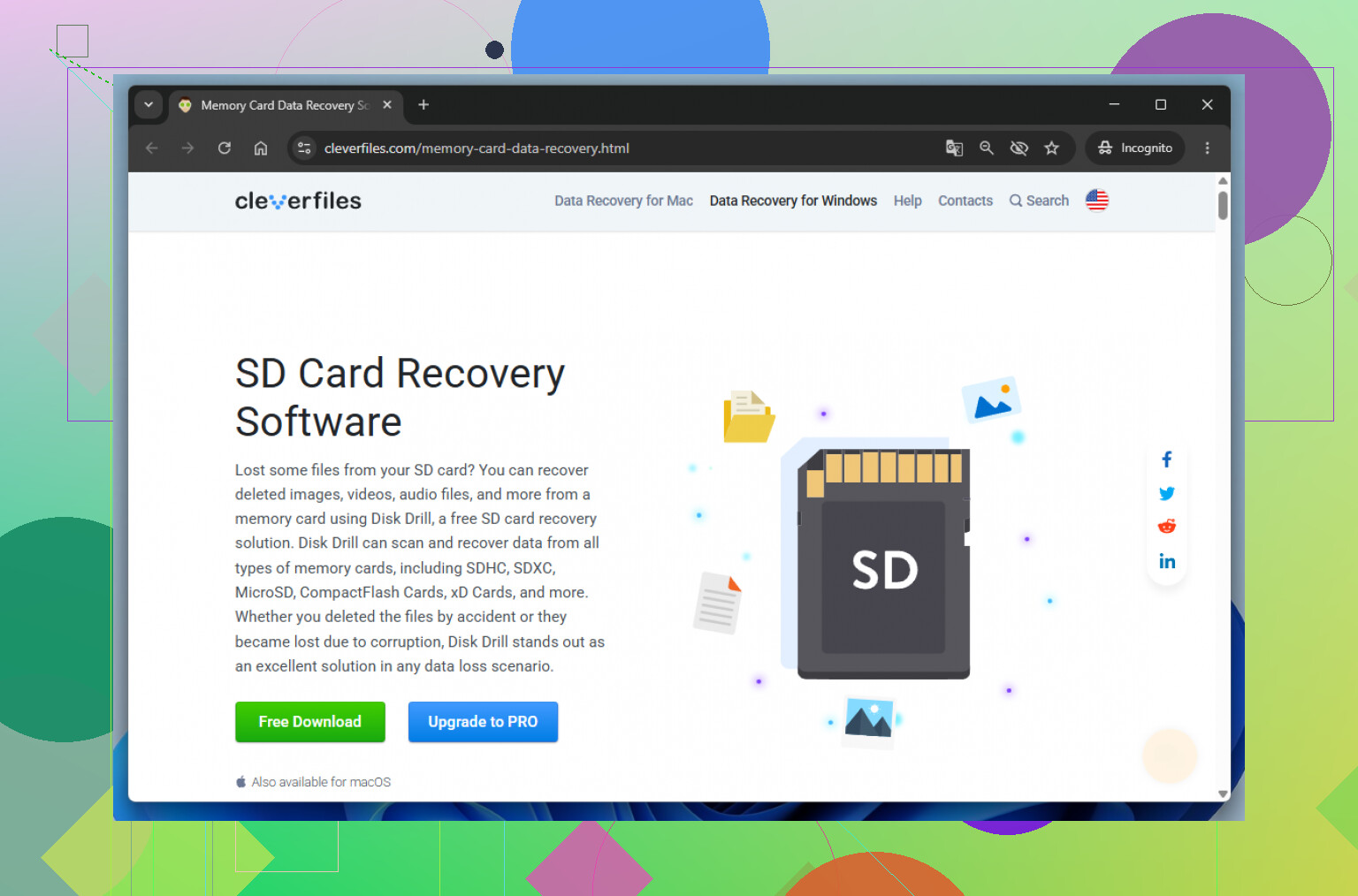
Disk Drill a surtout du sens ici parce que créer d abord une image de la carte est l option la plus sûre.
Avantages de Disk Drill
- Peut créer une image au niveau des octets avant la récupération
- Bon pour trouver les formats photo/vidéo courants
- Plus facile à utiliser que beaucoup d outils de récupération
Inconvénients de Disk Drill
- Les analyses approfondies peuvent être lentes
- Les noms de fichiers/dossiers peuvent ne pas être restaurés intacts
- La récupération complète nécessite généralement la version payante
Encore un conseil pratique : si les vidéos récupérées ne se lisent pas, ne les supprimez pas. Il en manque parfois seulement les métadonnées du conteneur et elles peuvent encore être réparées plus tard.
Si la carte affiche une capacité totalement erronée, disparaît pendant la création de l image ou ralentit jusqu à devenir presque inutilisable, n insistez plus avec des solutions maison. C est à ce moment qu une récupération professionnelle vaut le coup. Et mettez la carte au rebut même si la récupération fonctionne. Une carte d appareil photo qui produit une erreur une fois pendant une prise de vue a déjà échoué au test de fiabilité.