Esvaziei acidentalmente a Lixeira no meu Mac e apaguei arquivos importantes de que ainda preciso para o trabalho e documentos pessoais. Não percebi que eles estavam na Lixeira até depois de ela ter sido esvaziada, e agora estou tentando encontrar a melhor maneira de recuperar arquivos apagados no Mac antes que qualquer coisa seja sobrescrita. Quais opções de recuperação devo tentar primeiro?
Se você já esvaziou o Lixo, pare de usar o MacBook agora. Estou falando sério. Não instale nada. Não salve arquivos. Feche os apps de que você não precisa. Se algo estiver aberto e gravando em segundo plano, encerre.
Aqui vem a parte feia. Esvaziar o Lixo no macOS normalmente não apaga os dados do arquivo na hora. O sistema remove os ponteiros para esses arquivos e marca o espaço como livre. Muitas vezes os dados ainda ficam lá por um tempo. O problema começa quando o macOS grava algo novo nesses mesmos blocos. Aí seu arquivo antigo vai sendo substituído, pedaço por pedaço, e as chances de recuperação caem rápido.
Nos MacBooks mais novos, isso piora por causa do comportamento do SSD e do TRIM. O TRIM diz à unidade quais blocos excluídos ela pode limpar em segundo plano. Bom para a velocidade. Ruim para você quando precisa recuperar arquivos apagados. Em alguns sistemas isso acontece rápido o suficiente para que esperar reduza suas chances.
O que eu verificaria primeiro, antes de mexer com ferramentas de recuperação:
-
Snapshots do Time Machine
Se você usa o Time Machine, olhe lá primeiro. Mesmo sem o drive de backup conectado, o macOS muitas vezes mantém snapshots locais de aproximadamente o último dia. Abra o Time Machine, vá até a pasta onde os arquivos estavam antes de você jogá-los no Lixo e depois volte no tempo. Já vi arquivos aparecerem ali depois que as pessoas juraram que tinham sumido. -
Lixeiras da nuvem
Se esses arquivos estavam no iCloud Drive, Dropbox ou Google Drive, deixe o Mac em paz e verifique a conta pelo celular ou por outro computador. Muitos serviços de nuvem mantêm sua própria área de itens excluídos por cerca de 30 dias. O fato de sua Lixeira local estar vazia nem sempre afeta a cópia na nuvem. -
Pastas de excluídos específicas de apps
Fotos e Notas são os casos mais comuns. A Apple mantém uma seção Apagados Recentemente dentro desses apps, muitas vezes por 30 a 40 dias. As pessoas deixam isso passar o tempo todo.
Se nada disso funcionar, então você fica dependente de software de recuperação.
O que essas ferramentas fazem é examinar o armazenamento bruto e tentar reconstruir arquivos a partir dos dados que ainda estão na unidade. Em Macs mais antigos, muitos apps até funcionavam mais ou menos. Nos mais novos, nem tanto. Modelos com Apple Silicon e Macs com chip T2 são mais complicados por causa da criptografia e das limitações de acesso ao drive.
Pelo que vi, o Disk Drill costuma se sair melhor em Macs recentes do que as ferramentas aleatórias mais antigas que o pessoal continua recomendando em tópicos velhos. O motivo importa. Os Macs mais novos são mais travados, e alguns apps de recuperação não lidam bem com isso.
O ponto principal aqui é: não instale software de recuperação no mesmo drive interno se puder evitar. Essa atividade de gravação é exatamente o que você está tentando impedir. O melhor caminho é este:
- Use outro computador
- Baixe o app de recuperação em um pendrive
- Conecte o pendrive ao MacBook
- Execute por ali, se possível
Quando ele abrir, faça uma Verificação Universal. A verificação em si é gratuita, e você recebe prévias do que ele encontra. Isso importa mais do que as pessoas imaginam. Se você vir miniaturas corretas ou arquivos abrindo na pré-visualização, já sabe que a recuperação tem chance antes de gastar dinheiro. Se recuperar alguma coisa, salve em um drive externo. Não grave de volta no armazenamento interno do Mac.
Se a verificação não retornar nada útil, então você entrou em território de laboratório. Uma empresa de recuperação de dados pode trabalhar abaixo do sistema operacional com hardware especializado. Às vezes eles conseguem recuperar coisas que o software não encontra. A conta costuma ser pesada, porém. Já vi valores de cerca de $300 até $3,000, às vezes mais se o caso for complicado. Só faz sentido se os arquivos estiverem ligados a trabalho, impostos, questões legais ou fotos de família que você não consegue substituir.
Além disso, ignore o folclore do Terminal. Um monte de comandos que circula em posts de fórum lida com uma pasta Lixo que ainda contém itens. Eles não ressuscitam um Lixo que você já esvaziou. Depois de esvaziado, comandos assim não vão ajudar.
Então, versão curta:
- Pare de usar o Mac
- Verifique o Time Machine
- Verifique iCloud, Dropbox, Google Drive
- Verifique Apagados Recentemente em Fotos e Notas
- Se necessário, faça uma verificação com Disk Drill a partir de um pendrive
- Recupere os arquivos para um drive externo
- Se nada aparecer, decida se os arquivos valem o preço de laboratório
Se você agir rápido, às vezes dá sorte. Se continuar usando a máquina, suas chances caem rápido.
Se a Lixeira já estiver vazia, sua melhor opção é trabalhar primeiro a partir de backups e outras cópias, não do próprio Mac.
Concordo com a maior parte do que @mikeappsreviewer disse, mas sou um pouco menos otimista em relação à recuperação por varredura de arquivos em SSDs internos modernos. Em Macs mais novos, a recuperação da unidade interna costuma falhar rapidamente. Então eu gastaria 10 minutos nestas verificações antes de perder tempo com uma varredura profunda:
-
Exportações recentes e salvamentos automáticos.
Procure nas pastas dos apps, não na Lixeira. Word, Excel, Preview, Pages, apps da Adobe e muitos editores deixam versões temporárias ou de salvamento automático nos contêineres da Biblioteca. Pesquise no seu Mac pelo nome do arquivo, tipo de arquivo ou parte do conteúdo com o Spotlight, se a indexação ainda estiver lá. Às vezes o original excluído desapareceu, mas uma duplicata sobreviveu. -
E-mail e mensagens.
Se alguém enviou o documento por e-mail para você, ou se você o enviou pelo Mensagens, Slack, Teams ou WhatsApp Desktop, recupere uma cópia de lá. Documentos de trabalho são recuperados assim o tempo todo. -
Unidades compartilhadas e sistemas do escritório.
Verifique o histórico de versões do OneDrive, SharePoint, snapshots do NAS da empresa, lixeiras do Synology e histórico de arquivos do Google Workspace. Muita gente esquece que seu arquivo “local” começou a partir de uma fonte sincronizada. -
Cópias temporárias da internet.
Para PDFs, imagens e downloads, o histórico de downloads do navegador às vezes aponta de volta para a origem. Você pode conseguir baixar novamente em 30 segundos e poupar uma dor de cabeça.
Se você for partir para um software, o Disk Drill é uma das poucas ferramentas de recuperação para Mac que eu ainda tentaria usar. Não porque apps de recuperação sejam mágicos. Eles não são. Ele é útil porque a varredura e a visualização mostram rapidamente se ainda existe algo recuperável. Se as visualizações estiverem corrompidas ou os nomes dos arquivos tiverem sumido, suas chances caem bastante.
Mais uma coisa que muita gente deixa passar. Se o FileVault estava ativado e o Mac foi reiniciado algumas vezes depois da exclusão, as chances pioram. Então agir rápido importa.
Além disso, para quem encontrar isto depois, este título de guia é mais claro:
Tutorial de recuperação da Lixeira esvaziada no Mac, como recuperar arquivos excluídos após esvaziar a Lixeira no Mac
E se você quiser um passo a passo, aqui está um vídeo decente:
assista a este passo a passo de recuperação da Lixeira do Mac
Versão curta. Primeiro verifique as cópias que sobreviveram. Depois tente o Disk Drill. Se os arquivos forem críticos para o negócio e valerem dinheiro, abandone o faça você mesmo mais cedo em vez de mais tarde e procure um laboratório.

Uma coisa que eu acrescentaria ao que @mikeappsreviewer e @viajantedoceu disseram: não confie demais nos resultados de busca do Finder agora. O Spotlight ainda pode mostrar resultados fantasmas de arquivos que já sumiram, e isso faz você perder tempo quando está em pânico. Use-o para procurar duplicatas, claro, mas confirme abrindo o arquivo de verdade.
Além disso, eu meio que discordo da ideia de que um longo esforço faça você mesmo sempre vale a pena em Macs mais novos. Se isso for um SSD interno de um MacBook recente, às vezes você pode passar horas escaneando e não conseguir praticamente nada porque o TRIM já fez o trabalho dele. Essa é simplesmente a realidade irritante.
Alguns lugares extras para verificar que as pessoas esquecem:
- Sua pasta Downloads. Parece bobo, mas muitos documentos importantes nunca foram movidos.
- Recentes no Finder, que pode apontar para cópias em pastas estranhas de apps.
- Histórico da caixa de diálogo de impressão ou pastas de PDFs exportados, caso você tenha impresso/salvado versões antes.
- Unidades externas que você conectou antes. Às vezes os apps salvam no último local usado e as pessoas esquecem.
- Painéis de recuperação de apps do Office ao reabrir Word/Excel/PowerPoint.
Se você realmente tentar um software, o Disk Drill ainda é uma opção razoável de recuperação de arquivos apagados no Mac porque você pelo menos pode escanear e visualizar antes de gastar dinheiro com isso. Eu não o instalaria na mesma unidade, se você puder evitar. Essa parte importa mais do que as pessoas pensam.
Também vale dar uma olhada rápida nesta discussão do Suporte da Apple sobre recuperar arquivos após esvaziar a Lixeira no Mac, já que algumas pessoas ali mencionam salvamentos relacionados a backup que as pessoas deixam passar.
Versão curta: verifique cópias sobreviventes, salvamentos temporários, exportações, pastas sincronizadas, depois tente o Disk Drill se os arquivos realmente valerem o incômodo. Se for algo crítico, pule as tentativas heroicas e ligue para uma empresa de recuperação. O tempo importa muito aqui.
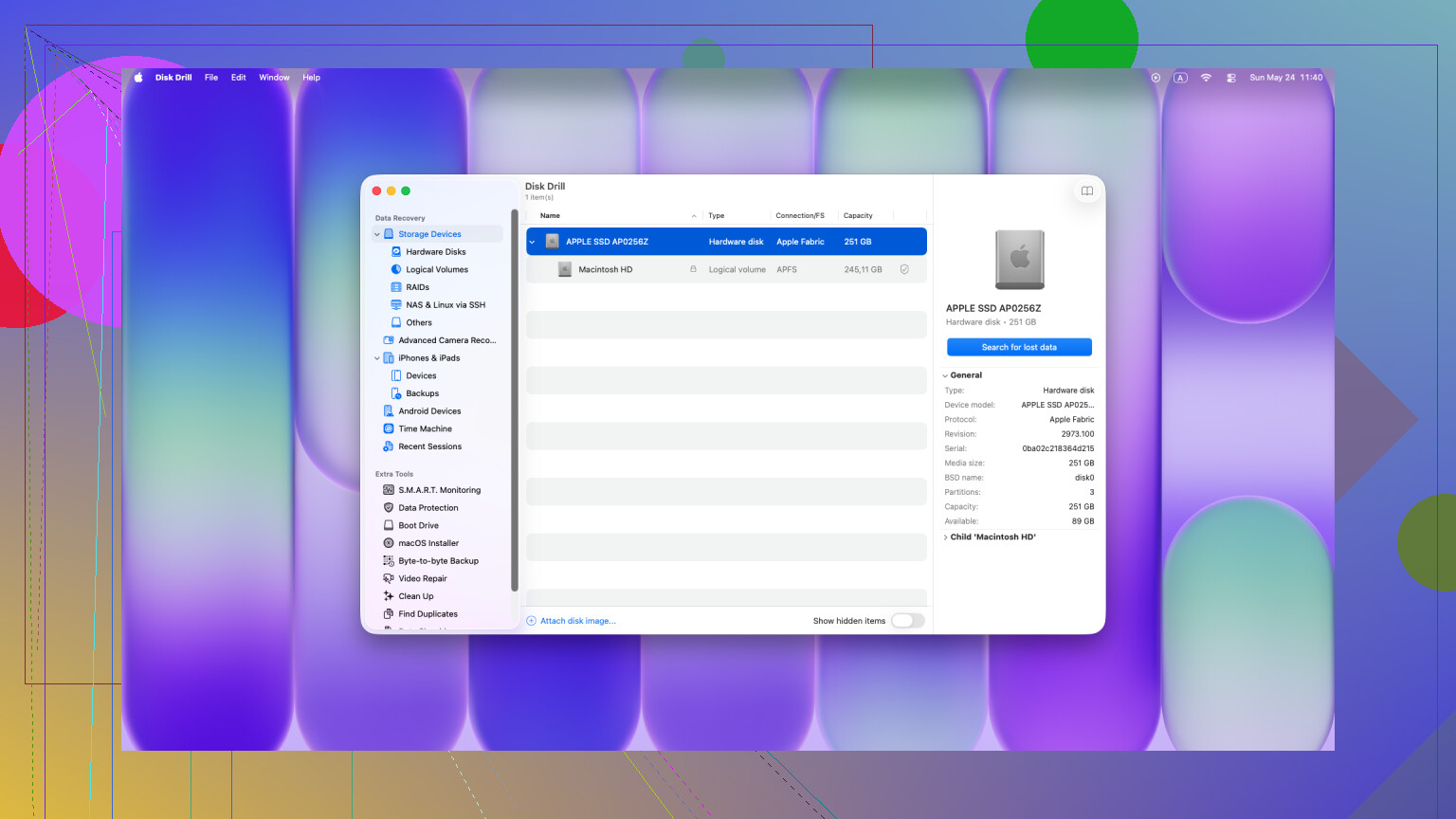
Um ângulo não abordado o suficiente por @viajantedoceu, @vrijheidsvogel e @mikeappsreviewer é o histórico interno dos aplicativos.
Muitos arquivos de trabalho “excluídos” ainda existem como:
- autorrecuperação do Word
- versões de documentos do Pages
- cópias de recuperação do Adobe
- exportações duplicadas do Preview
- anexos ZIP salvos novamente pelo Mail
Verifique também as Versões do macOS se o arquivo estava em um aplicativo que oferece suporte a isso. Clique com o botão direito no documento pai ou abra o aplicativo e procure por Explorar Todas as Versões. Isso pode recuperar conteúdo mesmo quando o caminho original do arquivo desapareceu.
Discordo um pouco do conselho de desligar imediatamente em todos os casos. Se os arquivos ausentes estavam na sincronização do iCloud Drive/Desktop/Documents, às vezes manter o sistema ligado apenas o tempo suficiente para verificar cópias na web a partir de outro dispositivo é mais seguro do que ciclos repetidos de desligamento e inicialização.
Se for necessário fazer uma varredura por conta própria, o Disk Drill é uma boa opção para recuperar arquivos da Lixeira esvaziada no Mac.
Prós:
- bom sistema de visualização
- interface simples
- lida melhor com APFS do que muitas ferramentas antigas
Contras:
- não faz milagres em SSDs com TRIM
- varreduras profundas podem retornar nomes de arquivos confusos
- a recuperação é paga se você realmente quiser salvar os resultados
Se os arquivos forem importantes e o Mac usar um SSD interno moderno, eu definiria um limite rígido: 1 varredura e depois decidir por um laboratório. Horas de novas varreduras geralmente não mudam nada.