Apaguei um monte de downloads no meu iPhone porque meu armazenamento estava quase cheio, mas o espaço disponível não parece atualizar imediatamente. Preciso de ajuda para descobrir se o armazenamento do iPhone leva um tempo para ser atualizado após excluir arquivos baixados ou se há outra etapa que eu deva seguir para liberar espaço.
Encontrei a mesma bagunça no iPhone e, sim, parece estranho se você está acostumado com uma pasta Downloads normal em um computador. O iOS espalha os arquivos, então muitas vezes não existe um lugar único e organizado onde todo download fica.
A maioria dos downloads do navegador vai parar no app Arquivos. Abra Arquivos, toque em Explorar e depois verifique No Meu iPhone e iCloud Drive. Em um deles, você geralmente vai encontrar uma pasta chamada Downloads. O Safari coloca as coisas lá na maior parte do tempo.
Uma coisa me pegou de surpresa. O Chrome e o Firefox às vezes guardam arquivos em suas próprias pastas dentro de No Meu iPhone. Fiquei uns 15 minutos procurando um PDF antes de perceber que o Chrome tinha colocado ele em um lugar próprio em vez da pasta Downloads principal. Então, se você não vir na pasta de sempre, procure lá em seguida.
Se você estiver apagando pelo próprio Safari, cuidado. Tocar na seta para baixo perto da barra de endereço, abrir Downloads e deslizar os itens para remover muitas vezes limpa a lista, não o arquivo. O armazenamento continua ocupado. Para apagar o arquivo de verdade, volte ao app Arquivos e exclua-o diretamente da pasta.
E não, o espaço nem sempre volta na hora. A Apple mantém os itens apagados em Apagados Recentemente por 30 dias. É a mesma ideia da lixeira em um PC.
Para arquivos, abra Arquivos, vá para a tela principal de Explorar, abra Apagados Recentemente e depois remova tudo dali.
Para fotos e vídeos, abra Fotos, role para baixo nos seus álbuns, abra Apagados Recentemente e limpe tudo ali também.
Percebi tudo isso quando meu celular começou a ficar ruim de usar. Os apps fechavam, a câmera demorava uma eternidade para abrir, a rolagem parecia estranha. No meu caso, o problema era pouco armazenamento. O desempenho do iPhone cai quando o espaço livre fica apertado demais.
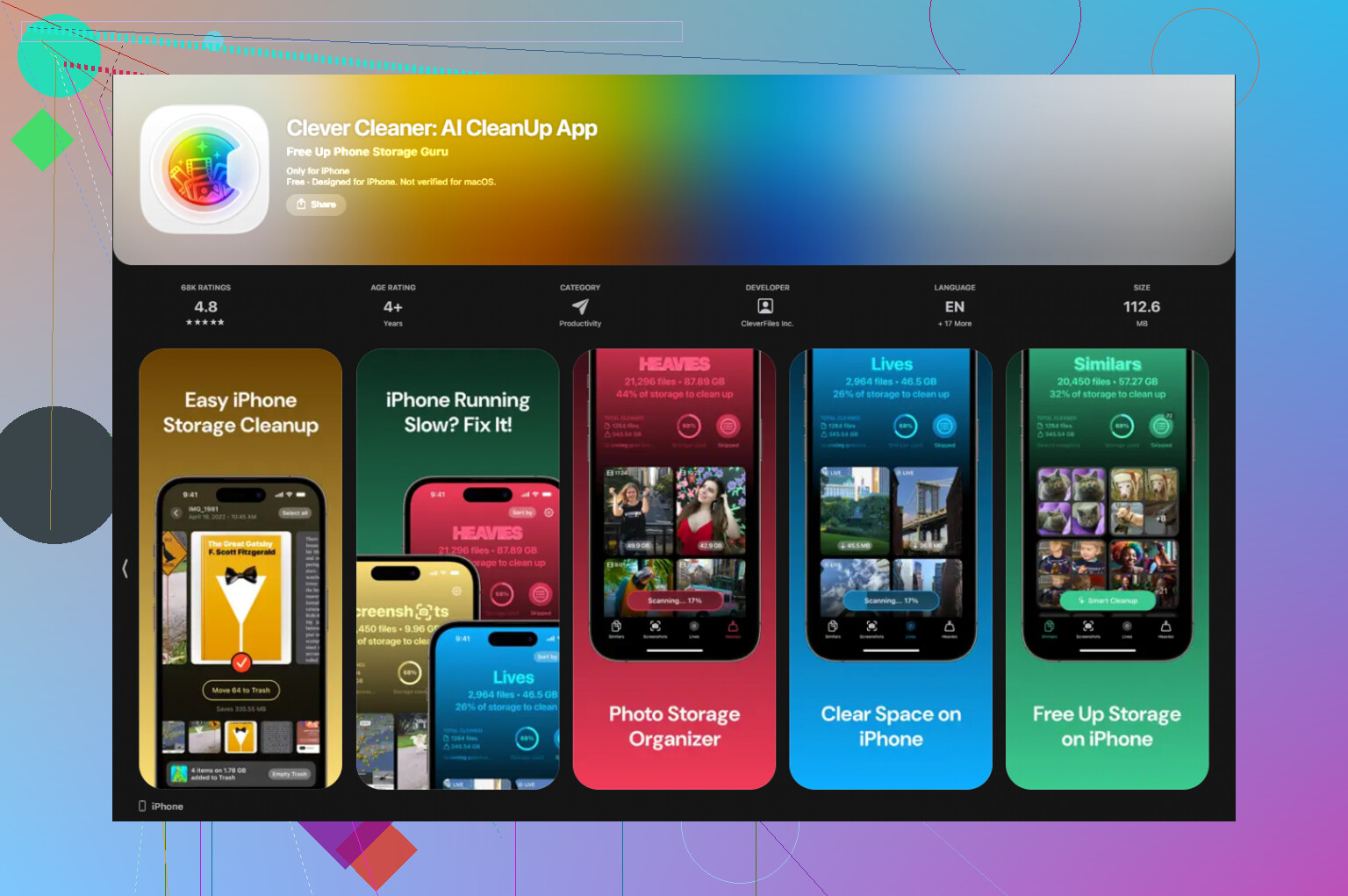
Primeiro tentei limpar as coisas manualmente. Processo lento. Apagava alguns PDFs, removia alguns vídeos, verificava o armazenamento de novo e quase não mudava nada. Depois de um tempo, desisti e fui procurar um app de limpeza. A maioria parecia suspeita, cheia de anúncios, telas estranhas de assinatura, tudo isso. O que acabei mantendo foi o Clever Cleaner.
O que eu gostei foi simples. Ele era grátis quando usei e não me encheu de pop-ups. Também faz a varredura no próprio celular, o que importava para mim porque eu não queria minha biblioteca enviada para algum servidor aleatório.
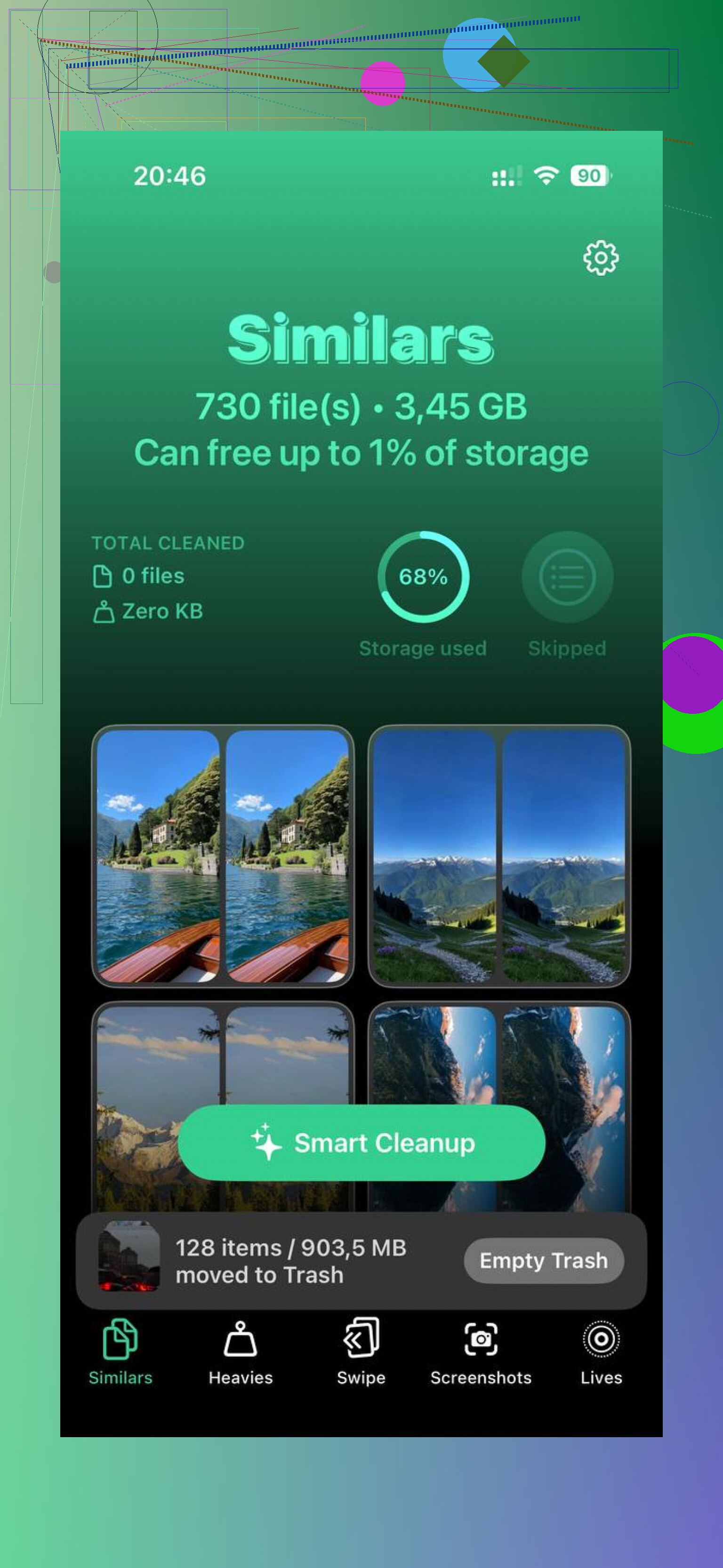
A parte que mais usei foi Heavies. Ela organiza a mídia por tamanho, então os maiores vilões do armazenamento aparecem primeiro. Encontrei gravações de tela antigas, clipes de vídeo longos e downloads esquecidos rapidamente. Ver os tamanhos dos arquivos ao lado de cada item deixou a limpeza menos no chute.
A seção Similars também ajudou. Se o rolo da câmera tiver cinco versões borradas da mesma coisa e três boas, ela agrupa tudo e sugere a melhor. Mesmo assim eu conferia antes de apagar, mas isso economizou bastante tempo.
Depois que limpei cerca de 20 GB e esvaziei as duas pastas de Apagados Recentemente, meu celular voltou ao normal. Menos travamentos, menos engasgos, a câmera abriu rápido de novo. Então, se o seu iPhone parece pesado, o armazenamento é uma das primeiras coisas que eu verificaria.
Versão curta:
1. Verifique Arquivos.
2. Procure em No Meu iPhone e iCloud Drive.
3. Abra a pasta Downloads.
4. Verifique também as pastas específicas do navegador.
5. Esvazie Apagados Recentemente em Arquivos e Fotos.
6. Se sua biblioteca de mídia estiver um caos, use uma ferramenta de limpeza para organizar arquivos grandes mais rápido.
Esse foi o caminho que segui, e resolveu o problema de armazenamento para mim.
Sim, downloads excluídos muitas vezes liberam espaço, mas nem sempre imediatamente.
Algumas coisas atrasam a atualização do número:
- As estatísticas de armazenamento do iPhone demoram para atualizar. Às vezes, de 5 a 30 minutos.
- O iOS faz tarefas de limpeza em segundo plano, muitas vezes depois que você bloqueia o telefone e o coloca para carregar.
- Alguns apps mantêm cópias em cache. Apps de streaming, mensagens e navegador são ruins nisso.
- Se o arquivo estava no iCloud Drive, você pode ter removido a cópia local, sem mudar muito no armazenamento total do dispositivo.
Discordo um pouco de @mikeappsreviewer em uma parte. Nem sempre é sobre Apagados Recentemente. Muitas vezes, o espaço que parece faltar está preso em Dados do Sistema e caches de apps, e o iOS demora para recalcular isso.
O que eu faria:
Vá em Ajustes, Geral, Armazenamento do iPhone, depois espere ali por um minuto.
Reinicie o telefone.
Abra o app com o qual você fez o download e limpe o cache, se houver essa opção.
Verifique o app Mensagens também. Anexos grandes ficam lá para sempre.
Se o seu telefone estava quase cheio, o iOS fica estranho e os números exibidos atrasam em relação às exclusões. Já vi 3 GB livres virarem 9 GB livres depois de uma reinicialização e de um ciclo de carga. Irritante, mas normal.
Se você quiser limpar arquivos inúteis mais rápido, vale a pena dar uma olhada no Clever Cleaner para organizar mídia grande e bagunça duplicada. Para mais opções, esta lista em melhores apps gratuitos de limpeza para iPhone para liberar armazenamento é útil.
Versão curta: sim, o espaço é liberado, mas o número muitas vezes demora para acompanhar. Dê um tempo e depois reinicie se ainda parecer errado.
Sim, normalmente isso libera espaço, só que não em um intervalo previsível e certinho, porque o relatório de armazenamento do iPhone é meio instável quando você está perto do limite.
Na verdade, eu discordaria um pouco do @mikeappsreviewer e do @nachtdromer aqui: às vezes o problema não são os arquivos excluídos. Quando o armazenamento fica criticamente baixo, o iOS pode manter espaço temporariamente para indexação, reconstrução de cache, análise de fotos, limpeza de apps etc. Então o número em Ajustes pode demorar para atualizar mesmo que os arquivos realmente já tenham sido apagados.
Algumas coisas menos comentadas para verificar:
- Anexos do app Mail. Eles podem consumir vários GB.
- Downloads de podcasts. As pessoas esquecem disso o tempo todo.
- Mapas offline no Apple Maps ou Google Maps.
- Memos de Voz. Um grande consumidor oculto de armazenamento.
- Arquivos baixados no Books/Kindle.
Além disso, se você apagou coisas de dentro de um app, o app pode não diminuir até ser reaberto ou descarregado. Essa parte é muito irritante.
O que funcionou para mim uma vez:
- Excluir arquivos
- Forçar o fechamento do app que os baixou
- Reiniciar o iPhone
- Colocar no carregador com Wi-Fi por 20 minutos
- Verificar novamente o Armazenamento do iPhone
Foi isso que finalmente fez o espaço livre aumentar.
Se o seu celular está uma verdadeira caverna de bagunça, o Clever Cleaner é realmente útil para encontrar vídeos gigantes e mídia duplicada rapidamente. Também vale a pena ler avaliações reais do Clever Cleaner e experiências de limpeza de armazenamento do iPhone antes de instalar qualquer coisa. Muitos apps de limpeza são meio golpistas, para falar a verdade.
Então, resposta curta: sim, apagar downloads deve liberar espaço, mas o iOS nem sempre mostra isso imediatamente. Meio normal, meio burro.
Discordo parcialmente do @jeff sobre a ideia de esperar e reiniciar ser a principal solução. Às vezes, o espaço já está livre, mas o iOS o está reservando para trabalho temporário, então o número parece errado até que o sistema se estabilize. É por isso que você nem sempre pode confiar no gráfico de Armazenamento logo após excluir.
Uma coisa que não é mencionada o suficiente: se você excluiu downloads de dentro do Arquivos, eles também podem ainda existir como cópias no nível do app dentro do aplicativo que os criou. Telegram, WhatsApp, Kindle, VLC, Spotify, Netflix e apps de podcast são infratores comuns. Excluir o arquivo no Arquivos nem sempre remove a própria cópia offline do app.
Verifique também este caso estranho:
- Se Otimizar Armazenamento do iPhone estiver ativado para Fotos ou Música, o iOS pode reutilizar imediatamente o espaço liberado para sincronização ou mídia em cache, fazendo parecer que nada mudou.
Minha regra prática:
- Se o dispositivo ainda não consegue instalar um app ou gravar vídeo após a exclusão, o espaço ainda não está praticamente disponível.
- Se essas ações funcionam, o medidor de armazenamento só está atrasado.
Sobre o Clever Cleaner, eu só o usaria para limpeza de mídia, não como uma solução mágica para armazenamento.
Prós:
- rápido para identificar vídeos enormes e fotos duplicadas
- interface simples
- útil quando o rolo da câmera é o verdadeiro problema
Contras:
- não limpa dados reais do sistema
- não corrige relatórios imprecisos de armazenamento do iPhone
- menos útil se o espaço ausente vier de downloads dentro de apps específicos
Então sim, @nachtdromer, @jeff e @mikeappsreviewer estão todos chegando perto da ideia certa, mas eu focaria menos na atualização instantânea do número e mais em qual app originalmente era dono desses downloads. Muitas vezes é aí que os gigabytes ausentes ainda estão escondidos.