Importei fotos do meu iPhone para o computador e quero apagá-las do meu telefone para liberar espaço. Antes de fazer isso, preciso de ajuda para entender se apagar as fotos importadas do iPhone também as removerá do iCloud e dos meus outros dispositivos Apple. Não quero perder nada por engano.
Encontrei essa bagunça no meu próprio iPhone, e foi um dos trabalhos de limpeza mais irritantes que já fiz. Você move as fotos para o computador, acha que a parte difícil acabou, e então o telefone ainda fica incomodando sobre armazenamento como se nada tivesse mudado. Não há um caminho claro de esvaziar o telefone após a importação. A Apple fez isso parecer mais difícil do que precisava ser.
A primeira coisa que aprendi foi o problema de backup versus sincronização. É aqui que as pessoas se complicam.
Se o Fotos do iCloud estiver ativado, seu iPhone não está mantendo um conjunto local separado da forma como a maioria das pessoas espera. Ele está sincronizando com o iCloud. Então, se você apagar uma foto no telefone, o iCloud trata isso como uma exclusão real e a remove dos seus outros dispositivos Apple também. Quase fiz isso errado da primeira vez.
Se o seu objetivo é apagar as fotos do iPhone e mantê-las em algum lugar seguro, faça uma destas coisas primeiro:
- Mova as fotos para uma pasta no seu Mac ou PC que não sincronize de volta pelo Fotos do iCloud.
- Desative o Fotos do iCloud antes de começar a apagar.
Pule essa verificação e você corre o risco de apagar a única cópia que pretendia manter.
No Mac, a Apple empurra você para o app Fotos. Às vezes funciona bem. Às vezes age de forma estranha.
Quando você conecta o iPhone por USB, o Fotos deveria mostrar uma caixa de seleção perto do canto superior direito chamada Apagar itens após a importação. No meu caso, ela desapareceu. Nenhum aviso, nenhuma explicação. Muita gente encontra isso quando o Fotos do iCloud está ativado.
O que funcionou melhor para mim foi o Captura de Imagem. Ele já vem no Mac. Abra Aplicativos, inicie o Captura de Imagem, conecte o telefone e depois escolha seu iPhone na lista Dispositivos. Você recebe uma lista simples das fotos e vídeos no aparelho. A partir daí, selecione o que você já copiou e use o ícone vermelho de apagar. Parece mais direto, menos prestativo, o que neste caso é melhor.
No Windows, o caminho é mais feio, mas mais simples.
Conecte o iPhone, abra Este Computador, encontre o telefone e depois entre na pasta DCIM. Você pode remover as fotos diretamente ali. Já vi o Windows mostrar erros como dispositivo ocupado ou dispositivo inacessível, o que é o auge do comportamento de iPhone no Windows. Se você bater nessa parede, verifique a configuração do iPhone para transferência de fotos e mude Transferir para Mac ou PC para Manter Originais. Depois que fiz essa mudança, as transferências pararam de falhar com tanta frequência.
Se você quiser limpar pelo próprio iPhone, há um álbum que vale a pena verificar primeiro: Importações.
Abra Fotos, vá em Álbuns, role para baixo até Utilitários e procure por Importações. Ele reúne os itens trazidos para o telefone, o que facilita a limpeza em lote. Mesmo assim, apagar ali não libera espaço imediatamente. O iOS move os arquivos para Apagados Recentemente e os deixa lá por 30 dias. Se você precisa recuperar armazenamento agora, abra Apagados Recentemente e remova tudo de novo. Se perder essa etapa, o número de armazenamento mal se mexe, o que é enlouquecedor.
Comecei a resolver isso porque meu iPhone 13 tinha ficado lento de um jeito que eu sentia todos os dias. A câmera hesitava. Digitar travava. Alternar entre apps ficou engasgado. Quando o espaço livre fica baixo, os iPhones começam a se comportar mal. Quando eu estava perto do último gigabyte, tudo parecia estranho.
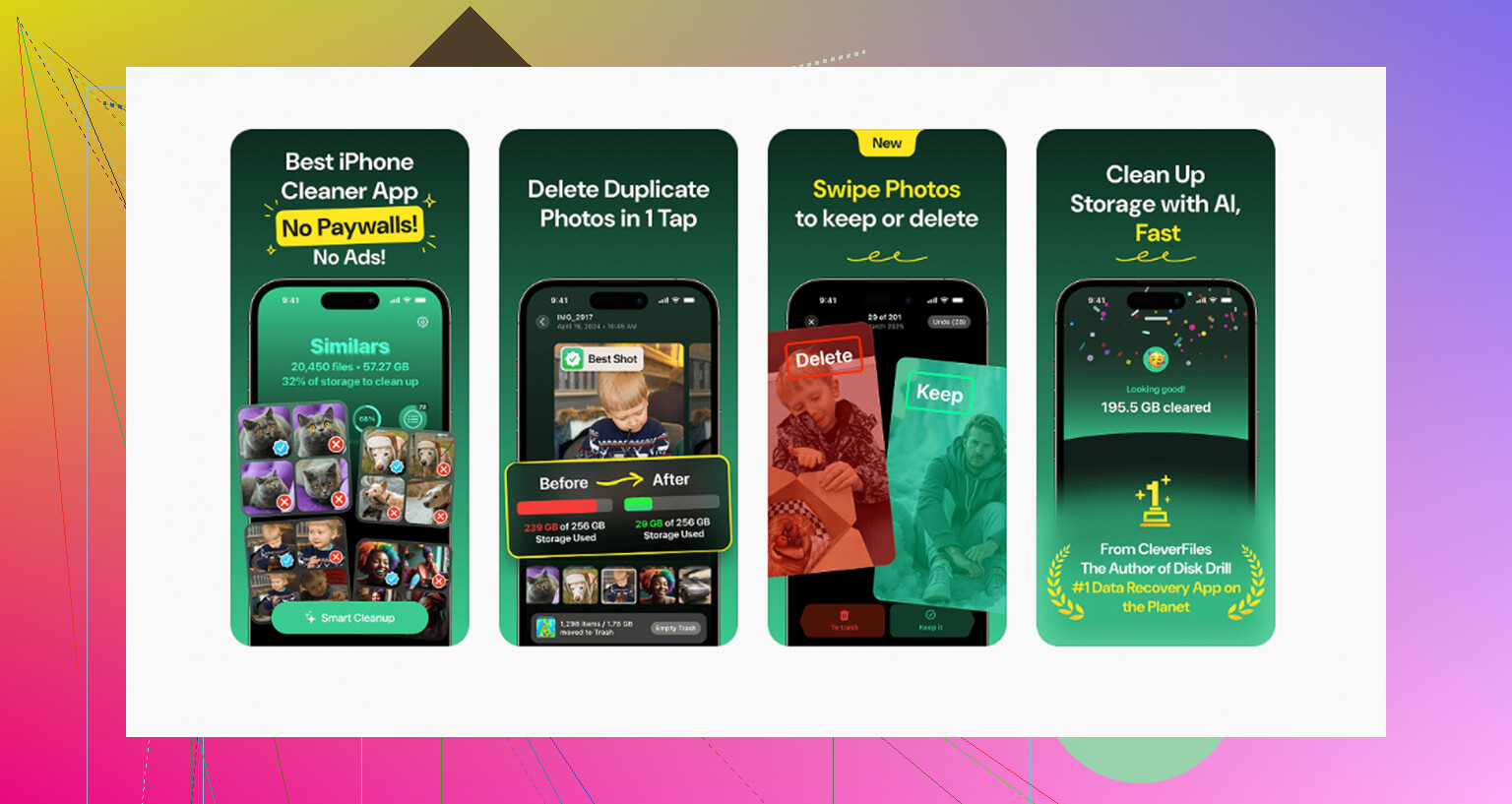
Depois da importação manual, eu ainda tinha um monte de lixo. Fotos quase duplicadas. Capturas de tela antigas. Clipes aleatórios que eu tinha esquecido que existiam. Usei o Clever Cleaner para terminar de organizar isso.
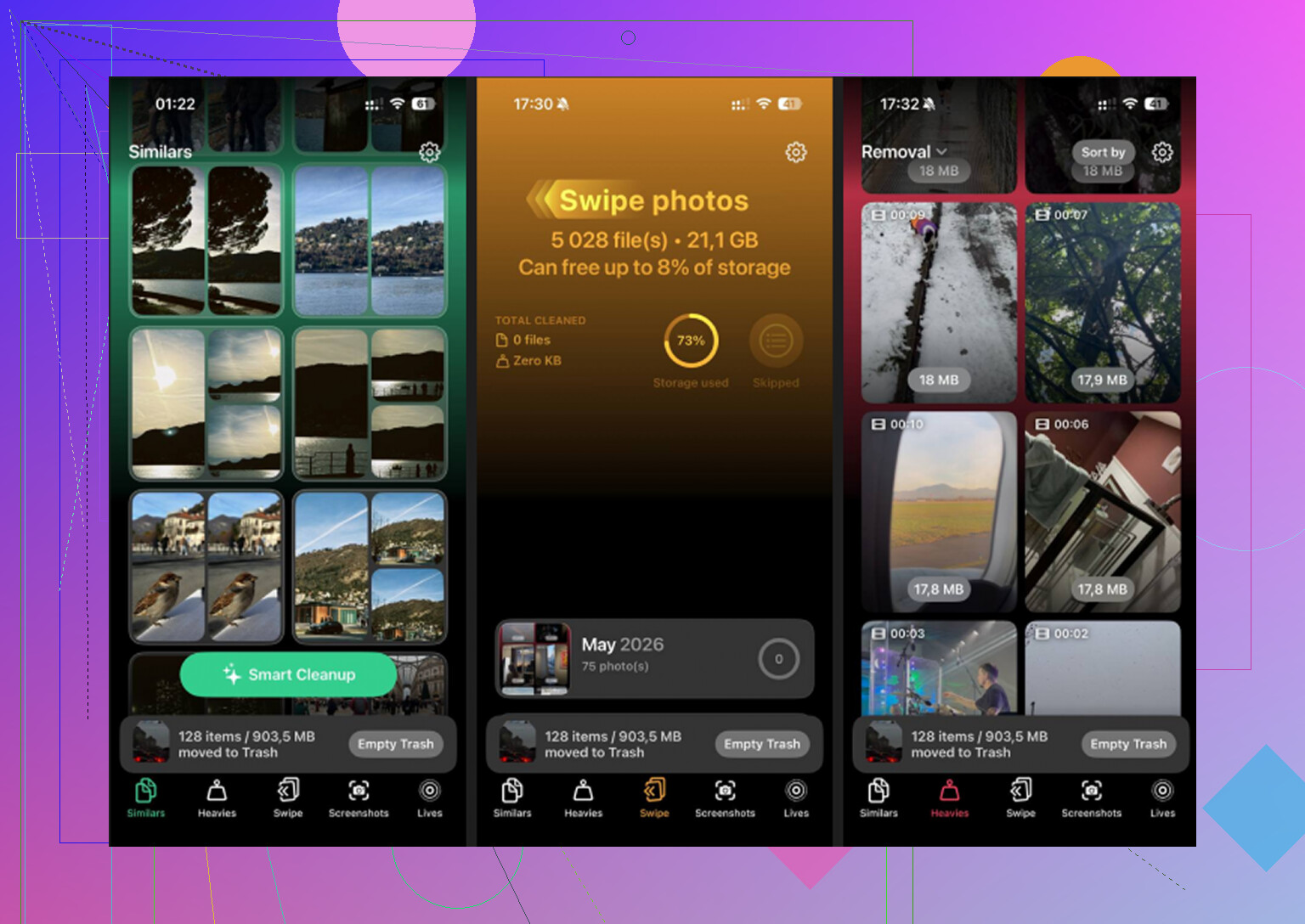
O que mais me chamou atenção foi como era fácil identificar os arquivos que mais estavam causando problema. A seção Heavies agrupava a mídia por tamanho, então os vídeos enormes em 4K apareciam rápido. A seção Similars agrupava fotos quase iguais, o que ajudou quando eu tinha oito versões da mesma foto e só queria uma. Gostei de poder ver o tamanho antes de apagar as coisas. Menos adivinhação.
Houve outra parte que importou para mim. A análise das fotos fica no aparelho, então sua biblioteca não é enviada para algum servidor desconhecido para análise. Depois que limpei cerca de 15 GB, a lentidão com a qual eu estava lidando sumiu. O telefone voltou ao normal.
A limpeza depois de uma importação ainda é uma tarefa chata. Não há uma forma realmente limpa de evitar isso. Mas se o seu armazenamento está lotado, esta é uma das poucas correções que você sente imediatamente. Antes de considerar isso concluído, verifique Apagados Recentemente mais uma vez. Essa é a etapa que as pessoas perdem, e muitas vezes é por isso que o espaço não volta.
Sim. Se o Fotos do iCloud estiver ATIVADO, excluir uma foto do seu iPhone também a exclui do iCloud e de outros dispositivos Apple conectados à mesma biblioteca. Importar para um computador não interrompe a sincronização.
Então, a regra segura é simples:
- Verifique Ajustes, seu nome, iCloud, Fotos.
- Se o Fotos do iCloud estiver ativado, trate a biblioteca do seu iPhone como a mesma biblioteca do iCloud.
- Certifique-se de que suas fotos importadas existam em uma pasta normal no seu computador ou em uma unidade externa antes de excluir qualquer coisa.
Vou discordar um pouco do @mikeappsreviewer em um ponto. Desativar o Fotos do iCloud nem sempre é a melhor opção. Para algumas pessoas, isso gera uma bagunça nos downloads ou deixa arquivos otimizados em estados estranhos. A opção mais segura é confirmar que a cópia no seu computador abre normalmente e depois remover as fotos apenas se você realmente não as quiser mais no iCloud.
A melhor maneira de liberar espaço sem excluir do iCloud costuma ser esta:
Use Otimizar Armazenamento do iPhone nas configurações do Fotos do iCloud. Seus arquivos completos ficam no iCloud, versões menores ficam no telefone. Isso ajuda muito se seu objetivo é armazenamento, não limpeza da biblioteca.
Se você quiser limpar duplicatas, capturas de tela e vídeos enormes após a importação, o Clever Cleaner é razoável para isso. Esta análise cobre um aplicativo de limpeza para iPhone 100 por cento gratuito e sem anúncios para limpar fotos duplicadas e vídeos grandes. Útil se sua biblioteca estiver inchada.
Mais um detalhe importante. Se você excluir no telefone, esvazie também Apagados Recentemente, ou o espaço não voltará imediatamente.
Sim. Se Fotos do iCloud estiver ativado, excluir fotos do seu iPhone após a importação também as excluirá do iCloud e de qualquer outro dispositivo Apple que use a mesma fototeca. Importá-las para um computador não as desincroniza. Essa é a parte que confunde as pessoas.
Onde eu discordo um pouco de @mikeappsreviewer e @shizuka é no seguinte: eu não teria pressa em desativar o Fotos do iCloud, a menos que você realmente saiba em que estado sua fototeca está. Isso pode criar sua própria bagunça, esp se o seu telefone tiver apenas cópias otimizadas. O melhor é verificar se os arquivos importados no computador estão realmente completos, com backup e abrem normalmente.
Regra simples:
- Fotos do iCloud ATIVADO = apagar no iPhone, apaga em todo lugar
- Fotos do iCloud DESATIVADO = apagar no iPhone, geralmente afeta só o telefone
Se o seu objetivo real é apenas mais espaço, experimente Otimizar Armazenamento do iPhone primeiro. Isso geralmente resolve o problema sem apagar nada do iCloud.
Se você já importou e agora quer limpar a fototeca do telefone, eu também faria um segundo backup primeiro, como em uma unidade externa. Muita gente acha que uma cópia no computador é suficiente e depois percebe que alguns vídeos não foram transferidos corretamente.
Depois disso, se a sua fototeca ainda estiver inchada com duplicatas, vídeos enormes, capturas de tela e lixo, o Clever Cleaner é realmente útil para limpar a bagunça mais rápido. Também vi uma discussão sólida aqui sobre experiências reais de usuários com um app gratuito de limpeza para iPhone.
Além disso, não confie nos números de armazenamento logo de cara. O iPhone pode ser irritantemente lento para recalcular o espaço livre.