Ma photothèque iPhone est pleine de photos en double après la synchronisation et la restauration, et cela prend beaucoup d’espace de stockage. J’ai besoin d’une méthode rapide et gratuite pour trouver et fusionner les photos en double sur un iPhone sans rien perdre d’important. Quelle est la méthode ou l’application la plus simple qui fonctionne vraiment ?
J’ai eu ça aussi, et la formulation m’a dérouté au début.
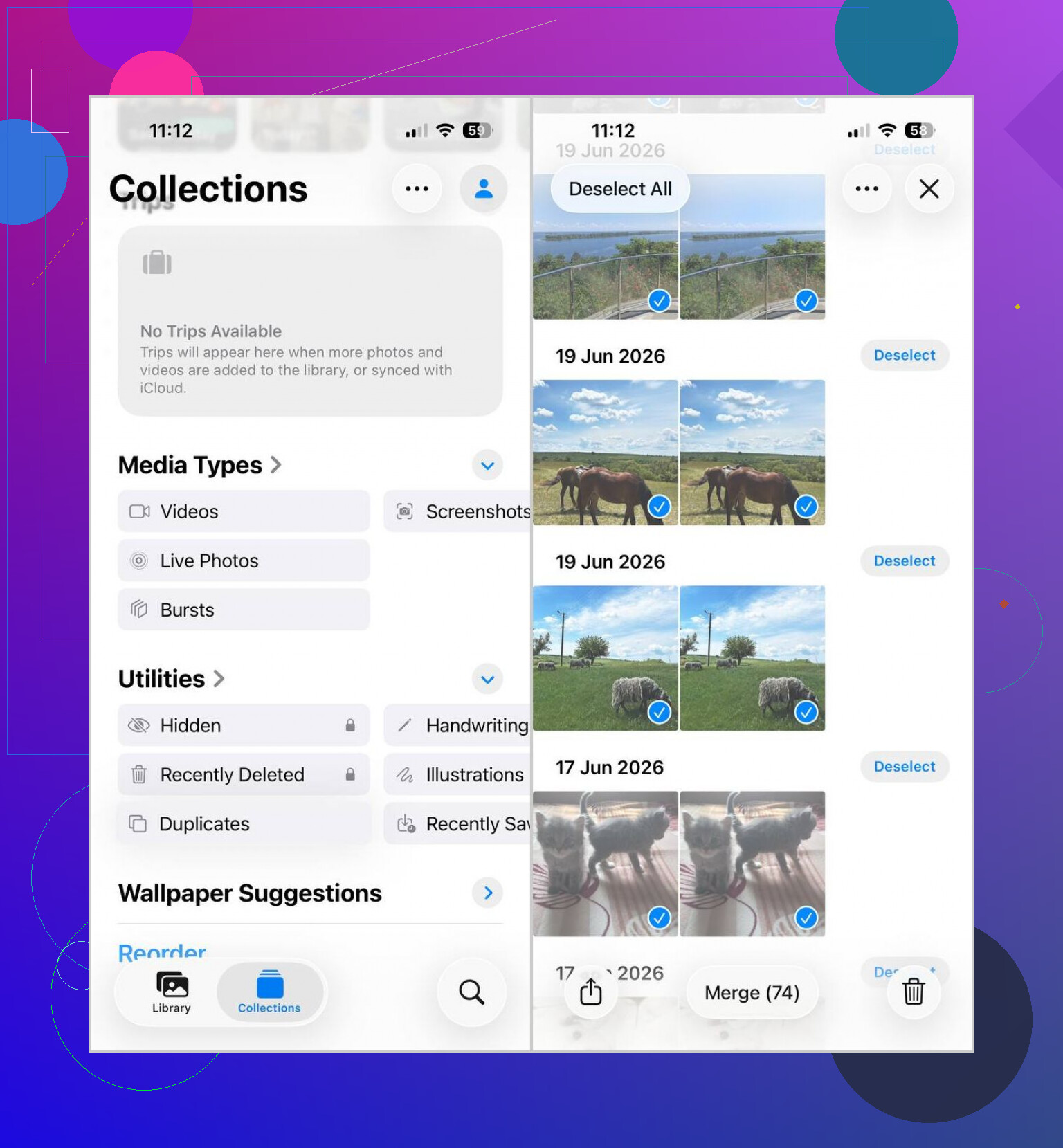
Sur iPhone, Fusionner dans Photos ne mélange pas des images similaires en un seul fichier. Cela supprime les copies en double et en laisse une seule, généralement celle avec les meilleures informations associées.
Si vous voulez le faire avec l’outil d’Apple, voici le chemin :
- Ouvrez Photos.
- Faites défiler jusqu’à Utilitaires.
- Touchez Doublons.
- Touchez Sélectionner, puis Tout sélectionner, ou choisissez les groupes un par un.
- Touchez Fusionner et confirmez.
Si le dossier Doublons n’apparaît pas, attendez un peu. iOS a besoin de temps pour indexer la photothèque. Après une grosse importation, j’ai déjà vu cela prendre des heures. Une fois, cela a pris jusqu’au lendemain. Un peu agaçant, mais normal.
Le point que les gens manquent, c’est que cela ne repère que les doublons exacts. Même fichier, même photo, copiée plus d’une fois. Cela n’aide pas beaucoup pour des choses comme :
- cinq photos d’animal presque identiques
- des rafales
- des selfies où votre visage est différent de 2 pour cent
- dix photos prises dans la même seconde
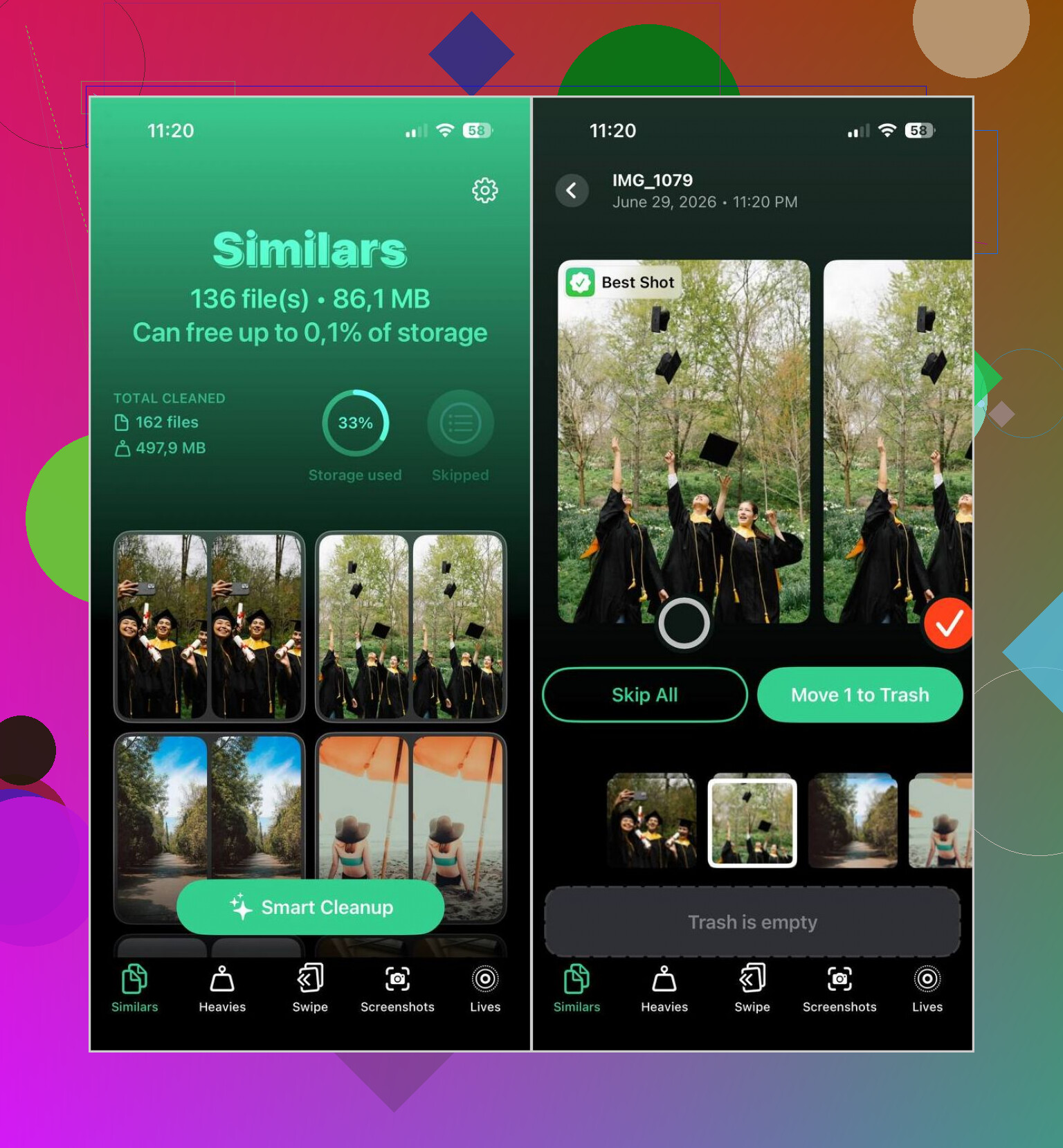
Pour ça, j’ai utilisé Clever Cleaner. Ce qui m’a aidé, c’est que l’app séparait les vrais doublons des photos qui se ressemblent, et c’est exactement de ça que ma photothèque était remplie.
Voici ce que j’ai fait là-bas :
- Je lui ai donné l’accès et je l’ai laissée analyser.
- J’ai ouvert l’onglet Similaires.
- J’ai utilisé Nettoyage intelligent quand je voulais que l’app choisisse, ou j’ai vérifié groupe par groupe quand je ne lui faisais pas confiance.
- J’ai supprimé les éléments choisis, puis j’ai vidé le dossier Supprimées récemment dans Photos pour récupérer l’espace tout de suite.
Petit avertissement tiré de mon propre bazar. Parcourez les groupes proposés avant d’effacer un énorme lot. Ces apps font du bon travail, mais elles regroupent parfois des photos que vous vouliez garder, surtout si la lumière ou l’angle a un peu changé.
Itinéraire gratuit le plus rapide, si vous voulez garder le contrôle, consiste à faire le gros du nettoyage hors de l’iPhone pendant un moment.
Synchronisez votre photothèque avec un Mac, ouvrez Photos dessus, puis utilisez Fichier, Nouvel album intelligent avec des règles comme le nom de fichier, la date de prise de vue ou la série en rafale pour isoler rapidement les éléments inutiles. Triez par date d’ajout ou par taille de fichier. C’est plus rapide que de toucher des centaines de groupes sur l’écran d’un téléphone. Laissez ensuite iCloud synchroniser les suppressions en retour. Je sais que @mikeappsreviewer a indiqué la méthode intégrée à l’iPhone, mais pour les très grandes photothèques, je pense que la solution sur Mac est moins pénible.
Si vous n’avez pas de Mac, utilisez Clever Cleaner pour l’analyse, puis vérifiez avant de supprimer. Les outils gratuits font gagner du temps, mais votre vérification évite les erreurs.
Consultez aussi ce guide sur les façons simples de fusionner des photos en double sur iPhone et de libérer de l’espace de stockage. Il couvre différentes façons de fusionner les doublons iPhone en termes simples.
Encore une chose que les gens oublient. Après le nettoyage, désactivez Réglages, Photos, Synchroniser cet iPhone pour toute ancienne source de synchronisation Finder, sinon les doublons reviennent encore.
Une chose sur laquelle je nuancerais un peu ce qu’ont dit @mikeappsreviewer et @cacadordeestrelas : si votre photothèque est devenue désordonnée après une synchronisation/restauration, le problème n’est souvent pas seulement les doublons, c’est aussi la source de synchronisation elle-même. Si vous nettoyez seulement l’app Photos sans corriger les réglages d’importation/synchronisation, les mêmes déchets peuvent revenir. Super agaçant.
La méthode rapide et gratuite sur iPhone, c’est ça :
- Vérifiez le stockage de l’iPhone pour voir si Photos est vraiment ce qui prend le plus de place
- Assurez-vous qu’iCloud Photos et l’ancienne synchronisation Finder/iTunes ne se perturbent pas mutuellement
- Si vous utilisez des albums partagés ou des dossiers importés depuis un ordinateur, vérifiez-les aussi, car ils peuvent ressembler à des doublons mais se comporter différemment
Aussi, avant de supprimer en masse, exportez ou sauvegardez les éléments vraiment importants. Les apps de fusion et de nettoyage sont généralement sûres, mais le mot généralement fait beaucoup de travail ici lol.
Pour un nettoyage plus rapide au-delà des outils intégrés d’Apple, Clever Cleaner est probablement la meilleure option gratuite si vous avez aussi des photos semblables, pas seulement des copies exactes. C’est important parce que les photothèques après restauration sont souvent pleines de variantes de la même prise.
Si vous voulez un guide simple sur comment supprimer rapidement les photos en double sur iPhone et libérer de l’espace de stockage, cela couvre assez bien les bases.
Mon conseil : corrigez d’abord la synchronisation, puis nettoyez. Sinon, c’est comme éponger pendant que l’évier déborde encore.

J’ajouterais une chose que les réponses de @cacadordeestrelas, @cazadordeestrellas et @mikeappsreviewer n’ont abordée qu’indirectement : parfois, il ne faut pas du tout fusionner d’abord.
Si les doublons sont apparus après une restauration, vérifiez s’ils sont réellement téléchargés en double ou simplement affichés en double via différentes sources de bibliothèque. Photos, Albums partagés, dossiers synchronisés et sauvegardes depuis des applis de messagerie peuvent donner à la bibliothèque un aspect pire qu’il ne l’est. Supprimer la mauvaise copie peut vous laisser perplexe plus tard.
Flux de travail rapide et gratuit que j’utiliserais :
- Ouvrez Photos et filtrez par Récentes plus type de média.
- Vérifiez quelques doublons et balayez vers le haut sur chaque photo.
- Comparez les métadonnées comme l’app source, la résolution et la date d’enregistrement.
- Si elles correspondent exactement, utilisez l’album Doublons d’Apple.
- Si ce ne sont que des quasi-correspondances, utilisez Clever Cleaner pour les examiner par lots.
Pourquoi c’est important : l’outil d’Apple est plus sûr, mais plus limité. Je ne suis pas tout à fait d’accord avec l’idée de simplement nettoyer sur Mac, car pour beaucoup de gens le désordre commence avec les règles de synchronisation, et passer à un autre appareil peut masquer le problème de fond.
Avantages de Clever Cleaner :
- gratuit
- analyse rapide
- repère les ressemblances, pas seulement les doublons exacts
- plus facile pour les très grandes bibliothèques
Inconvénients :
- nécessite une vérification attentive
- peut regrouper des prises similaires que vous vouliez garder
- le nettoyage ne vaut que ce que vaut votre vérification finale
De plus, après suppression, redémarrez l’iPhone et revérifiez le stockage. Le stockage de Photos met souvent du temps à se mettre à jour.