Mon disque dur externe affiche soudainement l’erreur « Le paramètre est incorrect » lorsque j’essaie de l’ouvrir dans Windows. Le disque contient des fichiers importants, donc j’essaie de trouver une solution sûre pour réparer un disque dur externe sans formater, effacer ou supprimer mes données. Quelles étapes puis-je essayer avant d’utiliser un logiciel de récupération de données ou de l’apporter dans un atelier de réparation ?
Il s’agit généralement davantage d’un problème où “Windows ne peut pas lire correctement le lecteur” que d’un signe immédiat que tout est perdu. Lorsque cela arrive avec des disques externes, les données peuvent toujours être là, mais Windows ne peut pas monter ou comprendre correctement le système de fichiers.
Je ne commencerais pas par le formatage ou CHKDSK si les fichiers ont de l’importance. C’est souvent là que les gens aggravent la situation. Si le système de fichiers est endommagé, ou que le disque commence à tomber en panne, les outils de réparation peuvent modifier le disque d’une manière qui rend la récupération plus difficile. Récupérez d’abord les éléments importants, puis envisagez de réparer le disque.
Commencez par les vérifications basiques, car parfois ce n’est vraiment qu’un problème de connexion :
- Remplacez le câble USB.
- Branchez le disque directement sur un port USB, pas via un hub.
- Essayez-le sur un autre ordinateur.
- Vérifiez la Gestion des disques et voyez si le disque apparaît avec la bonne taille.
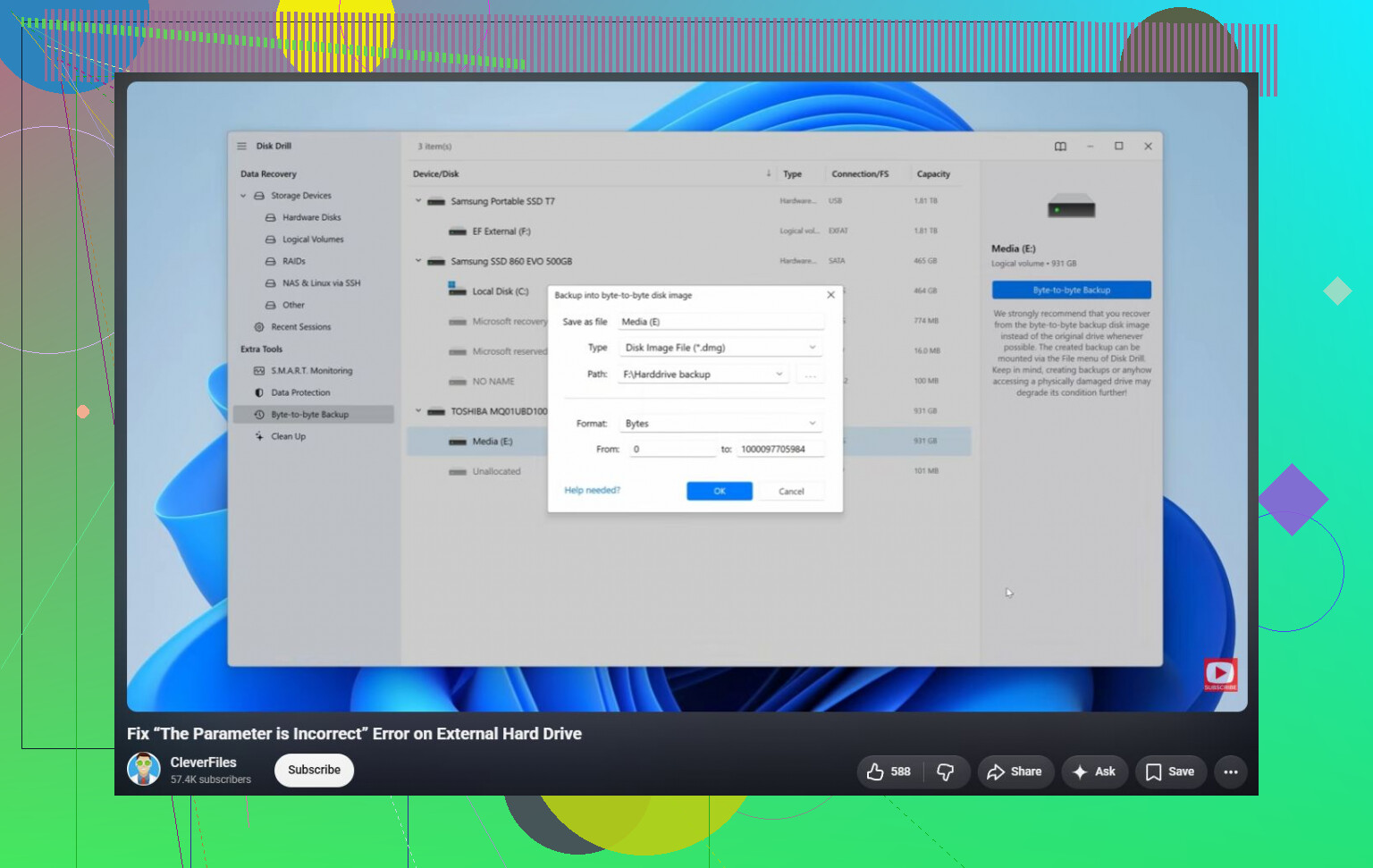
Si Windows peut encore voir le disque, utilisez un logiciel de récupération avant d’exécuter des réparations. Disk Drill est un choix raisonnable ici, car il peut parfois lire les disques même lorsque Windows affiche le message “Le paramètre est incorrect”. Si le disque se comporte de façon instable, ne continuez pas à analyser le disque physique encore et encore. Créez-en d’abord une image, puis analysez l’image. C’est plus sûr si le disque se dégrade.
Une fois les fichiers copiés vers un emplacement sûr, vous pouvez alors essayer de le réparer :
- Exécutez
chkdsk X: /rsi Windows reconnaît encore le système de fichiers. - Si la partition apparaît comme RAW, ou que CHKDSK refuse de s’exécuter, essayez TestDisk. Dans certains cas, il peut réparer des dommages de partition sans formatage.
- Si la récupération est terminée et que rien d’autre n’aide, un formatage rapide peut effacer une corruption logique du système de fichiers en créant un nouveau système de fichiers.
Il y a aussi une chose étrange qui mérite d’être vérifiée : si cela a commencé juste après avoir modifié les paramètres régionaux de Windows, assurez-vous que le séparateur décimal est défini sur un point (.). C’est rare, mais cela peut provoquer cette erreur sur certaines configurations.
Si le disque émet des clics, perd la connexion, disparaît de la Gestion des disques, ou que SMART montre beaucoup de secteurs réalloués ou en attente, arrêtez de manipuler le disque. Cela indique plutôt une panne matérielle, et un service professionnel de récupération est la solution la plus sûre si les données sont importantes.
Vérifiez si le disque nu fonctionne dans un autre boîtier USB ou adaptateur SATA avant de réparer quoi que ce soit dans Windows. Une carte pont défectueuse dans le boîtier externe peut provoquer des erreurs de paramètre alors que le disque lui-même reste lisible, et lancer des réparations via un matériel instable est un excellent moyen d aggraver un petit problème.
Ne cliquez pas sur Formater.
Cette invite correspond à Windows qui propose de rendre le lecteur à nouveau utilisable, pas de sauvegarder vos fichiers. Même chose pour Analyser et réparer si les fichiers comptent plus que le lecteur. Cela peut fonctionner pour un petit problème de système de fichiers, mais cela peut aussi écrire des modifications sur un lecteur déjà instable.
Le détail manquant ici est de savoir si le lecteur affiche la bonne capacité. Cela en dit long. Si la Gestion des disques indique que le lecteur externe fait 2 To et que la partition est toujours là, c’est une situation très différente de celle où il affiche 0 octet, Aucun média ou une taille absurde. Une taille correcte signifie généralement que le lecteur communique encore au moins un peu. Une taille incorrecte indique souvent un problème du boîtier, du pont USB, du micrologiciel ou du disque lui-même.
Je suis d’accord avec @waldgeist au sujet du boîtier. Les gens oublient qu’un disque dur externe est généralement simplement un disque SATA normal plus une carte adaptateur USB dans un boîtier en plastique. Si l’adaptateur est le problème, Windows peut afficher des erreurs étranges même si le disque à l’intérieur est en bon état. Mais n’ouvrez pas un disque scellé s’il est encore sous garantie ou si c’est un de ces modèles avec USB directement sur la carte du disque. Certains disques portables ne contiennent pas simplement un disque SATA.
Si vous voulez la méthode la plus sûre sans effacement, pensez dans cet ordre :
- Arrêtez d’écrire sur le lecteur.
- Vérifiez si le lecteur affiche la bonne taille.
- Copiez ou créez une image du lecteur avant toute réparation.
- Récupérez les fichiers sur un autre disque.
- Ensuite seulement, essayez CHKDSK, TestDisk, le formatage ou quoi que ce soit qui modifie l’original.
Ce quatrième point est important. Ne récupérez pas les fichiers sur le même disque externe. Il vous faut un autre disque avec assez d’espace libre. Si le disque externe fait 1 To et est à moitié plein, prévoyez au moins 500 Go disponibles ailleurs, de préférence davantage.
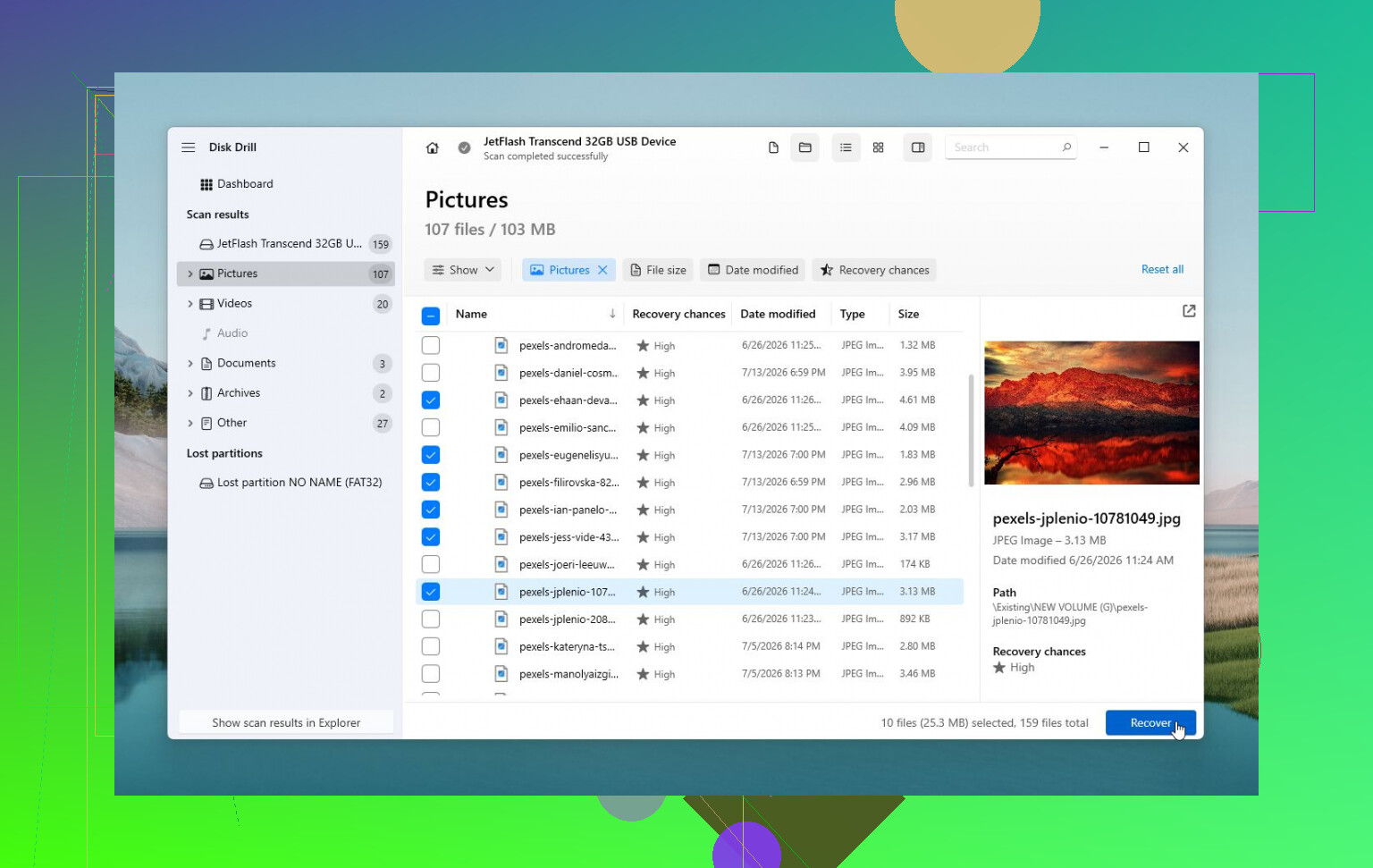
Disk Drill, R-Studio, DMDE, UFS Explorer, etc. peuvent tous être utilisés dans ce genre de situation, mais l’outil est moins important que la méthode. Si le lecteur a des difficultés physiques, les analyses répétées sont néfastes. Créez d’abord une image si le logiciel le permet, puis analysez l’image. Disk Drill dispose d’une fonction de sauvegarde octet par octet, et c’est la partie que j’utiliserais avant de m’intéresser à ses résultats de récupération.
Pour une option moins chère, si cela ne vous dérange pas, une clé USB live Linux peut parfois lire un disque que Windows refuse d’ouvrir. Cela ne veut pas dire que Linux le répare. Il peut simplement être moins strict pour monter un système de fichiers endommagé. Montez-le en lecture seule si possible et copiez les fichiers importants. Si Linux commence à signaler des erreurs d’E/S ou si la vitesse de copie tombe à presque rien, cessez de traiter cela comme un problème logiciel.
La réponse à votre vraie question est : oui, il existe des solutions qui n’effacent pas intentionnellement les données, mais non, il n’existe pas de bouton de réparation sûr sur lequel vous devriez appuyer en premier. CHKDSK peut réparer des dommages du système de fichiers sans formatage, mais il peut aussi supprimer des entrées de répertoire corrompues, déplacer des fichiers dans des dossiers found, ou compliquer la récupération. TestDisk peut reconstruire les informations de partition sans formatage, mais une mauvaise utilisation peut rendre la situation plus confuse. Ce sont des outils de réparation, pas des outils de sauvegarde.
Si le lecteur est silencieux et stable, essayez d’abord la récupération. S’il clique, se déconnecte, disparaît, demande une initialisation ou change de taille entre deux tentatives, n’insistez pas avec des essais. C’est à ce moment-là que le bricolage peut transformer un disque récupérable en une récupération beaucoup plus coûteuse.
Une réparation qui semble “fonctionner” peut quand même être précisément ce qui fait perdre les noms de fichiers, la structure des dossiers ou la dernière bonne copie d’un secteur faible. C’est pourquoi je serais prudent avec tout conseil qui commence par rendre le disque à nouveau inscriptible. Le but n’est pas d’abord de satisfaire Windows. Le but est d’abord de transférer vos fichiers sur un autre disque.
Je suis d’accord avec les commentaires sur le boîtier, mais j’ajouterais une autre mise en garde à ce sujet : ne continuez pas à échanger à chaud et à réessayer le même disque défectueux tout l’après-midi. Chaque échec de montage, chaque blocage de l’Explorateur et chaque session de type “laissez-moi essayer encore un autre port USB” peuvent signifier davantage de lectures sur un disque qui est peut-être déjà en difficulté. S’il affiche la bonne capacité et ne clique pas ou ne se déconnecte pas, très bien, tentez de manière contrôlée une copie ou une image. S’il disparaît de façon aléatoire, cessez de le traiter comme une erreur Windows normale.
Pour une méthode sans formatage, j’éviterais l’Explorateur comme principal outil de copie si le disque est lent ou renvoie des erreurs. L’Explorateur gère très mal les mauvaises lectures. Il peut rester bloqué indéfiniment sur un fichier endommagé sans vous donner de contrôle utile. Un outil de récupération capable d’ignorer les zones défectueuses, de reprendre ou de travailler à partir d’une image convient mieux. Disk Drill peut servir à cela, mais l’important est de créer une image au niveau des octets ou de récupérer vers un disque sain séparé, pas le nom de la marque. Si vous analysez le disque d’origine trois fois différentes avec trois applications différentes, vous augmentez l’usure sans vraiment améliorer vos chances.
Il existe un autre cas limite agaçant : si le disque a été utilisé avec BitLocker, le chiffrement matériel, un logiciel de sauvegarde ou une TV/un DVR/un NAS, Windows peut afficher des erreurs génériques même si le disque n’est pas simplement “corrompu”. Dans ce cas, CHKDSK peut être un outil totalement inadapté. Avant de réparer quoi que ce soit, réfléchissez à l’endroit où le disque a été utilisé pour la dernière fois et à la question de savoir s’il a été chiffré ou formaté par autre chose que Windows.
Donc la réponse est oui, il existe des solutions sans effacement, mais je ne commencerais pas par la réparation. Commencez par une tentative de copie/image, enregistrez les fichiers récupérés ailleurs, puis faites des essais sur l’original seulement après avoir mis les données importantes en sécurité. Si les données valent plus que le coût de la récupération, n’exécutez pas CHKDSK comme première action. C’est un outil de réparation, pas un plan de sauvetage.