Meu disco rígido externo de repente mostra o erro “O parâmetro está incorreto” quando tento abri-lo no Windows. A unidade tem arquivos importantes, então estou tentando encontrar uma solução segura para disco rígido externo que não formate, limpe nem apague meus dados. Que etapas posso tentar antes de usar um software de recuperação de dados ou levá-lo a uma assistência técnica?
Isso geralmente é mais um problema de “o Windows não consegue ler a unidade corretamente” do que um sinal imediato de que tudo foi perdido. Quando isso acontece com unidades externas, os dados ainda podem estar lá, mas o Windows não consegue montar ou entender o sistema de arquivos corretamente.
Eu não começaria com formatação ou CHKDSK se os arquivos forem importantes. É aí que as pessoas muitas vezes pioram a situação. Se o sistema de arquivos estiver danificado, ou a unidade estiver começando a falhar, as ferramentas de reparo podem alterar o disco de maneiras que dificultam a recuperação. Primeiro, tire os dados importantes dali e depois pense em corrigir a unidade.
Comece pelas verificações básicas, porque às vezes realmente é só a conexão:
- Troque o cabo USB.
- Conecte a unidade diretamente em uma porta USB, não por meio de um hub.
- Teste em outro computador.
- Verifique o Gerenciamento de Disco e veja se a unidade aparece com o tamanho correto.
Se o Windows ainda consegue ver a unidade, use um software de recuperação antes de executar reparos. Disk Drill é uma escolha razoável aqui porque às vezes consegue ler unidades mesmo quando o Windows exibe a mensagem “O parâmetro está incorreto”. Se a unidade estiver se comportando de forma instável, não continue escaneando a unidade física repetidamente. Crie uma imagem dela primeiro e depois escaneie a imagem. Isso é mais seguro se a unidade estiver piorando.
Depois que os arquivos forem copiados para algum lugar seguro, aí sim você pode tentar corrigir:
- Execute
chkdsk X: /rse o Windows ainda reconhecer o sistema de arquivos. - Se a partição aparecer como RAW, ou se o CHKDSK se recusar a executar, tente o TestDisk. Em alguns casos, ele pode reparar danos na partição sem formatar.
- Se a recuperação já tiver sido feita e nada mais ajudar, uma formatação rápida pode limpar a corrupção lógica do sistema de arquivos criando um novo sistema de arquivos.
Também há uma coisa estranha que vale a pena verificar: se isso começou logo depois de alterar as configurações regionais do Windows, certifique-se de que o separador decimal esteja definido como ponto (.). Não é comum, mas pode causar esse erro em algumas configurações.
Se a unidade estiver fazendo cliques, perdendo a conexão, sumindo do Gerenciamento de Disco, ou se o SMART mostrar muitos setores realocados ou pendentes, pare de mexer nela. Isso aponta mais para falha de hardware, e um serviço profissional de recuperação é o caminho mais seguro se os dados forem importantes.
Verifique se a unidade sem a carcaça funciona em outro gabinete USB ou adaptador SATA antes de “corrigir” qualquer coisa no Windows. Uma placa controladora com defeito no gabinete externo pode gerar erros de parâmetro enquanto o disco real ainda está legível, e executar reparos por meio de hardware instável é uma ótima maneira de transformar um pequeno problema em algo maior.
Não clique em Formatar.
Esse prompt é o Windows oferecendo para tornar a unidade utilizável novamente, não oferecendo para salvar seus arquivos. O mesmo vale para “Verificar e corrigir” se os arquivos importam mais do que a unidade. Isso pode funcionar em uma pequena falha do sistema de arquivos, mas também pode gravar alterações em uma unidade que já está instável.
O detalhe que falta aqui é se a unidade mostra a capacidade correta. Isso diz muita coisa. Se o Gerenciamento de Disco diz que a unidade externa tem 2 TB e a partição ainda está lá, essa é uma situação muito diferente de ela mostrar 0 bytes, “Sem mídia” ou algum tamanho sem sentido. Tamanho correto normalmente significa que a unidade pelo menos está se comunicando. Tamanho incorreto geralmente aponta para o gabinete, a ponte USB, o firmware ou a falha do próprio disco.
Concordo com @waldgeist sobre o gabinete. As pessoas esquecem que um disco rígido externo normalmente é apenas um disco SATA comum mais uma placa adaptadora USB em uma caixa plástica. Se o adaptador for o problema, o Windows pode mostrar erros estranhos mesmo que o disco interno esteja bom. Mas não abra uma unidade lacrada se ela estiver na garantia ou se for um daqueles modelos com USB diretamente na placa do disco. Alguns discos portáteis não são simples discos SATA por dentro.
Se você quiser o caminho mais seguro sem apagar nada, pense nesta ordem:
- Pare de gravar na unidade.
- Verifique se a unidade mostra o tamanho correto.
- Copie ou crie uma imagem da unidade antes de reparar.
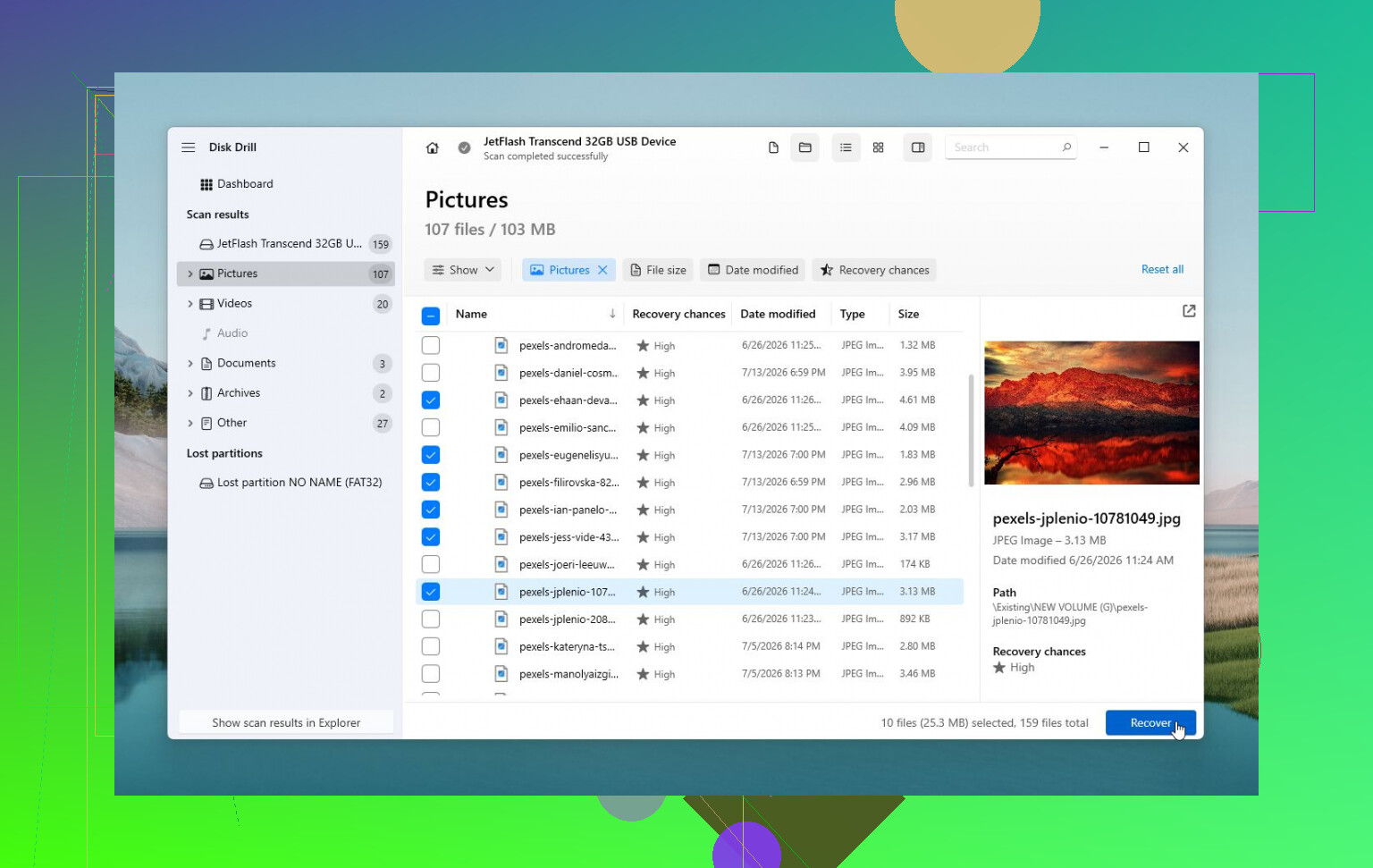
- Recupere os arquivos para um disco diferente.
- Só então tente CHKDSK, TestDisk, formatação ou qualquer coisa que modifique o original.
Esse quarto ponto importa. Não recupere arquivos de volta para a mesma unidade externa. Você precisa de outro disco com espaço livre suficiente. Se a unidade externa for de 1 TB e estiver meio cheia, tenha pelo menos 500 GB disponíveis em outro lugar, de preferência mais.
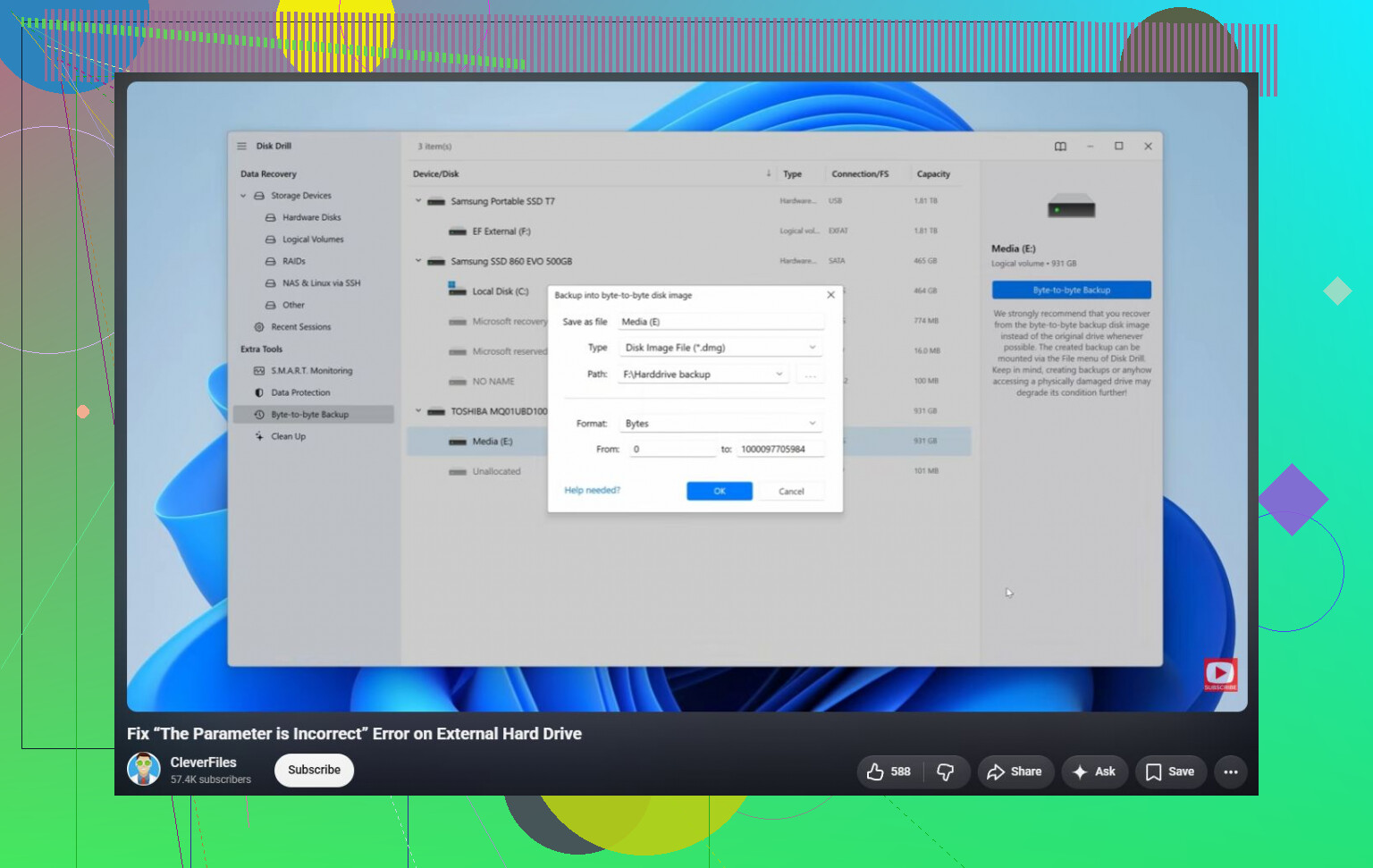
Disk Drill, R-Studio, DMDE, UFS Explorer etc. podem ser usados nesse tipo de situação, mas a ferramenta é menos importante do que o método. Se a unidade estiver com dificuldade física, varreduras repetidas são ruins. Faça uma imagem primeiro, se o software permitir, e depois analise a imagem. O Disk Drill tem um recurso de backup byte a byte, que é a parte que eu usaria antes de me preocupar com os resultados de recuperação dele.
Para um caminho mais barato, se você se sentir à vontade com isso, um Linux live USB às vezes consegue ler uma unidade que o Windows se recusa a abrir. Isso não significa que o Linux a conserta. Só pode ser menos exigente ao montar um sistema de arquivos danificado. Monte em somente leitura, se possível, e copie os arquivos importantes. Se o Linux começar a mostrar erros de E/S ou a velocidade de cópia cair para quase nada, pare de tratar isso como um problema de software.
A resposta para a sua pergunta real é: sim, existem correções que não apagam dados intencionalmente, mas não, não existe um botão seguro de corrigir que você deva apertar primeiro. O CHKDSK pode reparar danos no sistema de arquivos sem formatar, mas também pode remover entradas de diretório quebradas, mover arquivos para pastas found ou deixar a recuperação mais confusa. O TestDisk pode reconstruir informações de partição sem formatar, mas usá-lo errado pode deixar tudo mais confuso. Essas são ferramentas de reparo, não ferramentas de backup.
Se a unidade estiver silenciosa e estável, tente a recuperação primeiro. Se ela clicar, desconectar, desaparecer, pedir para inicializar ou mudar de tamanho entre tentativas, não continue experimentando. Esse é o ponto em que fazer por conta própria pode transformar uma unidade recuperável em um trabalho de recuperação muito mais caro.
Um reparo que parece “funcionar” ainda pode ser justamente o que faz você perder nomes de arquivos, estrutura de pastas ou a última cópia boa de um setor fraco. É por isso que eu teria cuidado com qualquer conselho que comece tornando a unidade gravável novamente. O objetivo não é deixar o Windows satisfeito primeiro. O objetivo é colocar seus arquivos em outra unidade primeiro.
Concordo com os comentários sobre o gabinete, mas eu acrescentaria outro alerta a isso: não fique fazendo hot-swap e tentando novamente a mesma unidade com problema a tarde inteira. Cada montagem com falha, cada travamento do Explorer e cada sessão de “deixe-me tentar mais uma porta USB” podem significar mais leituras em um disco que talvez já esteja com dificuldade. Se ele mostrar a capacidade correta e não clicar nem desconectar, tudo bem, faça uma tentativa controlada de copiar ou criar uma imagem dele. Se ele desaparecer aleatoriamente, pare de tratá-lo como um erro normal do Windows.
Para um caminho sem formatação, eu evitaria o Explorer como principal ferramenta de cópia se a unidade estiver lenta ou apresentando erros. O Explorer é péssimo com leituras com falha. Ele pode ficar parado ali para sempre em um arquivo danificado e não dar nenhum controle útil. Uma ferramenta de recuperação que possa pular áreas ruins, retomar ou trabalhar a partir de uma imagem é mais adequada. O Disk Drill pode ser usado para isso, mas a parte importante é fazer uma imagem em nível de byte ou recuperar para um disco saudável separado, não o nome da marca. Se você escanear a unidade original três vezes diferentes com três aplicativos diferentes, estará aumentando o desgaste sem melhorar muito suas chances.
Há outro caso limite irritante: se a unidade foi usada com BitLocker, criptografia de hardware, software de backup ou uma TV/DVR/NAS, o Windows pode mostrar erros genéricos mesmo que o disco não esteja simplesmente “corrompido”. Nesse caso, o CHKDSK pode ser totalmente a ferramenta errada. Antes de reparar qualquer coisa, pense em onde a unidade foi usada pela última vez e se ela foi criptografada ou formatada por algo que não seja o Windows.
Portanto, a resposta é sim, existem correções sem apagar, mas eu não começaria pela correção. Comece com uma tentativa de cópia/imagem, salve os arquivos recuperados em outro lugar e só depois experimente na original, quando os dados importantes já estiverem seguros. Se os dados valem mais do que o custo da recuperação, não execute o CHKDSK como primeiro passo. Ele é uma ferramenta de reparo, não um plano de resgate.