Minha biblioteca de fotos do iPhone está cheia de fotos duplicadas após sincronizar e restaurar, e isso está ocupando muito espaço de armazenamento. Preciso de uma maneira rápida e gratuita de encontrar e mesclar fotos duplicadas em um iPhone sem perder nada importante. Qual é o método ou aplicativo mais fácil que realmente funciona?
Também passei por isso, e a redação me confundiu no começo.
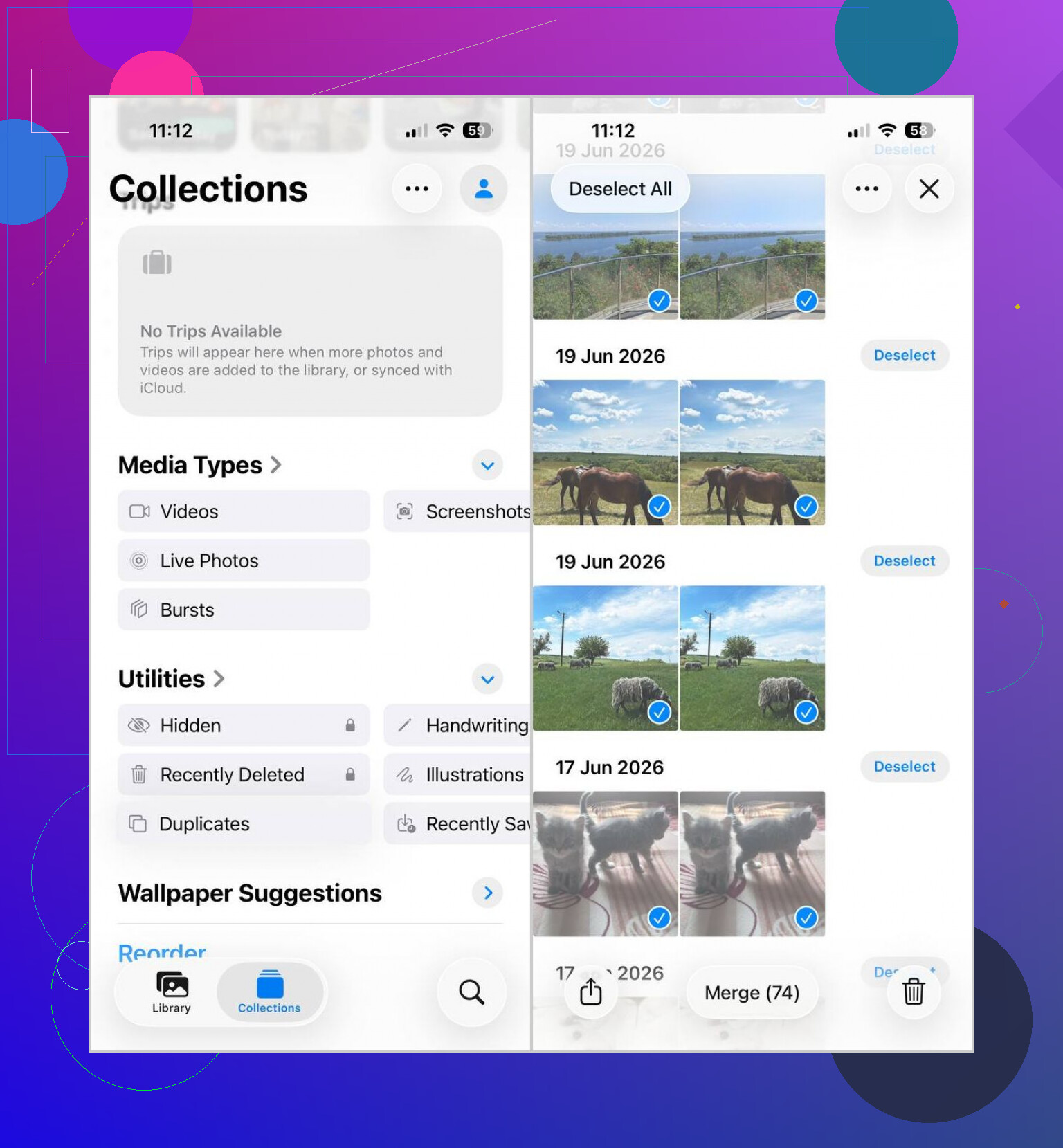
No iPhone, ‘Mesclar’ no Fotos não junta imagens parecidas em um único arquivo. Ele remove cópias duplicadas e deixa uma versão, geralmente a que tem as melhores informações anexadas.
Se você quiser fazer isso com a própria ferramenta da Apple, aqui está o caminho:
- Abra o Fotos.
- Role até Utilitários.
- Toque em Duplicatas.
- Toque em Selecionar, depois em Selecionar Tudo, ou escolha os grupos um por um.
- Toque em Mesclar e confirme.
Se a pasta Duplicatas não aparecer, espere um pouco. O iOS precisa de tempo para indexar a biblioteca. Depois de uma importação grande, já vi isso levar horas. Uma vez só apareceu no dia seguinte. Meio irritante, mas normal.
A parte que muita gente não percebe é que isso só encontra duplicatas exatas. Mesmo arquivo, mesma foto, copiada mais de uma vez. Não ajuda muito com coisas como:
- cinco fotos quase idênticas do pet
- fotos em sequência
- selfies em que seu rosto está 2 por cento diferente
- dez fotos tiradas no mesmo segundo
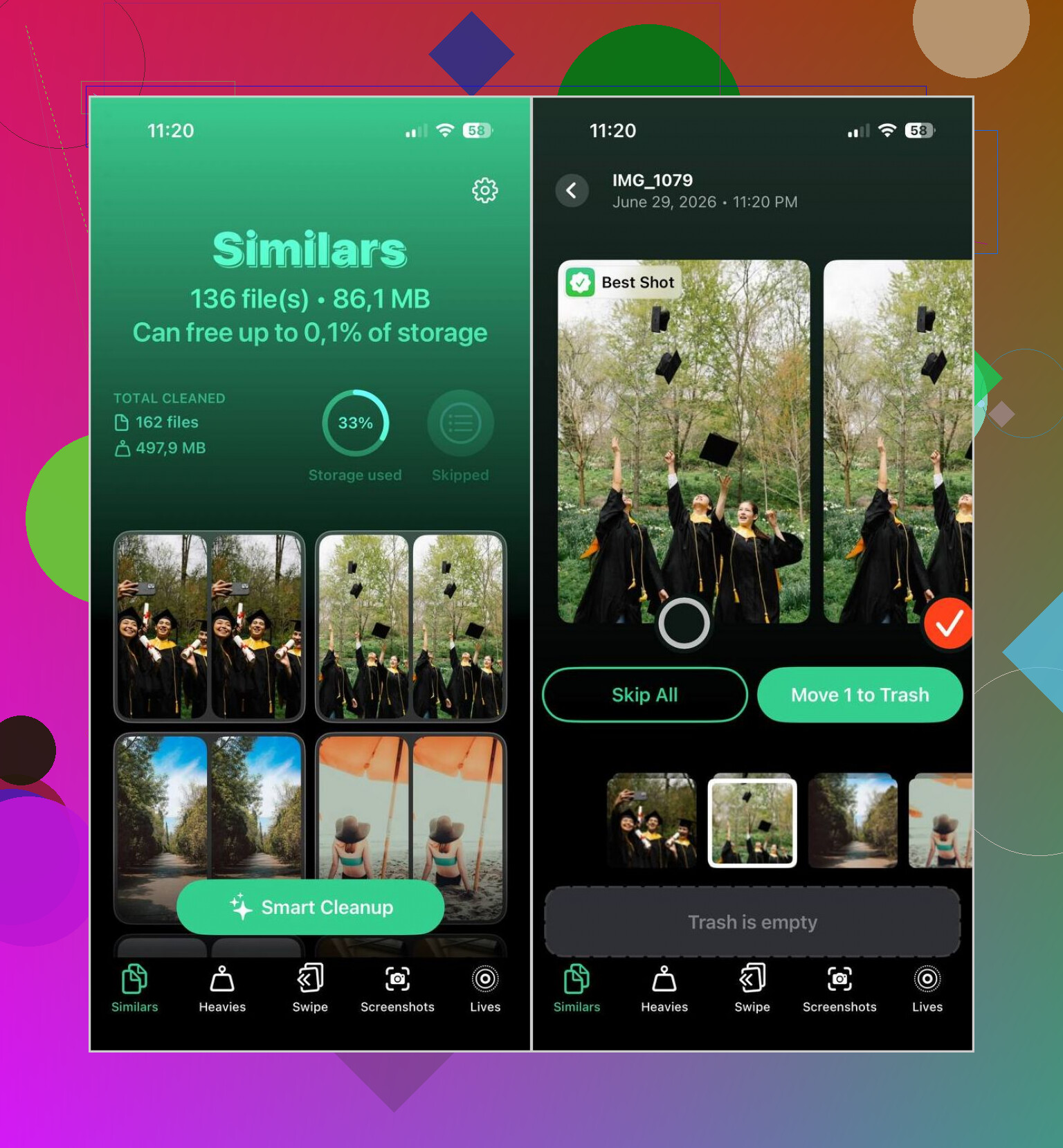
Para esses casos, eu usei Clever Cleaner. O que me ajudou foi o app separar duplicatas verdadeiras de imagens parecidas, que era exatamente do que minha biblioteca estava cheia.
O que eu fiz lá:
- Dei acesso e deixei escanear.
- Abri a aba Similares.
- Usei Limpeza Inteligente quando queria que o app escolhesse, ou fui grupo por grupo quando não confiava nele.
- Apaguei as seleções e depois limpei Apagados Recentemente no Fotos para o armazenamento voltar na hora.
Um pequeno aviso baseado na minha própria bagunça. Dê uma olhada nos grupos sugeridos antes de apagar um lote enorme. Esses apps fazem um trabalho razoável, mas às vezes ainda agrupam fotos que você queria manter, especialmente se a iluminação ou o ângulo mudou um pouco.
A rota gratuita mais rápida, se você quiser manter o controle, é fazer a limpeza pesada fora do iPhone por um momento.
Sincronize sua biblioteca do Fotos com um Mac, abra o Fotos nele e depois use Arquivo, Novo Álbum Inteligente com regras como nome do arquivo, data de captura ou sequência de fotos em rajada para isolar rapidamente o que é lixo. Classifique por data de adição ou tamanho do arquivo. É mais rápido do que tocar em centenas de grupos na tela do telefone. Depois, deixe o iCloud sincronizar as exclusões de volta. Eu sei que @mikeappsreviewer apontou o método integrado do iPhone, mas para bibliotecas enormes acho que a rota pelo Mac é menos dolorosa.
Se você não tiver um Mac, use o Clever Cleaner para a varredura e depois revise antes de excluir. Ferramentas gratuitas economizam tempo, mas sua revisão evita erros.
Veja também este guia sobre maneiras fáceis de mesclar fotos duplicadas no iPhone e liberar armazenamento. Ele cobre diferentes formas de mesclar duplicatas do iPhone em linguagem simples.
Mais uma coisa que muita gente não percebe. Após a limpeza, desative Ajustes, Fotos, Sincronizar este iPhone para qualquer fonte antiga de sincronização do Finder, ou as duplicatas voltarão novamente.
Uma coisa em que eu discordaria um pouco do @mikeappsreviewer e do @cacadordeestrelas: se a sua biblioteca ficou bagunçada depois de uma sincronização/restauração, o problema muitas vezes não são só as duplicatas, e sim a própria origem da sincronização. Se você só limpar o app Fotos, mas não corrigir as configurações de importação/sincronização, a mesma tranqueira pode voltar. Super irritante.
O caminho rápido e gratuito no iPhone é este:
- Verifique o Armazenamento do iPhone para ver se o Fotos é realmente o vilão do espaço
- Certifique-se de que o Fotos do iCloud e a sincronização antiga do Finder/iTunes não estão entrando em conflito
- Se você usa Álbuns Compartilhados ou pastas importadas de um computador, revise isso também, porque podem parecer duplicatas, mas funcionam de forma diferente
Além disso, antes de excluir em massa, exporte ou faça backup das coisas realmente importantes. Apps de mesclagem e limpeza geralmente são seguros, mas esse geralmente está fazendo muito trabalho aí rs.
Para uma limpeza mais rápida além dos recursos nativos da Apple, o Clever Cleaner provavelmente é a melhor opção gratuita se você também tiver fotos parecidas, e não apenas cópias exatas. Isso importa porque bibliotecas pós-restauração costumam ficar cheias de variantes da mesma foto.
Se você quiser um guia simples sobre como excluir rapidamente fotos duplicadas no iPhone e liberar espaço de armazenamento, isso cobre o básico muito bem.
Meu conselho: primeiro corrija a sincronização, depois limpe. Caso contrário, você só está enxugando gelo enquanto a pia ainda está transbordando.

Eu acrescentaria uma coisa que as respostas de @cacadordeestrelas, @cazadordeestrellas e @mikeappsreviewer só abordaram indiretamente: às vezes você nem deveria mesclar primeiro.
Se as duplicatas apareceram depois de uma restauração, verifique se elas foram realmente baixadas duas vezes ou apenas exibidas em duplicidade por meio de diferentes fontes da biblioteca. Fotos, Álbuns Compartilhados, pastas sincronizadas e salvamentos de apps de mensagens podem fazer a biblioteca parecer pior do que realmente está. Excluir a cópia errada pode deixar você confuso depois.
Fluxo rápido e gratuito que eu usaria:
- Abra o Fotos e filtre por Recentes mais tipo de mídia.
- Verifique algumas duplicatas e deslize para cima em cada foto.
- Compare metadados como app de origem, resolução e data de salvamento.
- Se corresponderem exatamente, use o álbum Duplicatas da Apple.
- Se forem apenas parecidas, use o Clever Cleaner para revisá-las em lote.
Por que isso importa: a ferramenta da Apple é mais segura, mas mais limitada. Eu discordo um pouco da ideia de simplesmente limpar no Mac, porque para muitas pessoas a bagunça começa nas regras de sincronização, e mudar para outro dispositivo pode esconder a causa do problema.
Vantagens do Clever Cleaner:
- grátis
- varredura rápida
- encontra imagens parecidas, não apenas duplicatas exatas
- mais fácil para bibliotecas enormes
Desvantagens:
- exige revisão cuidadosa
- pode agrupar fotos semelhantes que você queria manter
- a limpeza só é tão boa quanto sua verificação final
Além disso, depois de excluir, reinicie o iPhone e verifique o armazenamento novamente. O armazenamento do Fotos geralmente demora para atualizar.