Mi disco duro externo de repente muestra el error “El parámetro es incorrecto” cuando intento abrirlo en Windows. La unidad tiene archivos importantes, así que estoy tratando de encontrar una solución segura para el disco duro externo que no formatee, borre ni elimine mis datos. ¿Qué pasos puedo intentar antes de usar software de recuperación de datos o llevarlo a un taller de reparación?
Esto suele ser más un problema de “Windows no puede leer la unidad correctamente” que una señal inmediata de que todo se perdió. Cuando esto ocurre con unidades externas, los datos todavía pueden estar ahí, pero Windows no puede montar ni entender correctamente el sistema de archivos.
No empezaría con formatear ni con CHKDSK si los archivos importan. Ahí es donde la gente suele empeorar las cosas. Si el sistema de archivos está dañado, o la unidad está empezando a fallar, las herramientas de reparación pueden modificar el disco de formas que dificulten más la recuperación. Saca primero lo importante y luego piensa en reparar la unidad.
Empieza con las comprobaciones aburridas, porque a veces de verdad solo es la conexión:
- Cambia el cable USB.
- Conecta la unidad directamente a un puerto USB, no a través de un hub.
- Pruébala en otro ordenador.
- Revisa Administración de discos y comprueba si la unidad aparece con el tamaño correcto.
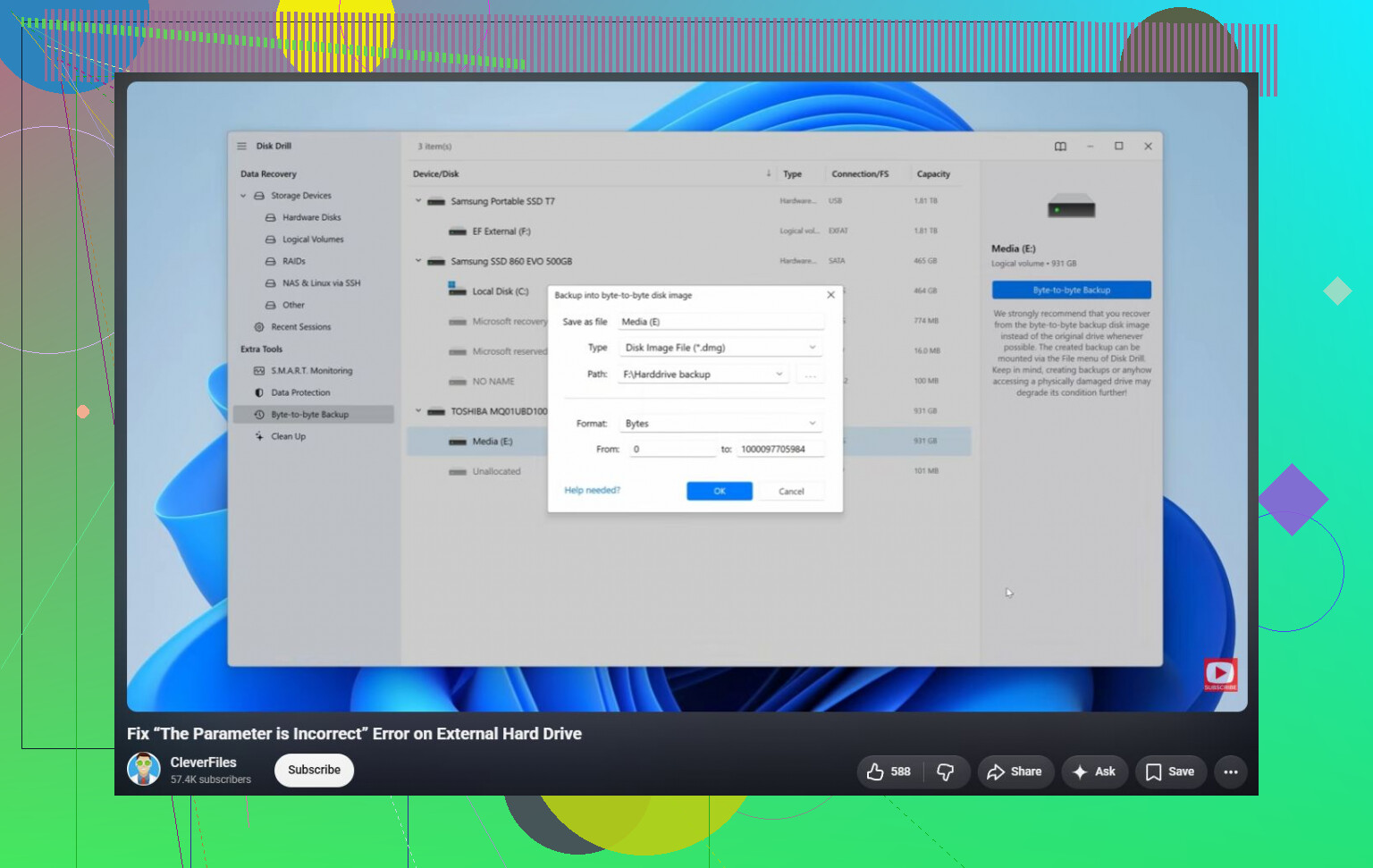
Si Windows todavía puede ver la unidad, usa software de recuperación antes de ejecutar reparaciones. Disk Drill es una opción razonable aquí porque a veces puede leer unidades incluso cuando Windows muestra el mensaje “El parámetro no es correcto”. Si la unidad se está comportando de forma inestable, no sigas escaneando la unidad física una y otra vez. Haz primero una imagen de ella y luego escanea la imagen. Eso es más seguro si la unidad está empeorando.
Después de copiar los archivos a un lugar seguro, entonces puedes intentar repararla:
- Ejecuta
chkdsk X: /rsi Windows todavía reconoce el sistema de archivos. - Si la partición aparece como RAW, o CHKDSK se niega a ejecutarse, prueba TestDisk. En algunos casos puede reparar daños en la partición sin formatear.
- Si la recuperación ya terminó y nada más ayuda, un formateo rápido puede eliminar la corrupción lógica del sistema de archivos creando un sistema de archivos nuevo.
También hay una cosa rara que vale la pena comprobar: si esto empezó justo después de cambiar la configuración regional de Windows, asegúrate de que el separador decimal esté configurado como un punto (.). No es común, pero puede causar este error en algunas configuraciones.
Si la unidad hace clics, pierde la conexión, desaparece de Administración de discos, o SMART muestra muchos sectores reasignados o pendientes, deja de manipularla. Eso apunta más a un fallo de hardware, y un servicio profesional de recuperación es la opción más segura si los datos son importantes.
Comprueba si la unidad desnuda funciona en una carcasa USB diferente o en un adaptador SATA antes de arreglar nada en Windows. Una placa puente defectuosa en la carcasa externa puede provocar errores de parámetros mientras que el disco real sigue siendo legible, y ejecutar reparaciones a través de hardware inestable es una gran manera de hacer que un problema pequeño sea más grande.
No hagas clic en Formatear.
Ese aviso es Windows ofreciendo hacer que la unidad vuelva a ser utilizable, no ofreciendo guardar tus archivos. Lo mismo ocurre con “Escanear y reparar” si los archivos importan más que la unidad. Puede funcionar con un fallo menor del sistema de archivos, pero también puede escribir cambios en una unidad que ya es inestable.
El detalle que falta aquí es si la unidad muestra la capacidad correcta. Eso dice mucho. Si Administración de discos dice que la unidad externa es de 2 TB y la partición sigue ahí, esa es una situación muy distinta a que muestre 0 bytes, “Sin medios” o algún tamaño absurdo. El tamaño correcto normalmente significa que la unidad al menos está respondiendo. Un tamaño incorrecto suele apuntar a la carcasa, el puente USB, el firmware o a que el propio disco está fallando.
Estoy de acuerdo con @waldgeist sobre la carcasa. La gente olvida que un “disco duro externo” normalmente es solo una unidad SATA normal más una placa adaptadora USB dentro de una caja de plástico. Si el adaptador es el problema, Windows puede mostrar errores raros aunque el disco interno esté bien. Pero no abras una unidad sellada si está en garantía o si es uno de esos modelos con USB directamente en la placa del disco. Algunas unidades portátiles no son simples discos SATA por dentro.
Si quieres la ruta más segura sin borrar, piensa en este orden:
- Deja de escribir en la unidad.
- Comprueba si la unidad muestra el tamaño correcto.
- Copia o crea una imagen de la unidad antes de reparar.
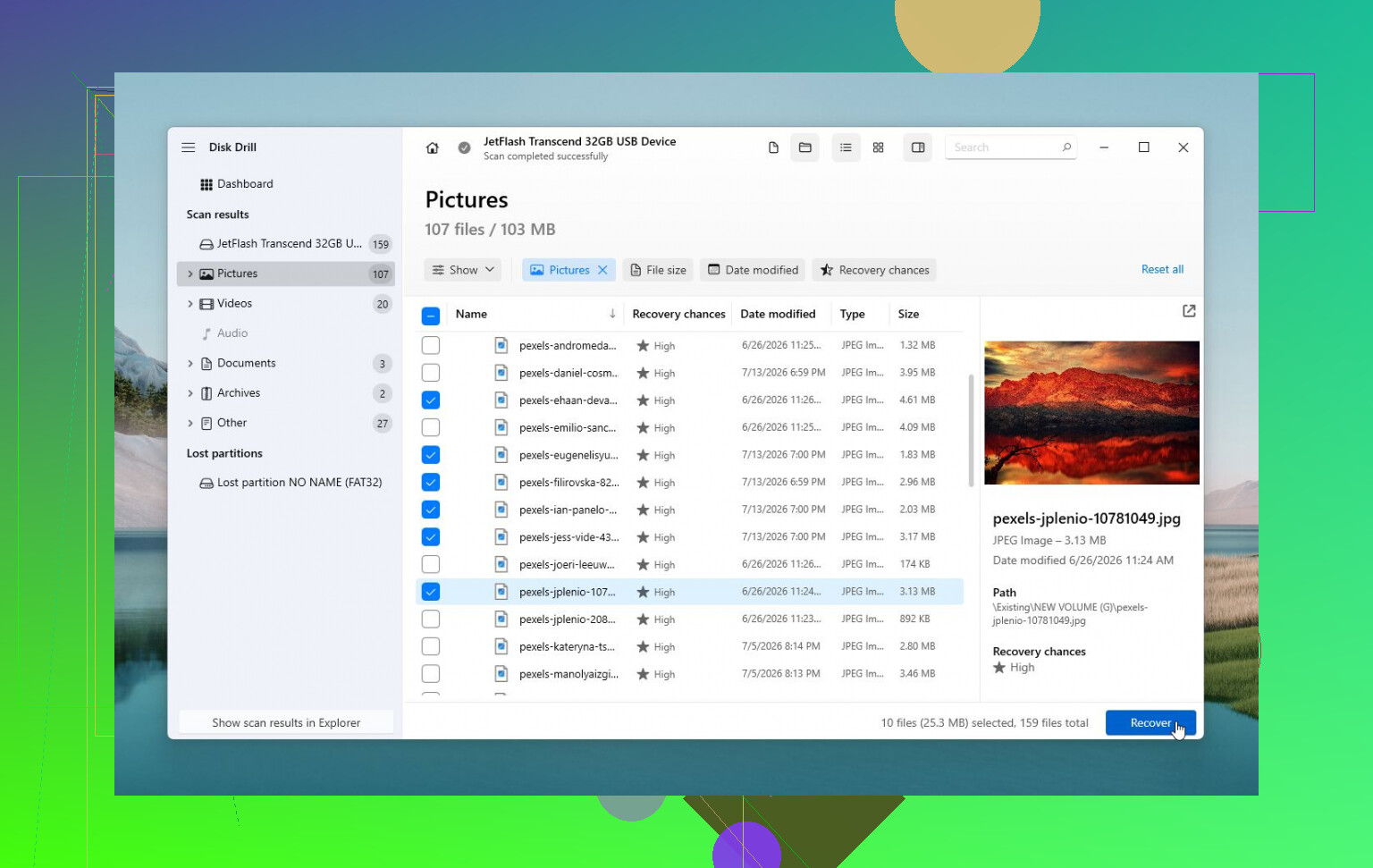
- Recupera los archivos en otro disco.
- Solo entonces prueba CHKDSK, TestDisk, formateo o cualquier cosa que modifique el original.
Ese cuarto punto importa. No recuperes archivos de nuevo en la misma unidad externa. Necesitas otro disco con suficiente espacio libre. Si la externa es de 1 TB y está medio llena, ten al menos 500 GB disponibles en otro sitio, preferiblemente más.
Disk Drill, R-Studio, DMDE, UFS Explorer, etc. se pueden usar en este tipo de situación, pero la herramienta es menos importante que el método. Si la unidad está fallando físicamente, los escaneos repetidos son malos. Haz primero una imagen si el software lo permite y luego escanea la imagen. Disk Drill tiene una función de copia byte a byte, que es la parte que yo usaría antes de preocuparme por sus resultados de recuperación.
Para una opción más barata, si te sientes cómodo con ello, un USB live de Linux a veces puede leer una unidad que Windows se niega a abrir. Eso no significa que Linux la “arregle”. Simplemente puede ser menos exigente al montar un sistema de archivos dañado. Móntala en solo lectura si es posible y copia los archivos importantes fuera. Si Linux empieza a mostrar errores de E/S o la velocidad de copia cae a casi nada, deja de tratarlo como un problema de software.
La respuesta a tu pregunta real es: sí, hay soluciones que no borran los datos intencionalmente, pero no, no hay un “botón de arreglo” seguro que debas pulsar primero. CHKDSK puede reparar daños del sistema de archivos sin formatear, pero también puede eliminar entradas de directorio rotas, mover archivos a carpetas found o complicar más la recuperación. TestDisk puede reconstruir la información de la partición sin formatear, pero usarlo mal puede hacer que todo sea más confuso. Estas son herramientas de reparación, no herramientas de copia de seguridad.
Si la unidad está silenciosa y estable, prueba primero la recuperación. Si hace clics, se desconecta, desaparece, pide inicializarse o cambia de tamaño entre intentos, no sigas experimentando. Ese es el punto en el que hacerlo por tu cuenta puede convertir una unidad recuperable en un trabajo de recuperación mucho más caro.
Una reparación que parece “funcionar” aún puede ser lo que haga perder nombres de archivos, estructura de carpetas o la última copia buena de un sector débil. Por eso tendría cuidado con cualquier consejo que empiece por hacer que la unidad vuelva a ser escribible. El objetivo no es hacer feliz a Windows primero. El objetivo es pasar tus archivos a otra unidad primero.
Estoy de acuerdo con los comentarios sobre la carcasa, pero pondría otra advertencia junto a eso: no sigas intercambiando en caliente y reintentando con la misma unidad dañada toda la tarde. Cada montaje fallido, cada bloqueo del Explorador y cada sesión de “déjame probar un puerto USB más” pueden significar más lecturas en un disco que quizá ya esté teniendo problemas. Si muestra la capacidad correcta y no hace clics ni se desconecta, bien, intenta de forma controlada copiarlo o crear una imagen. Si se desconecta al azar, deja de tratarlo como si fuera un error normal de Windows.
Para una vía sin formateo, evitaría el Explorador como herramienta principal de copia si la unidad va lenta o está dando errores. El Explorador es terrible con las lecturas defectuosas. Puede quedarse ahí para siempre en un archivo dañado y no darte ningún control útil. Una herramienta de recuperación que pueda omitir áreas dañadas, reanudar o trabajar desde una imagen encaja mejor. Se puede usar Disk Drill para esto, pero lo importante es crear una imagen a nivel de bytes o recuperar a un disco sano independiente, no el nombre de la marca. Si escaneas la unidad original tres veces distintas con tres aplicaciones diferentes, estás aumentando el desgaste sin mejorar mucho tus probabilidades.
Hay otro caso límite molesto: si la unidad se usó con BitLocker, cifrado por hardware, software de copia de seguridad o un TV/DVR/NAS, Windows puede mostrar errores genéricos aunque el disco no esté simplemente “corrupto”. En ese caso, CHKDSK puede ser una herramienta totalmente equivocada. Antes de reparar nada, piensa dónde se usó por última vez la unidad y si fue cifrada o formateada por algo que no fuera Windows.
Así que la respuesta es sí, hay soluciones que no borran, pero yo no empezaría por la solución. Empieza con un intento de copia o de imagen, guarda los archivos recuperados en otro lugar y luego experimenta con el original solo después de que los datos importantes estén a salvo. Si los datos valen más que el coste de la recuperación, no ejecutes CHKDSK como primer movimiento. Es una herramienta de reparación, no un plan de rescate.