Un grand lot de photos, vidéos et fichiers de travail a soudainement disparu de mon disque dur externe après que je l’ai débranché puis rebranché plus tard. Le disque affiche toujours de l’espace utilisé, mais les dossiers semblent vides et j’ai vraiment besoin de récupérer ces fichiers manquants. Je cherche de l’aide concernant les causes possibles, les étapes de récupération des fichiers et la manière d’éviter que cela ne se reproduise.
Je suis tombé deux fois sur ce problème avec des disques externes, et les deux fois ça avait l’air pire que ça ne l’était. Dossiers disparus. Le disque s’ouvre, mais il n’y a rien d’utile dedans. On a l’impression que le disque a été effacé. Souvent, ce n’est pas le cas. Windows a perdu la carte, ou le système de fichiers a été endommagé, donc vos fichiers n’apparaissent plus même si les données sont toujours là.
Première chose, arrêtez d’utiliser le disque.
Ne copiez rien dessus. Ne le formatez pas. Je n’utiliserais pas encore d’outils de réparation non plus. Si un outil commence à réécrire les enregistrements du système de fichiers avant que vous récupériez vos fichiers, la récupération devient vite plus compliquée. Je l’ai appris à mes dépens sur une vieille clé USB. Erreur stupide.
Ce que je vérifierais d’abord :
- Dans l’Explorateur de fichiers, activez les éléments masqués. Parfois les fichiers sont là, simplement cachés.
- Regardez les propriétés du disque et vérifiez l’espace utilisé. Si le disque affiche toujours à peu près la même quantité d’espace utilisé qu’avant, c’est plutôt bon signe. Des dossiers vides avec un disque encore presque plein signifient généralement que les données existent toujours.
- Si Windows détecte encore le disque, je ne chercherais pas à le réparer pour l’instant et je passerais directement à une analyse de récupération.
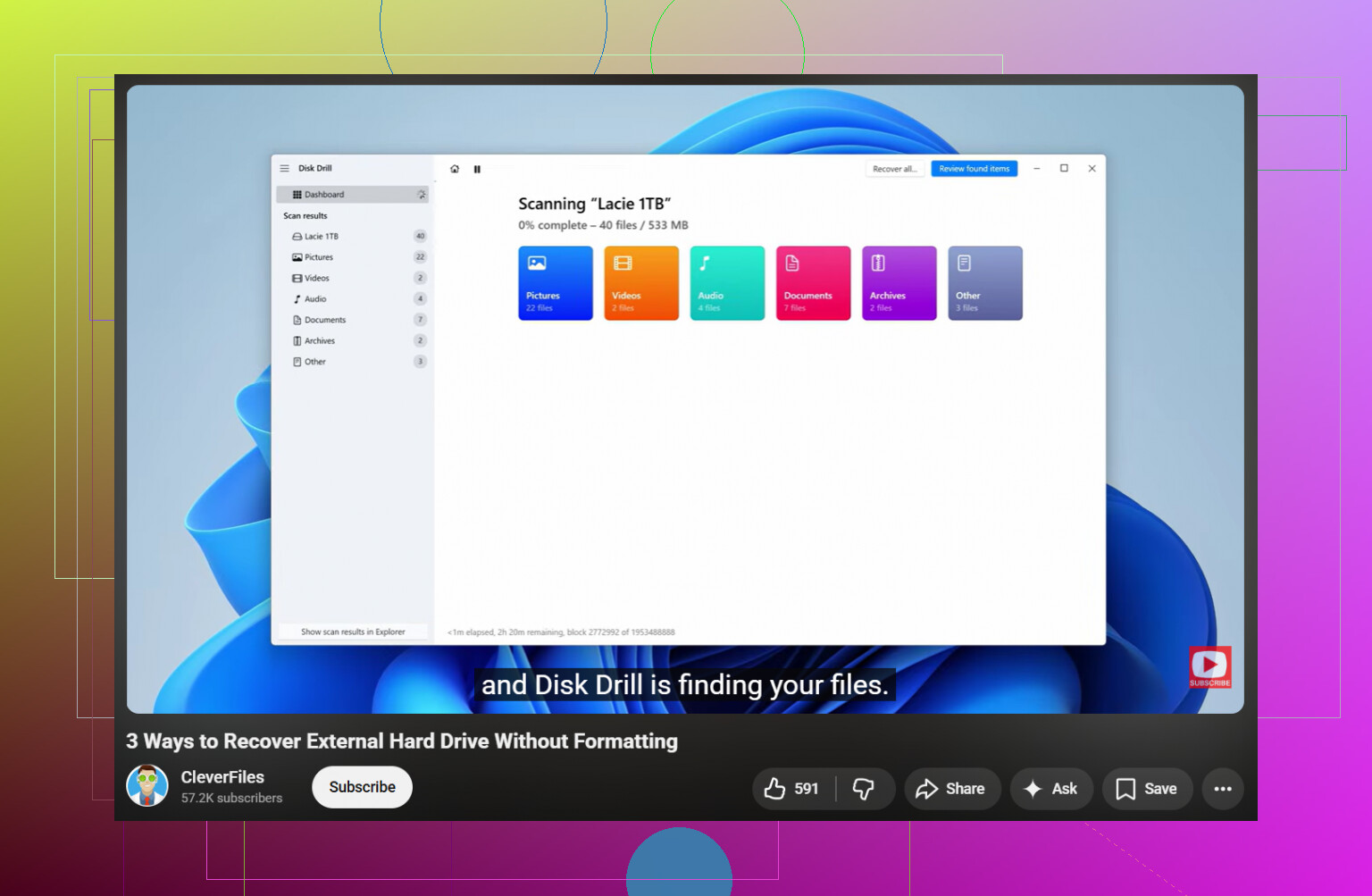
Pour le logiciel de récupération, j’ai utilisé Disk Drill. Ça a fonctionné pour moi après qu’un disque externe n’affichait presque plus rien, alors que l’espace utilisé était toujours de plusieurs centaines de Go. Il a récupéré les dossiers manquants sans trop de difficulté.
Voici l’ordre que j’utiliserais :
- Installez Disk Drill sur votre disque interne, ou sur un autre disque sain. Ne l’installez pas sur le disque externe contenant les fichiers manquants.
- Branchez le disque externe et ouvrez Disk Drill.
- Sélectionnez le disque en question et cliquez sur Rechercher les données perdues.
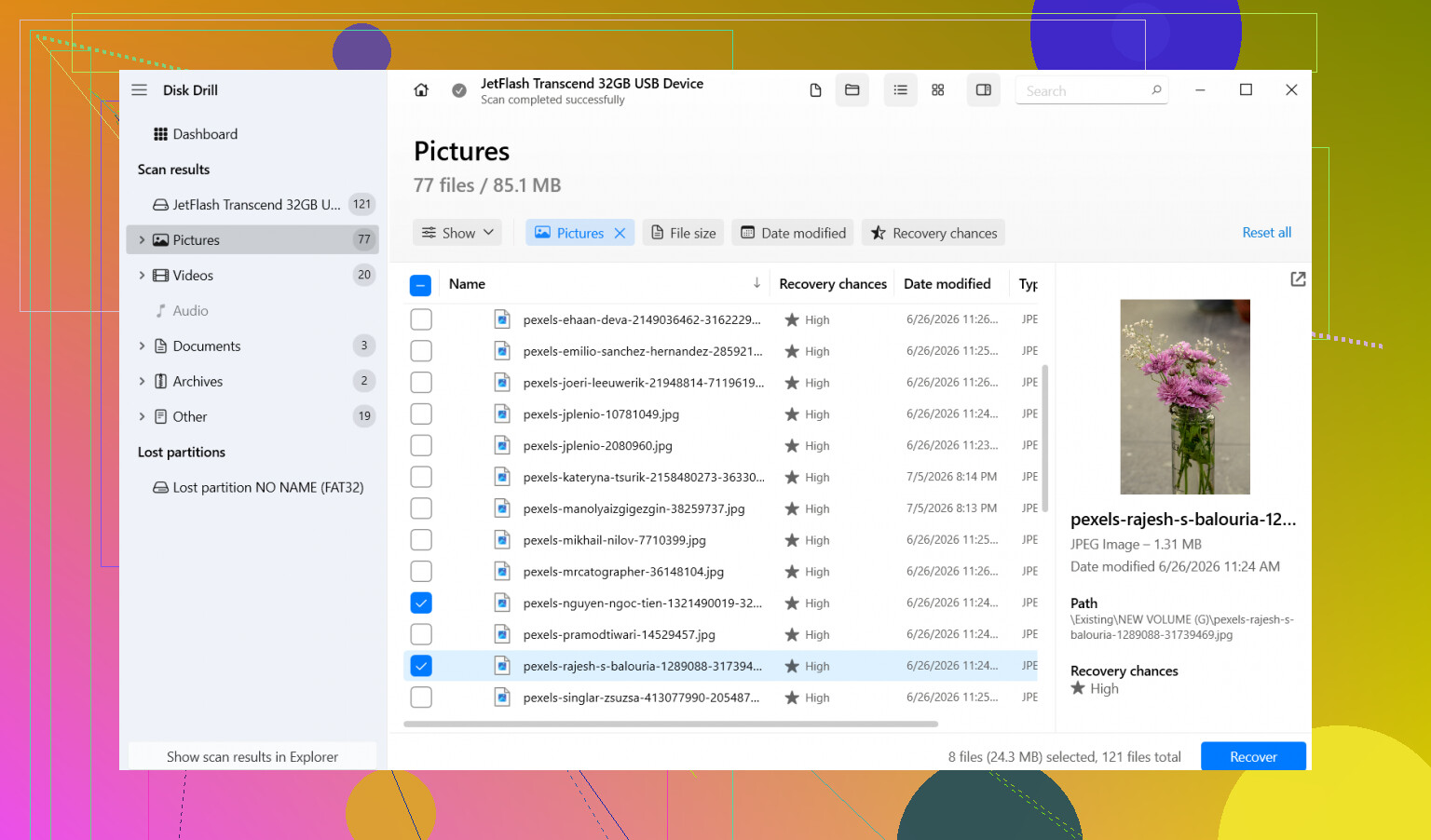
- Laissez l’analyse se terminer complètement. Ne l’interrompez pas. Ensuite, parcourez les résultats, ou filtrez par type si vous ne cherchez que des photos, vidéos, documents, ce genre de choses.
- Prévisualisez d’abord quelques fichiers. Je le fais toujours pour éviter de récupérer des fichiers corrompus inutiles.
- Sélectionnez ce que vous voulez et cliquez sur Récupérer.
- Enregistrez tout sur un autre disque. Jamais sur le même disque externe.
Une fois que vos fichiers importants sont en sécurité ailleurs, vous pourrez vous occuper du disque d’origine.
La première chose que je ne toucherais pas, c’est CHKDSK. Les gens l’utilisent pour chaque problème de stockage parce que Google le met toujours en avant. Mauvaise idée si votre priorité est d’abord la récupération des fichiers. CHKDSK répare les dommages du système de fichiers, oui, mais il modifie aussi les informations des répertoires et supprime parfois des entrées endommagées. Bien pour réparer. Mauvais si vous devez encore récupérer des fichiers manquants.
Même chose avec le message de Windows disant que le disque doit être formaté. J’ai déjà vu des gens cliquer sur Formater parce qu’ils paniquent et veulent juste que le disque redevienne utilisable. Ne le faites pas. Ce message apparaît souvent parce que le système de fichiers est endommagé, pas parce que les données ont disparu.
Il y a un cas où j’arrêterais de bricoler avec des logiciels. Si le disque clique, grince, démarre mal, se déconnecte sans arrêt, ou se comporte bizarrement au niveau matériel, arrêtez. Débranchez-le. Chaque tentative de lecture supplémentaire réduit vos chances. À ce stade, un laboratoire de récupération est l’option la plus sûre.
Donc oui, des fichiers qui disparaissent sur un disque externe, ça arrive plus souvent qu’on ne le pense. Mauvais débranchement, coupure de courant, corruption du système de fichiers, tout ça est courant. Si le disque apparaît toujours et qu’il ne fait pas de bruits inquiétants, vos chances sont souvent correctes. Le principal, c’est de ne pas aggraver la situation. Récupérez d’abord. Réparez ensuite.

L’espace utilisé toujours visible est un signe fort. Cela signifie souvent que la table des fichiers a été endommagée, pas les données elles-mêmes.
Je suis d’accord avec @mikeappsreviewer sur le fait d’éviter d’abord toute écriture sur le disque. Je ne suis pas tout à fait d’accord sur le fait d’attendre trop longtemps avant de tester le côté connexion. Avant de lancer une analyse, essayez un autre port USB, un autre câble et, si possible, un autre PC. J’ai déjà vu des dossiers vides causés par un boîtier défectueux ou un câble instable, pas seulement par des dommages au système de fichiers. Cela prend 5 minutes, ça vaut le coup.
Quelques vérifications que je ferais :
- Ouvrez Gestion des disques. Vérifiez si la partition affiche la bonne taille et le bon système de fichiers.
- Ouvrez l’Invite de commandes et exécutez dir /a sur la lettre du lecteur. Cela affiche parfois des fichiers qu’Explorateur ignore.
- Vérifiez l’Observateur d’événements pour les erreurs de disque. Recherchez des erreurs I/O ou NTFS autour du moment où les fichiers ont disparu.
- S’il s’agit d’un disque formaté pour Mac branché sur Windows, la visibilité des fichiers devient vite étrange sans la bonne prise en charge.
Si le disque se monte normalement, analysez-le avec Disk Drill et récupérez les fichiers vers un autre disque. Prévisualisez d’abord les fichiers. Les photos et les vidéos sont un bon test. Si les aperçus fonctionnent, vos chances sont correctes.
Si vous voulez un guide solide sur les meilleures méthodes de récupération de fichiers pour un disque dur externe, ceci peut aider : comment récupérer des fichiers depuis un disque dur externe
Encore une chose. Si les dossiers se sont transformés en raccourcis, ou si les noms semblent illisibles, vérifiez aussi la présence de logiciels malveillants. Cela m’est arrivé une fois. C’est sacrément pénible.
Si le disque clique, se déconnecte, ou fige votre système, arrêtez-vous là. Les analyses logicielles sur un disque défaillant sont risquées. Là, on parle de labo, sans plaisanter.
L’espace utilisé qui est toujours là, c’est la partie que j’aime bien. Des dossiers vides + une capacité utilisée à peu près identique signifient généralement que les fichiers ne sont pas vraiment vraiment partis, juste qu’ils ne s’affichent pas correctement ou que le répertoire s’est bousillé.
Je suis globalement d’accord avec @mikeappsreviewer et @reveurdenuit, mais j’ajouterais une chose avant de partir trop loin dans la récupération : vérifiez si le chemin du dossier n’est pas devenu absurdement long ou si les autorisations ont changé. Windows se comporte parfois bizarrement et affiche des dossiers vides quand le compte n’a plus les droits d’accès appropriés. Faites un clic droit sur le dossier principal, Propriétés, Sécurité, et vérifiez si votre utilisateur peut réellement le lire. Essayez aussi de rechercher sur le disque avec *.* depuis la racine, au lieu de simplement parcourir manuellement.
Autre chose que les gens oublient : ouvrez une invite de commandes en administrateur et exécutez :
attrib -h -s /s /d X:\*.*
Remplacez X par la lettre du disque externe. Si les fichiers ont été marqués comme cachés/système à cause d’un bug ou d’un malware, cela peut les rendre à nouveau visibles. J’essaierais ça avant toute tentative de réparation. Risque faible, bénéfice potentiel correct.
Si ça échoue, alors oui, lancez une analyse de récupération. Disk Drill est une option solide pour ce type précis de récupération de disque dur externe, car il a tendance à retrouver la structure originale des dossiers mieux que certains outils basiques. Récupérez uniquement vers un autre disque. Pas vers le même, évidemment.
Aussi, si ce disque est en exFAT, ils peuvent devenir capricieux après un débranchement non sécurisé. Une fois vos fichiers sauvegardés, je testerais complètement le disque avec l’outil de diagnostic du fabricant, pas seulement en lui faisant confiance parce qu’il se monte. Beaucoup de disques ont l’air “corrects” juste avant de recommencer à avaler des données.
Pour toute personne cherchant une discussion claire sur la récupération de fichiers sur disque dur externe, ce fil est utile : meilleures façons de récupérer des fichiers supprimés d’un disque dur
Si les fichiers sont liés au travail et irremplaçables, ne continuez pas à expérimenter indéfiniment. Faites quelques vérifications sans risque, puis une récupération, puis arrêtez-vous.
L’espace utilisé qui est toujours occupé est ici l’indice, mais je suis un peu moins optimiste que @reveurdenuit et @mikeappsreviewer si la déconnexion s’est produite pendant une opération d’écriture. Parfois, le répertoire est fichu et les données ne sont que partiellement intactes, surtout avec de gros fichiers vidéo. Je traiterais donc cela en priorité comme une récupération, mais avec une précaution supplémentaire qu’ils n’ont pas vraiment assez soulignée : faites une image au niveau des secteurs du disque externe avant d’effectuer une analyse lourde si les données sont vraiment importantes. Si le disque est instable, analyser le clone est plus sûr qu’analyser l’original.
Je suis d’accord avec @kakeru sur le fait que les autorisations et les attributs cachés peuvent faire croire à un disque vide, mais je ne m’acharnerais pas trop longtemps avec des correctifs au hasard. Quelques vérifications non destructives, puis passez à la récupération.
Mon ordre serait le suivant :
- Vérifiez l’état SMART avec un outil comme CrystalDiskInfo. Si l’état est mauvais, arrêtez et clonez.
- Si SMART est correct, clonez quand même le disque si vous avez assez d’espace.
- Exécutez la récupération sur le clone ou l’original avec Disk Drill.
Avantages de Disk Drill :
- Bon pour retrouver des partitions supprimées/perdues et reconstruire l’arborescence des dossiers
- L’aperçu est utile pour les photos, les documents, certaines vidéos
- L’interface est plus simple que celle de beaucoup d’outils de récupération
Inconvénients de Disk Drill :
- Les analyses approfondies peuvent prendre une éternité sur de gros disques externes
- La structure des dossiers n’est pas toujours parfaite
- Les meilleures fonctionnalités ne sont pas vraiment gratuites si vous avez besoin d’une récupération complète
Petit désaccord avec le conseil de ne pas utiliser d’outils de réparation : une fois la récupération terminée, faites absolument des vérifications appropriées, car un disque qui a fait ça une fois peut tout à fait recommencer. En attendant, pas de CHKDSK, pas de formatage, pas d’écriture des fichiers récupérés dessus.