Un grande gruppo di foto, video e file di lavoro è improvvisamente scomparso dal mio disco rigido esterno dopo che l’ho scollegato e ricollegato in seguito. L’unità mostra ancora spazio utilizzato, ma le cartelle sembrano vuote e ho davvero bisogno di recuperare questi file mancanti. Cerco aiuto per possibili cause, passaggi per il recupero dei file e come evitare che ciò accada di nuovo.
Mi è successo due volte con unità esterne, e in entrambi i casi sembrava peggio di quanto fosse. Cartelle sparite. L’unità si apre, ma dentro non c’è nulla di utile. Sembra che il disco sia stato cancellato. Molto spesso, non è così. Windows ha perso la mappa, oppure il file system si è danneggiato, quindi i file smettono di comparire anche se i dati sono ancora lì.
Per prima cosa, smetti di usare l’unità.
Non copiare nulla sopra. Non formattarla. E io non userei ancora nemmeno strumenti di riparazione. Se uno strumento inizia a riscrivere i record del file system prima che tu abbia recuperato i file, il recupero si complica in fretta. L’ho imparato a mie spese su una vecchia chiavetta USB. Errore stupido.
Ecco cosa controllerei per prima cosa:
- In Esplora file, attiva Elementi nascosti. A volte i file sono lì e sono solo nascosti.
- Guarda le proprietà dell’unità e controlla lo spazio usato. Se l’unità mostra ancora più o meno la stessa quantità di spazio occupato di prima, è un buon segno. Cartelle vuote più un’unità ancora quasi piena di solito significano che i dati esistono ancora.
- Se Windows rileva ancora l’unità, per ora salterei il tentativo di correggerla e passerei direttamente a una scansione di recupero.
Per il software di recupero, io ho usato Disk Drill. Nel mio caso ha funzionato dopo che un’unità esterna mostrava quasi il nulla, mentre lo spazio usato era ancora nell’ordine di centinaia di GB. Ha recuperato le cartelle mancanti senza troppi problemi.
Questo è l’ordine che seguirei:
- Installa Disk Drill sul tuo disco interno, o su un altro disco sano. Non installarlo sull’unità esterna con i file mancanti.
- Collega l’unità esterna e apri Disk Drill.
- Seleziona l’unità problematica e fai clic su Cerca dati persi.
- Lascia terminare completamente la scansione. Non interromperla prima. Poi controlla i risultati, oppure filtra per tipo se ti interessano solo foto, video, documenti, cose del genere.
- Prima visualizza in anteprima alcuni file. Io lo faccio sempre per evitare di recuperare file danneggiati inutili.
- Seleziona ciò che vuoi e fai clic su Recupera.
- Salva tutto su un’unità diversa. Mai di nuovo sullo stesso disco esterno.
Dopo che i file importanti sono al sicuro da qualche altra parte, allora occupati dell’unità originale.
Una cosa che non toccherei subito è CHKDSK. La gente lo usa per ogni problema di archiviazione perché Google continua a mostrarlo tra i primi risultati. Mossa sbagliata se il tuo primo obiettivo è recuperare i file. CHKDSK ripara i danni al file system, certo, ma modifica anche le informazioni delle directory e a volte elimina le voci danneggiate. Bene per riparare. Male se devi ancora recuperare i file mancanti.
Stesso discorso per il messaggio di Windows che dice che l’unità deve essere formattata. Ho visto persone fare clic su Formatta perché vanno nel panico e vogliono rendere di nuovo utilizzabile l’unità. Non farlo. Quel messaggio spesso compare perché il file system è danneggiato, non perché i dati sono spariti.
C’è un caso in cui smetterei di usare il software. Se l’unità fa clic, gratta, parte male, si disconnette di continuo, o si comporta in modo instabile a livello hardware, fermati. Scollegala. Ogni tentativo di lettura in più riduce le tue probabilità. A quel punto, un laboratorio di recupero è la scelta più sicura.
Quindi sì, i file che spariscono da un’unità esterna succedono più spesso di quanto la gente pensi. Scollegamento errato, interruzione di corrente, corruzione del file system, sono tutte cause comuni. Se l’unità compare ancora e non fa rumori strani, spesso le probabilità sono discrete. La cosa principale è non peggiorare la situazione. Prima recupera. Poi ripara.
Lo spazio usato ancora visualizzato è un segnale forte. Spesso significa che la tabella dei file si è danneggiata, non i dati stessi.
Sono d’accordo con @mikeappsreviewer sull’evitare prima di tutto scritture sull’unità. Non sono del tutto d’accordo sull’aspettare troppo a lungo per testare il lato della connessione. Prima di eseguire la scansione, prova una porta USB diversa, un cavo diverso e, se possibile, un altro PC. Ho visto cartelle vuote causate da un box esterno difettoso o da un cavo instabile, non solo da danni al file system. Ci vogliono 5 minuti, ne vale la pena.
Alcuni controlli che farei:
- Apri Gestione disco. Verifica se la partizione mostra la dimensione corretta e il file system giusto.
- Apri il Prompt dei comandi ed esegui dir /a sulla lettera dell’unità. A volte questo mostra file che Esplora file salta.
- Controlla Visualizzatore eventi per errori del disco. Cerca errori I/O o NTFS nel momento in cui i file sono scomparsi.
- Se questa è un’unità formattata per Mac collegata a Windows, la visibilità dei file diventa rapidamente strana senza il supporto corretto.
Se l’unità viene montata normalmente, esegui una scansione con Disk Drill e recupera su un disco diverso. Prima visualizza in anteprima i file. Foto e video sono un buon test. Se le anteprime funzionano, le tue probabilità sono discrete.
Se vuoi una guida valida sui migliori metodi di recupero file per un disco rigido esterno, questo aiuta: come recuperare file da un disco rigido esterno
Un’altra cosa. Se le cartelle sono diventate scorciatoie, o i nomi sembrano illeggibili, controlla anche la presenza di malware. Mi è successo una volta. Fastidioso da morire.
Se l’unità fa clic, si disconnette, o blocca il sistema, fermati lì. Le scansioni software su un’unità che sta cedendo sono rischiose. Quello è territorio da laboratorio, senza scherzi.
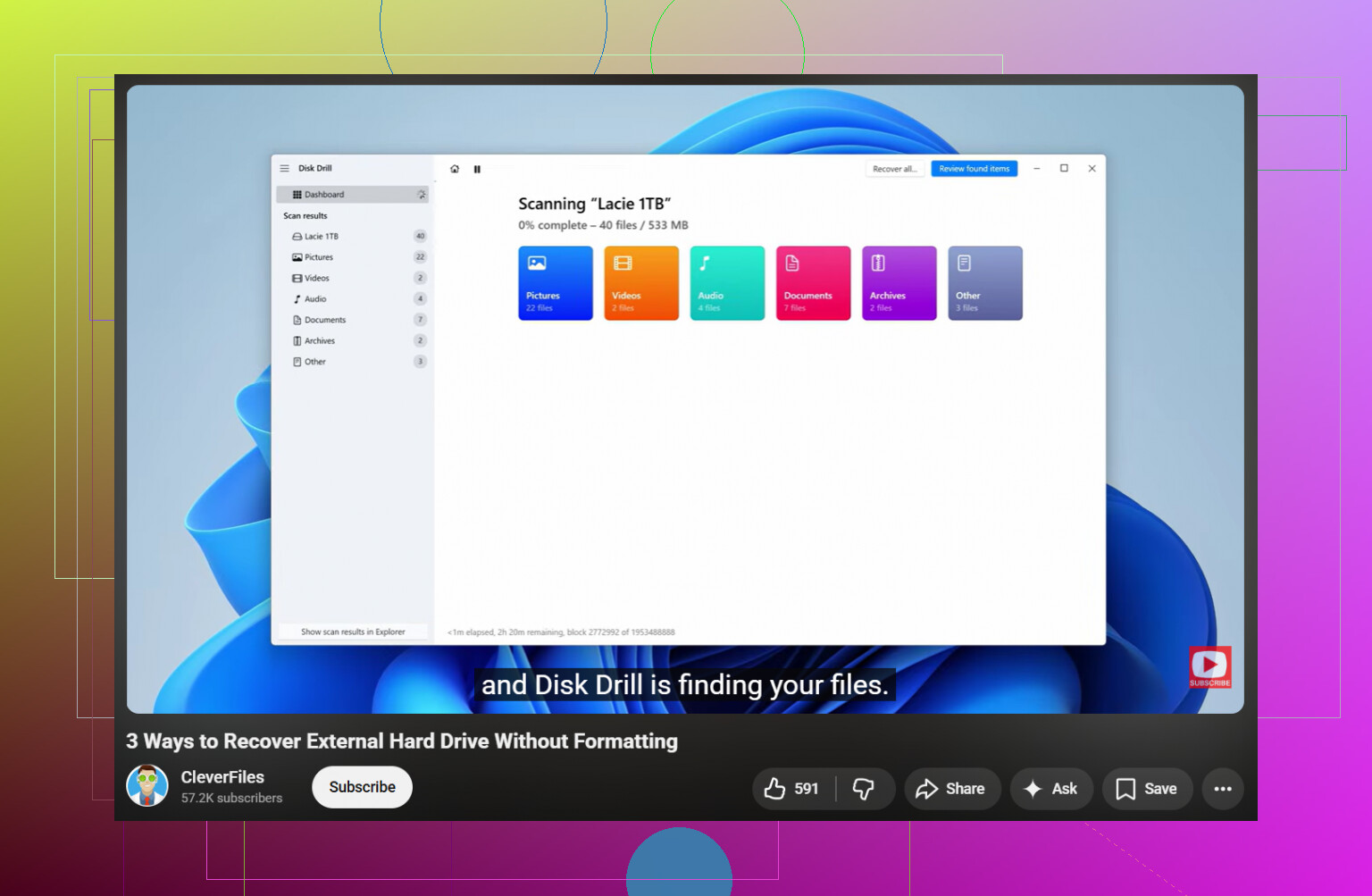
Lo spazio usato che è ancora presente è la parte che mi piace. Cartelle vuote + capacità usata più o meno uguale di solito significa che i file non sono spariti del tutto, semplicemente non vengono mostrati correttamente oppure la directory si è danneggiata.
Sono per lo più d’accordo con @mikeappsreviewer e @reveurdenuit, ma aggiungerei una cosa prima di approfondire il recupero: controlla se il percorso della cartella è diventato assurdamente lungo o se i permessi sono cambiati. Windows a volte si comporta in modo strano e mostra le cartelle vuote quando l’account non ha più l’accesso corretto. Fai clic destro sulla cartella principale, Proprietà, Sicurezza, e verifica se il tuo utente può davvero leggerla. Prova anche a cercare nell’unità con *.* dalla radice, non solo navigando manualmente.
Un’altra cosa che molti trascurano: apri un Prompt dei comandi come amministratore ed esegui:
attrib -h -s /s /d X:\*.*
Sostituisci X con la lettera dell’unità esterna. Se i file sono stati contrassegnati come nascosti/di sistema da un glitch o da malware, questo può renderli di nuovo visibili. Lo proverei prima di qualsiasi tentativo di riparazione. Rischio piccolo, buon potenziale risultato.
Se questo non funziona, allora sì, scansione di recupero. Disk Drill è una valida opzione per questo preciso tipo di recupero da hard disk esterno perché tende a trovare la struttura originale delle cartelle meglio di alcuni strumenti essenziali. Recupera solo su un’altra unità. Non di nuovo sulla stessa, ovviamente.
Inoltre, se questa unità è exFAT, possono diventare capricciose dopo una disconnessione non sicura. Una volta salvati i file, testerei completamente l’unità con lo strumento diagnostico del produttore, non limitarti a fidarti solo perché viene montata. Molte unità sembrano andare bene proprio prima di ricominciare a mangiarsi i dati.
Per chi cerca una discussione chiara sul recupero dei file da hard disk esterno, questo thread è utile: modi migliori per recuperare file eliminati da un hard disk
Se i file sono di lavoro e insostituibili, non continuare a sperimentare per sempre. Un paio di controlli sicuri, poi recupero, poi fermati.
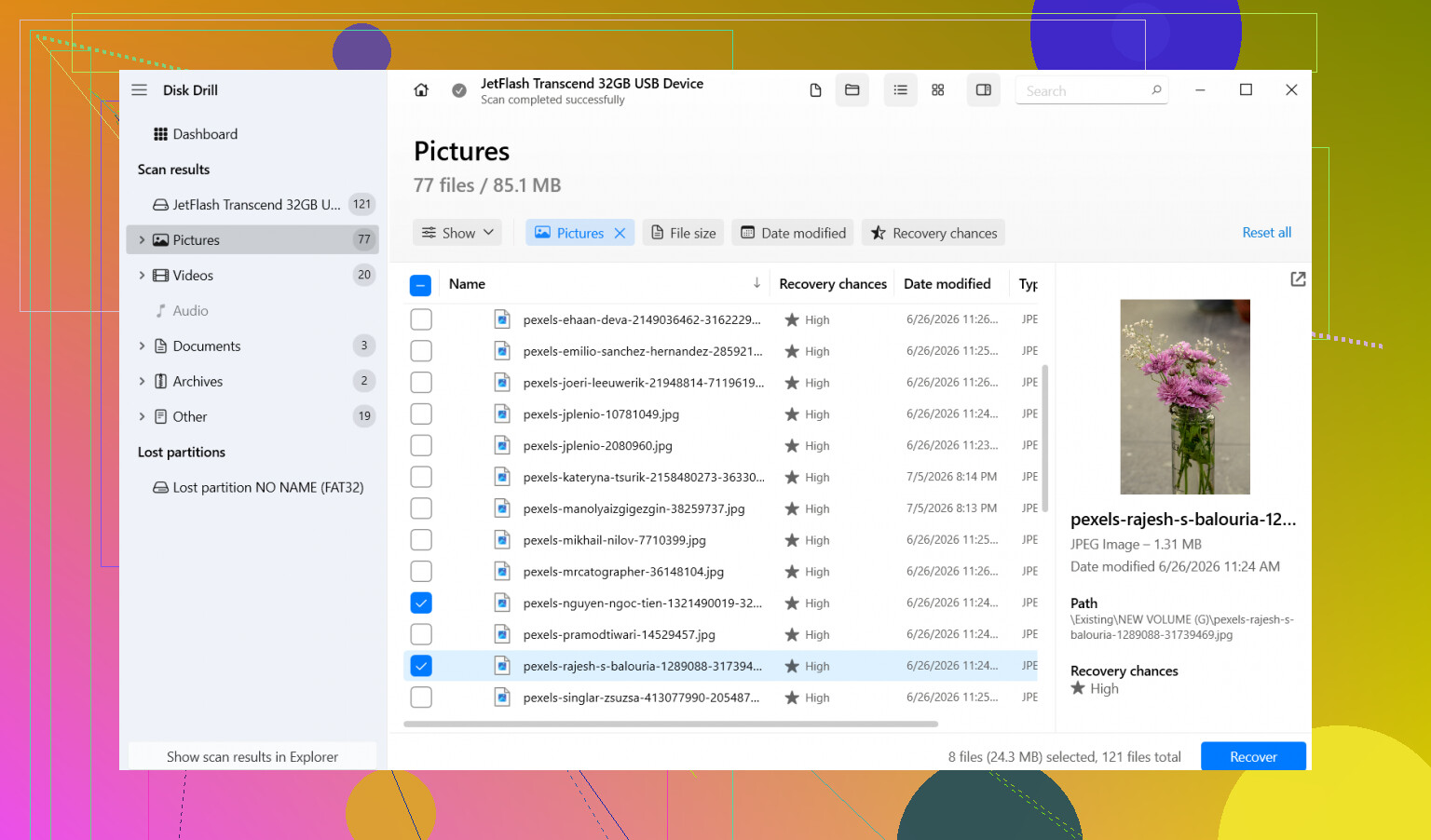
Lo spazio utilizzato che risulta ancora occupato è l’indizio principale qui, ma sono un po meno ottimista di @reveurdenuit e @mikeappsreviewer se la disconnessione è avvenuta durante un’attività di scrittura. A volte la directory è compromessa e i dati sono solo parzialmente intatti, soprattutto con file video di grandi dimensioni. Quindi tratterei il caso dando priorità al recupero, ma con un’ulteriore precauzione che non hanno davvero sottolineato abbastanza: crea un’immagine a livello di settore dell’unità esterna prima di eseguire qualsiasi scansione pesante se i dati sono davvero importanti. Se l’unità è instabile, eseguire la scansione del clone è più sicuro che eseguire la scansione dell’originale.
Sono d’accordo con @kakeru sul fatto che autorizzazioni e attributi nascosti possano far sembrare un’unità vuota, ma non continuerei a trafficare troppo a lungo con correzioni casuali. Farei qualche controllo non distruttivo, poi passerei al recupero.
Il mio ordine sarebbe:
- Controlla lo stato SMART con qualcosa come CrystalDiskInfo. Se lo stato è negativo, fermati e crea un clone.
- Se SMART è a posto, clona comunque l’unità se hai abbastanza spazio.
- Esegui il recupero sul clone o sull’originale con Disk Drill.
Pro di Disk Drill:
- Bravo a trovare partizioni eliminate/perse e a ricostruire le strutture delle cartelle
- L’anteprima è utile per foto, documenti, alcuni video
- L’interfaccia è più semplice di molti strumenti di recupero
Contro di Disk Drill:
- Le scansioni profonde possono richiedere un’eternità su unità esterne di grandi dimensioni
- La struttura delle cartelle non è sempre perfetta
- Le funzioni migliori non sono davvero gratuite se ti serve il recupero completo
Un lieve disaccordo con il consiglio di non usare strumenti di riparazione: dopo che il recupero è stato completato, esegui assolutamente i controlli corretti, perché un’unità che ha fatto questo una volta può farlo di nuovo senza problemi. Fino ad allora, niente CHKDSK, niente formattazione, nessuna scrittura dei file recuperati di nuovo sull’unità.