Et stort parti fotos, videoer og arbejdsfiler forsvandt pludselig fra min eksterne harddisk, efter at jeg koblede den fra og tilsluttede den igen senere. Drevet viser stadig brugt plads, men mapperne ser tomme ud, og jeg har virkelig brug for at gendanne disse manglende filer. Søger hjælp til mulige årsager, trin til filgendannelse og hvordan man undgår, at dette sker igen.
Jeg stødte på dette to gange med eksterne drev, og begge gange så det værre ud, end det var. Mapper væk. Drevet åbner, men der er ikke noget brugbart indeni. Det føles, som om disken er blevet slettet. Mange gange er den ikke. Windows mistede oversigten, eller filsystemet blev ødelagt, så dine filer holder op med at blive vist, selv om dataene stadig ligger der.
Det første: stop med at bruge drevet.
Kopiér ikke noget over på det. Formatér det ikke. Jeg ville heller ikke køre reparationsværktøjer endnu. Hvis et værktøj begynder at omskrive filsystemposter, før du får trukket dine filer ud, bliver gendannelse hurtigt mere rodet. Det lærte jeg på den hårde måde med et gammelt USB-drev. Dum fejl.
Det, jeg ville tjekke først:
- Aktivér Skjulte elementer i Stifinder. Nogle gange er filerne der og bare skjulte.
- Se på drevets egenskaber og tjek den brugte plads. Hvis drevet stadig viser omtrent den samme brugte lagerplads som før, er det et godt tegn. Tomme mapper plus et næsten fyldt drev betyder som regel, at dataene stadig findes.
- Hvis Windows stadig registrerer drevet, ville jeg springe over at forsøge at reparere det lige nu og gå direkte til en gendannelsesscanning.
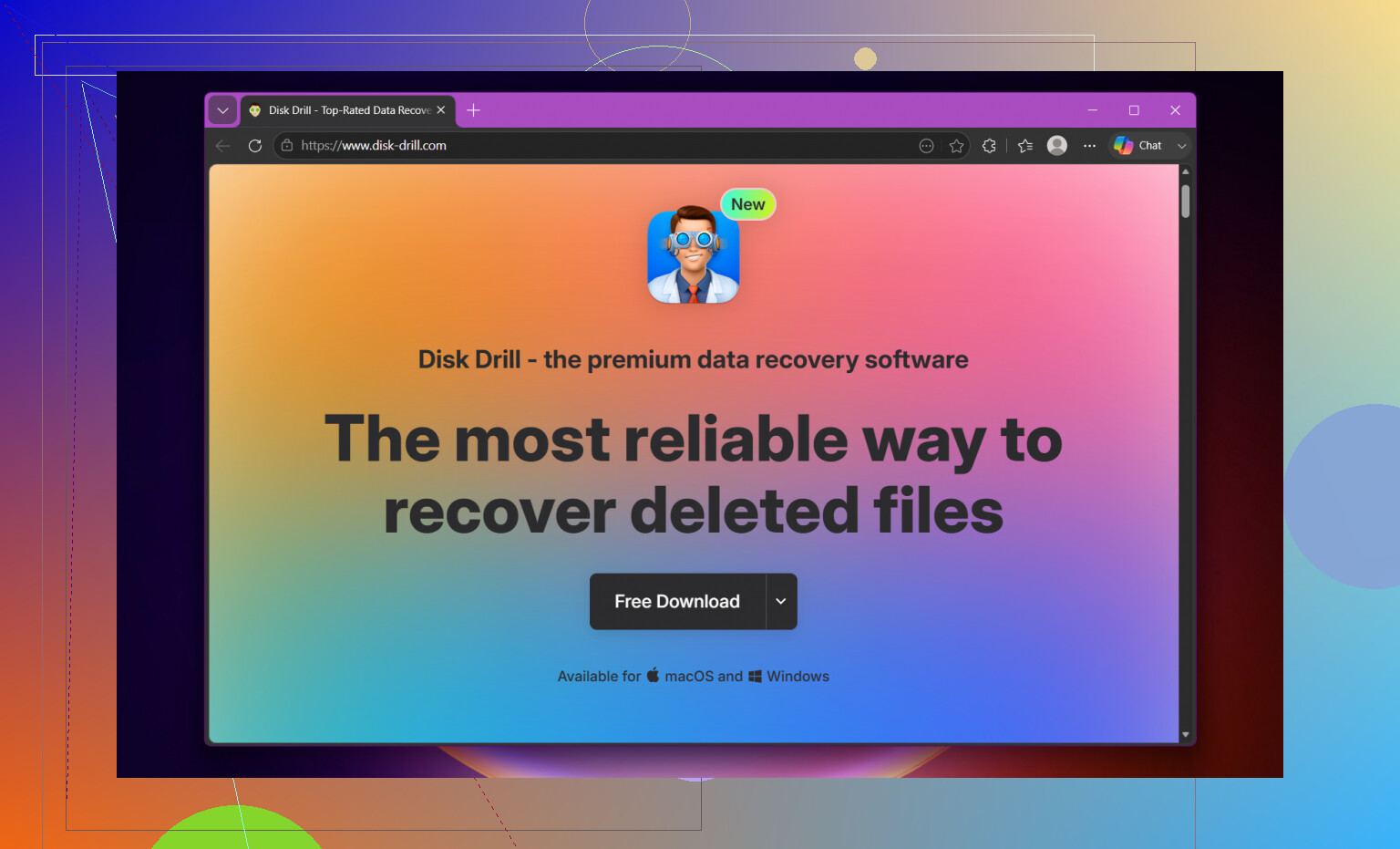
Til gendannelsessoftware brugte jeg Disk Drill. Det virkede for mig, efter at et eksternt drev næsten ikke viste noget, mens den brugte plads stadig lå på flere hundrede GB. Det hentede de manglende mapper tilbage uden det store besvær.
Dette er den rækkefølge, jeg ville bruge:
- Installér Disk Drill på dit interne drev eller en anden sund disk. Installér det ikke på det eksterne drev med de manglende filer.
- Tilslut det eksterne drev, og åbn Disk Drill.
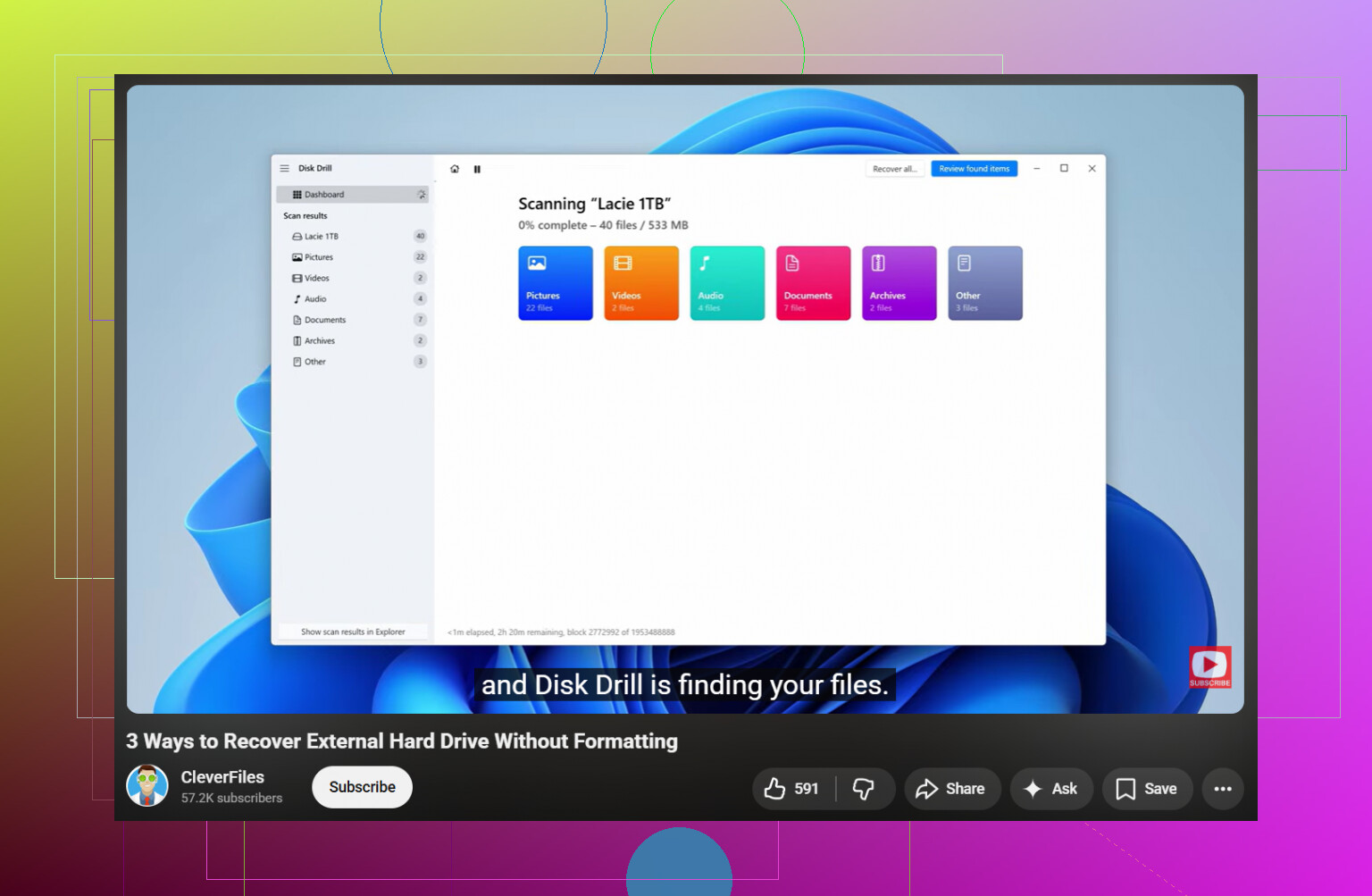
- Vælg problemdrevet, og tryk på Søg efter mistede data.
- Lad scanningen køre helt færdig. Afbryd den ikke. Gennemgå derefter resultaterne, eller filtrér efter type, hvis du kun går op i billeder, video, dokumenter og den slags.
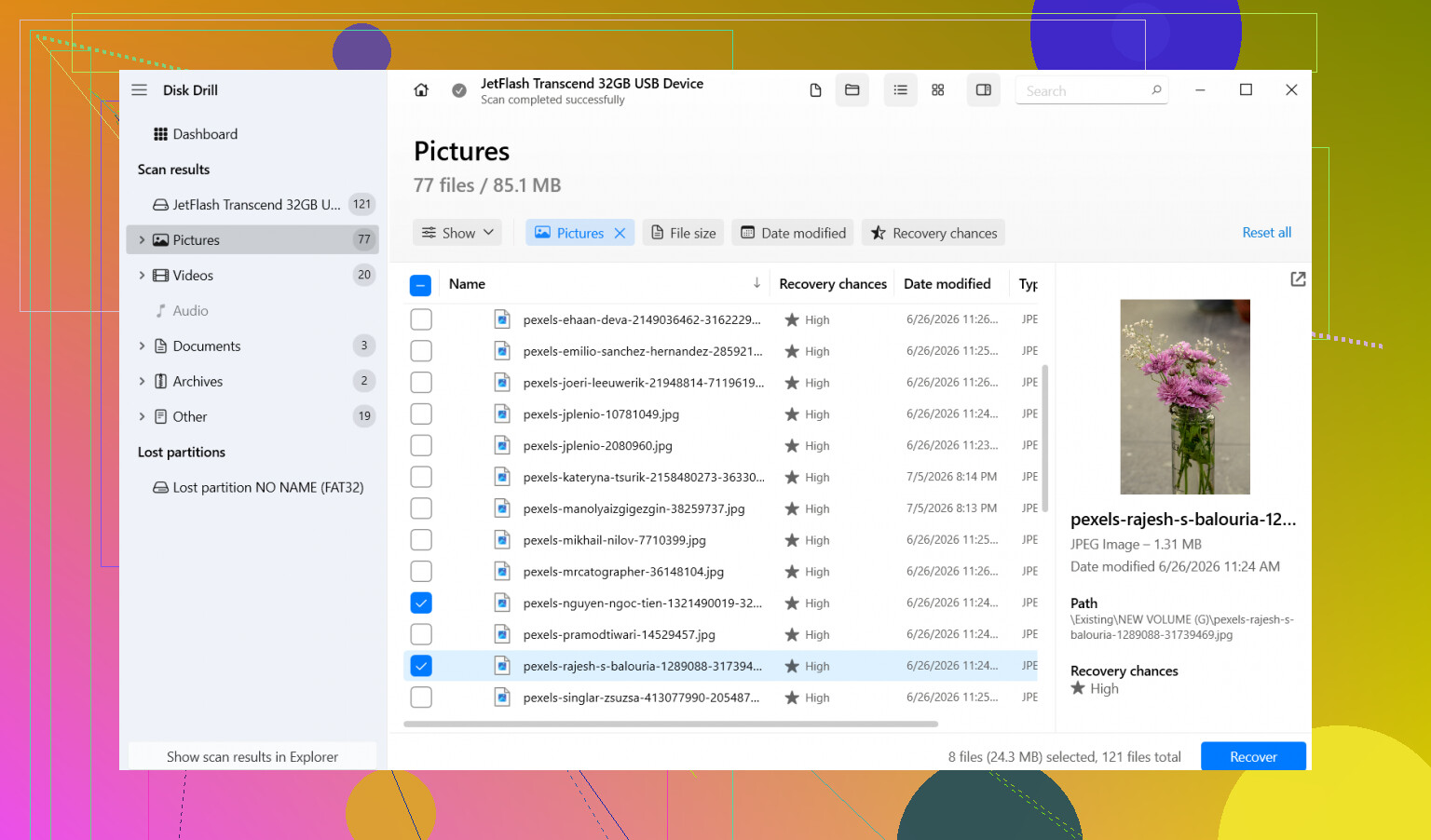
- Forhåndsvis først et par filer. Det gør jeg altid, så jeg ikke gendanner ødelagt skrammel.
- Vælg det, du vil have, og klik på Gendan.
- Gem alt på et andet drev. Ikke tilbage på den samme eksterne disk. Aldrig.
Når dine vigtige filer er i sikkerhed et andet sted, kan du tage dig af det oprindelige drev.
En ting, jeg ikke ville røre ved først, er CHKDSK. Folk bruger det til alle lagringsproblemer, fordi Google bliver ved med at vise det øverst. Dårligt træk, hvis dit første mål er filgendannelse. CHKDSK reparerer filsystemskader, ja, men det redigerer også mappeoplysninger og fjerner nogle gange beskadigede poster. Godt til reparation. Dårligt, hvis du stadig skal have trukket manglende filer ud.
Det samme gælder Windows-beskeden om, at drevet skal formateres. Jeg har set folk klikke på Formatér, fordi de går i panik og vil have drevet til at virke igen. Gør det ikke. Den besked dukker ofte op, fordi filsystemet er beskadiget, ikke fordi dataene er forsvundet.
Der er ét tilfælde, hvor jeg ville stoppe med at rode med software. Hvis drevet klikker, skurrer, spinner dårligt op, afbryder forbindelsen igen og igen eller opfører sig ustabilt på en hardwareagtig måde, så stop. Tag det ud. Hvert ekstra læseforsøg forringer dine chancer. På det tidspunkt er et gendannelseslaboratorium det sikrere valg.
Så ja, forsvindende filer på et eksternt drev sker oftere, end folk tror. Dårlig frakobling, strømsvigt, filsystemkorruption, alt sammen almindeligt. Hvis drevet stadig dukker op, og det ikke laver grimme lyde, er dine chancer ofte ganske gode. Det vigtigste er ikke at gøre det værre. Gendan først. Reparer senere.
Brugt plads, der stadig vises, er et stærkt tegn. Det betyder ofte, at filtabellen er blevet beskadiget, ikke selve dataene.
Jeg er enig med @mikeappsreviewer i at undgå skrivninger til drevet først. Jeg er lidt uenig i at vente for længe med at teste forbindelsessiden. Før du scanner, så prøv en anden USB-port, et andet kabel og om muligt en anden PC. Jeg har set tomme mapper forårsaget af et dårligt kabinet eller et ustabilt kabel, ikke kun skader på filsystemet. Det tager 5 minutter, og det er det værd.
Et par kontroller, jeg ville lave:
- Åbn Diskhåndtering. Se, om partitionen viser den rigtige størrelse og det rigtige filsystem.
- Åbn Kommandoprompt og kør dir /a på drevbogstavet. Det viser nogle gange filer, som Stifinder springer over.
- Tjek Hændelsesfremviser for diskfejl. Kig efter I/O- eller NTFS-fejl omkring det tidspunkt, hvor filerne forsvandt.
- Hvis dette er et Mac-formateret drev, der er tilsluttet Windows, bliver filsynlighed hurtigt mærkelig uden den rette understøttelse.
Hvis drevet monteres normalt, så scan det med Disk Drill og gendan til en anden disk. Forhåndsvis filerne først. Billeder og videoer er en god test. Hvis forhåndsvisninger virker, er dine chancer rimelige.
Hvis du vil have en solid guide til de bedste metoder til filgendannelse for en ekstern harddisk, hjælper dette: hvordan man gendanner filer fra en ekstern harddisk
En ting mere. Hvis mapperne blev til genveje, eller navnene ser forvanskede ud, så tjek også for malware. Jeg har oplevet det én gang. Irriterende som bare pokker.
Hvis drevet klikker, går offline eller får dit system til at fryse, så stop der. Softwarescanninger på et defekt drev er risikable. Det er laboratorieområde, helt alvorligt.
At den brugte plads stadig er der, er den del jeg kan lide. Tomme mapper + nogenlunde samme brugte kapacitet betyder som regel, at filerne ikke er helt væk, de bliver bare ikke vist korrekt, eller også er mappen blevet ødelagt.
Jeg er for det meste enig med @mikeappsreviewer og @reveurdenuit, men jeg vil tilføje én ting, før man går dybt ned i gendannelse: tjek om mappestien er blevet absurd lang, eller om tilladelserne er ændret. Windows opfører sig nogle gange mærkeligt og viser mapper som tomme, når kontoen ikke længere har korrekt adgang. Højreklik på den øverste mappe, vælg Egenskaber, Sikkerhed, og se om din bruger faktisk kan læse den. Prøv også at søge på drevet med *.* fra roden, ikke kun ved at gennemse det manuelt.
En anden ting, folk overser: åbn en administratorkommandoprompt og kør:
attrib -h -s /s /d X:\*.*
Erstat X med bogstavet for det eksterne drev. Hvis filerne er blevet markeret som skjulte/systemfiler af en fejl eller malware, kan dette gøre dem synlige igen. Jeg ville prøve det før nogen reparationskørsel. Lille risiko, rimelig gevinst.
Hvis det ikke virker, så ja, gendannelsesscanning. Disk Drill er en solid mulighed til netop denne type gendannelse af ekstern harddisk, fordi den har tendens til at finde den oprindelige mappestruktur bedre end nogle mere simple værktøjer. Gendan kun til et andet drev. Ikke tilbage til det samme, selvfølgelig.
Hvis dette drev også er exFAT, kan de blive sarte efter usikker frakobling. Når dine filer er reddet, ville jeg teste drevet grundigt med producentens diagnoseværktøj, ikke bare stole på det, fordi det kan mountes. Masser af drev ser fine ud lige før de begynder at ødelægge data igen.
For alle, der leder efter en klar diskussion om filgendannelse fra ekstern harddisk, er denne tråd nyttig: bedste måder at gendanne slettede filer fra en harddisk
Hvis filerne er arbejdsrelaterede og uerstattelige, så bliv ikke ved med at eksperimentere for evigt. Et par sikre tjek, så gendannelse, og stop så.
Brugt plads, der stadig er optaget, er spor her, men jeg er lidt mindre optimistisk end @reveurdenuit og @mikeappsreviewer, hvis afbrydelsen skete under skriveaktivitet. Nogle gange er mappen toast, og dataene er kun delvist intakte, især med store videofiler. Så jeg ville behandle dette som recovery først, men med én ekstra forholdsregel, som de ikke rigtig understregede nok: lav et sektorbaseret image af det eksterne drev, før du foretager nogen tung scanning, hvis dataene virkelig er vigtige. Hvis drevet er ustabilt, er det sikrere at scanne klonen end at scanne originalen.
Jeg er enig med @kakeru i, at tilladelser og skjulte attributter kan få et drev til at se tomt ud, men jeg ville ikke blive ved med at rode rundt for længe med tilfældige løsninger. Et par ikke-destruktive kontroller, og gå så videre til recovery.
Min rækkefølge ville være:
- Tjek SMART-status med noget som CrystalDiskInfo. Hvis status er dårlig, så stop og lav en klon.
- Hvis SMART er okay, så klon drevet alligevel, hvis du har nok plads.
- Kør recovery på klonen eller originalen med Disk Drill.
Fordele ved Disk Drill:
- God til at finde slettede/tabte partitioner og genskabe mappestrukturer
- Forhåndsvisning er nyttig til billeder, dokumenter, nogle videoer
- Brugerfladen er nemmere end mange andre recovery-værktøjer
Ulemper ved Disk Drill:
- Dybe scanninger kan tage evigheder på store eksterne drev
- Mappestrukturen er ikke altid perfekt
- De bedste funktioner er ikke rigtig gratis, hvis du har brug for fuld recovery
En lille uenighed med rådet om ikke at bruge reparationsværktøjer: når recovery er færdig, skal du helt klart køre ordentlige kontroller, fordi et drev, der har gjort dette én gang, absolut kan gøre det igen. Indtil da: ingen CHKDSK, intet format, ingen skrivning af gendannede filer tilbage til det.