En stor mängd foton, videor och arbetsfiler försvann plötsligt från min externa hårddisk efter att jag kopplade ur den och anslöt den igen senare. Disken visar fortfarande att utrymme används, men mapparna ser tomma ut och jag behöver verkligen återställa dessa saknade filer. Söker hjälp med möjliga orsaker, steg för filåterställning och hur man undviker att detta händer igen.
Jag råkade ut för det här två gånger med externa enheter, och båda gångerna såg det värre ut än det var. Mappar borta. Enheten öppnas, men inget användbart finns där inne. Det känns som att disken har raderats. Ofta har den inte det. Windows tappade kartan, eller så blev filsystemet skadat, så dina filer slutar visas trots att datan fortfarande finns kvar där.
Första saken, sluta använda enheten.
Kopiera inte något till den. Formatera den inte. Jag skulle inte heller köra reparationsverktyg ännu. Om ett verktyg börjar skriva om filsystemposter innan du har fått ut dina filer blir återställningen snabbt mycket krångligare. Jag lärde mig det den hårda vägen på en gammal USB-enhet. Dumt misstag.
Det här skulle jag kontrollera först:
- I Utforskaren, aktivera Dolda objekt. Ibland finns filerna där och är bara dolda.
- Titta på enhetens egenskaper och kontrollera använt utrymme. Om enheten fortfarande visar ungefär samma använda lagring som tidigare är det ett ganska bra tecken. Tomma mappar plus en mestadels full enhet betyder vanligtvis att datan fortfarande finns kvar.
- Om Windows fortfarande känner av enheten skulle jag hoppa över att försöka ‘fixa’ den just nu och gå direkt till en återställningsskanning.
För återställningsprogram använde jag Disk Drill. Det fungerade för mig efter att en extern enhet nästan inte visade någonting alls, medan det använda utrymmet fortfarande låg på hundratals GB. Det fick tillbaka de saknade mapparna utan mycket krångel.
Det här är ordningen jag skulle använda:
- Installera Disk Drill på din interna enhet, eller en annan frisk disk. Installera det inte på den externa enheten med de saknade filerna.
- Anslut den externa enheten och öppna Disk Drill.
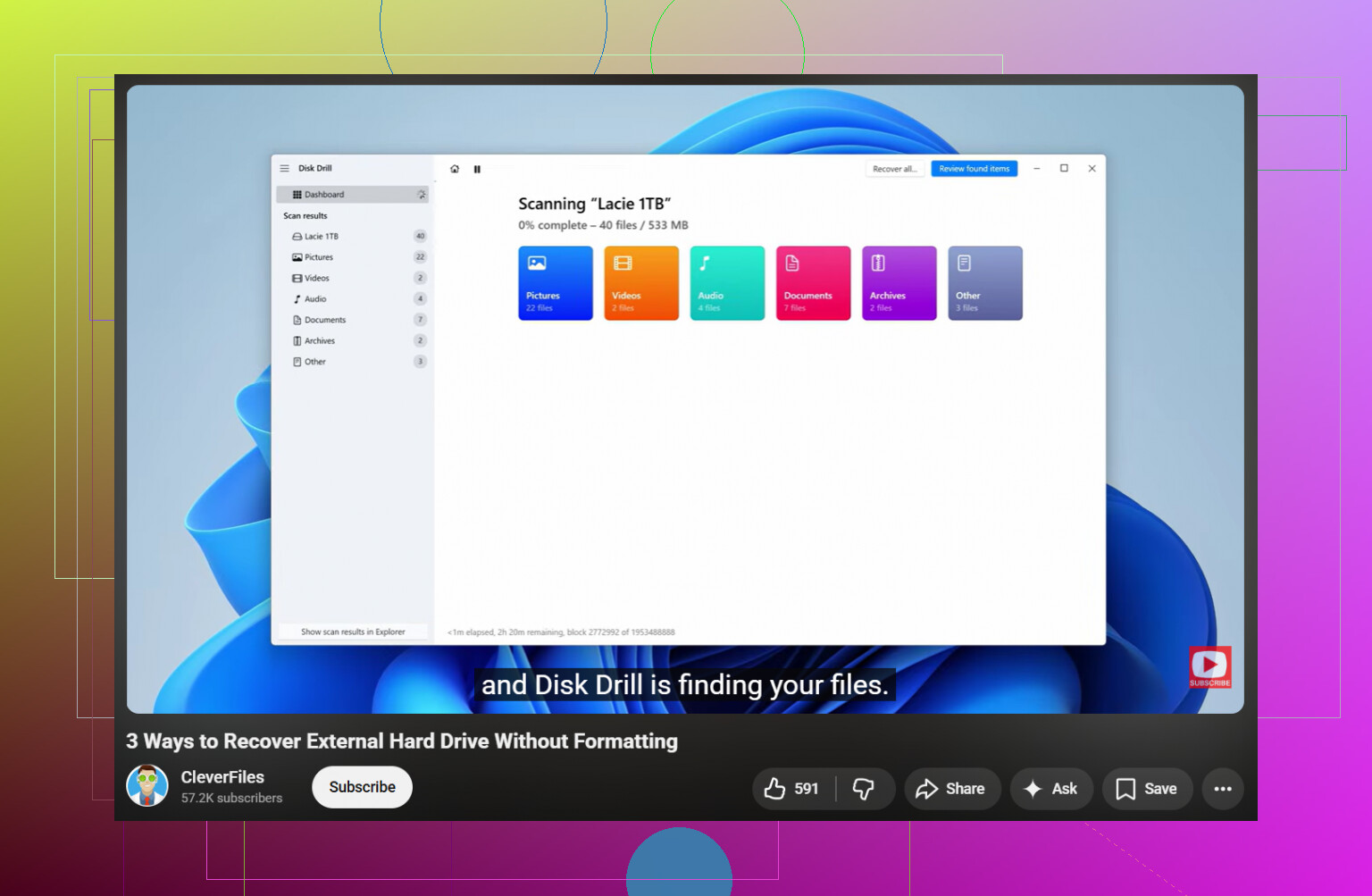
- Välj den problematiska enheten och klicka på Sök efter förlorad data.
- Låt skanningen bli helt klar. Avbryt den inte i förtid. Gå sedan igenom resultaten, eller filtrera efter typ om du bara bryr dig om foton, video, dokument, saker som det.
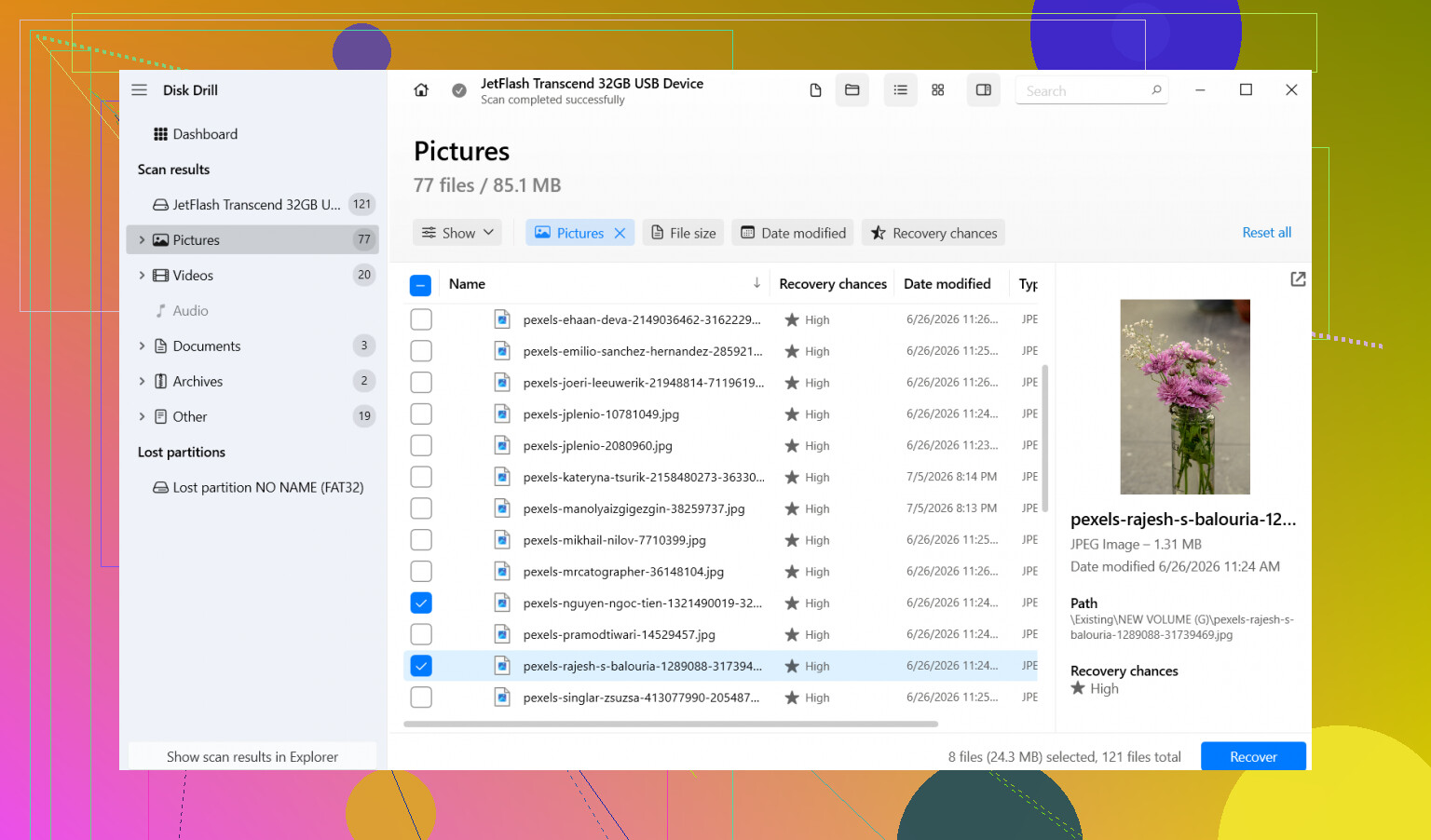
- Förhandsgranska några filer först. Jag gör alltid det så att jag inte återställer trasigt skräp.
- Välj det du vill ha och klicka på Återställ.
- Spara allt på en annan enhet. Inte tillbaka på samma externa disk. Aldrig.
När dina viktiga filer är säkra någon annanstans kan du ta itu med den ursprungliga enheten.
En sak jag inte skulle röra först är CHKDSK. Folk slänger det på varje lagringsproblem eftersom Google hela tiden visar det högst upp. Dåligt drag om ditt första mål är filåterställning. CHKDSK reparerar filsystemskador, visst, men det ändrar också kataloginformation och slänger ibland skadade poster. Bra för att fixa. Dåligt om du fortfarande behöver få ut saknade filer.
Samma sak gäller Windows-meddelandet som säger att enheten behöver formateras. Jag har sett folk klicka på Formatera eftersom de får panik och vill att enheten ska bli användbar igen. Gör inte det. Det meddelandet dyker ofta upp eftersom filsystemet är skadat, inte för att datan har försvunnit.
Det finns ett fall där jag skulle sluta hålla på med programvara. Om enheten klickar, skrapar, startar upp dåligt, kopplar från om och om igen, eller beter sig opålitligt på ett hårdvarusätt, sluta. Koppla ur den. Varje extra läsförsök försämrar dina odds. Då är ett återställningslaboratorium det säkrare valet.
Så ja, filer som försvinner på en extern enhet händer oftare än folk tror. Dålig urkoppling, strömavbrott, filsystemskorruption, allt vanligt. Om enheten fortfarande dyker upp och den inte låter illa är oddsen ofta ganska bra. Det viktigaste är att inte göra det värre. Återställ först. Reparera senare.
Använt utrymme som fortfarande visas är ett tydligt tecken. Det betyder ofta att filtabellen har skadats, inte själva datan.
Jag håller med @mikeappsreviewer om att undvika skrivningar till enheten först. Jag håller dock inte helt med om att vänta för länge med att testa anslutningssidan. Innan du skannar, prova en annan USB-port, en annan kabel och om möjligt en annan dator. Jag har sett tomma mappar orsakas av ett dåligt kabinett eller en instabil kabel, inte bara av skador på filsystemet. Tar 5 minuter, värt det.
Några kontroller jag skulle göra:
- Öppna Diskhantering. Se om partitionen visar rätt storlek och filsystem.
- Öppna Kommandotolken och kör dir /a på enhetsbokstaven. Detta visar ibland filer som Utforskaren hoppar över.
- Kontrollera Loggboken efter diskfel. Leta efter I/O- eller NTFS-fel runt tiden då filerna försvann.
- Om detta är en Mac-formaterad enhet som är ansluten till Windows blir filsynligheten snabbt konstig utan rätt stöd.
Om enheten monteras normalt, skanna den med Disk Drill och återställ till en annan disk. Förhandsgranska filerna först. Foton och videor är ett bra test. Om förhandsvisningar fungerar är dina chanser ganska goda.
Om du vill ha en bra guide om de bästa metoderna för filåterställning från en extern hårddisk, så hjälper denna: hur man återställer filer från en extern hårddisk
En sak till. Om mapparna förvandlades till genvägar, eller om namnen ser förvrängda ut, kontrollera även efter skadlig kod. Det här har hänt mig en gång. Irriterande som fan.
Om enheten klickar, kopplar från, eller fryser systemet, stanna där. Programvaruskanningar på en felande enhet är riskabla. Det är labbnivå, inget skämt.
Det använda utrymmet som fortfarande finns kvar är den del jag gillar. Tomma mappar + ungefär samma använda kapacitet betyder vanligtvis att filerna inte är helt borta, utan bara inte visas korrekt eller att katalogen har blivit trasig.
Jag håller mest med @mikeappsreviewer och @reveurdenuit, men jag skulle lägga till en sak innan man går djupt in i återställning: kontrollera om mappsökvägen har blivit absurt lång eller om behörigheterna har ändrats. Windows beter sig ibland konstigt och visar mappar som tomma när kontot inte längre har korrekt åtkomst. Högerklicka på den översta mappen, välj Egenskaper, Säkerhet, och se om din användare faktiskt kan läsa den. Prova också att söka på disken med *.* från roten, inte bara bläddra manuellt.
En annan sak som folk missar: öppna en kommandotolk som administratör och kör:
attrib -h -s /s /d X:\*.*
Ersätt X med den externa enhetens bokstav. Om filerna har markerats som dolda/systemfiler av en bugg eller skadlig kod kan detta göra dem synliga igen. Jag skulle prova det innan någon reparationskörning. Liten risk, rätt bra utdelning.
Om det misslyckas, då ja, återställningsskanning. Disk Drill är ett bra alternativ för just den här typen av återställning av extern hårddisk eftersom det tenderar att hitta den ursprungliga mappstrukturen bättre än vissa enklare verktyg. Återställ bara till en annan enhet. Inte tillbaka till samma, uppenbarligen.
Om den här enheten dessutom är exFAT kan de bli känsliga efter osäker urkoppling. När dina filer har räddats skulle jag testa enheten ordentligt med tillverkarens diagnosverktyg, inte bara lita på den för att den monteras. Många enheter ser fina ut precis innan de börjar äta data igen.
För den som letar efter en tydlig diskussion om filåterställning från extern hårddisk är den här tråden användbar: bästa sätten att återställa raderade filer från en hårddisk
Om filerna är jobbrelaterade och oersättliga, fortsätt inte att experimentera för alltid. Ett par säkra kontroller, sedan återställning, sedan stopp.
Ledtråden här är att använt utrymme fortfarande är upptaget, men jag är lite mindre optimistisk än @reveurdenuit och @mikeappsreviewer om frånkopplingen skedde under skrivaktivitet. Ibland är katalogen helt förstörd och datan bara delvis intakt, särskilt med stora videofiler. Så jag skulle behandla detta som återställning först, men med en extra försiktighetsåtgärd som de egentligen inte betonade tillräckligt: gör en sektor-för-sektor-avbild av den externa enheten innan du gör någon tung skanning om datan verkligen är viktig. Om enheten är instabil är det säkrare att skanna klonen än att skanna originalet.
Jag håller med @kakeru om att behörigheter och dolda attribut kan få en enhet att verka tom, men jag skulle inte fortsätta peta runt för länge med slumpmässiga fixar. Några få icke-destruktiva kontroller, gå sedan vidare till återställning.
Min ordning skulle vara:
- Kontrollera SMART-hälsan med något som CrystalDiskInfo. Om hälsan är dålig, stoppa och klona.
- Om SMART är okej, klona enheten ändå om du har tillräckligt med utrymme.
- Kör återställning på klonen eller originalet med Disk Drill.
Fördelar med Disk Drill:
- Bra på att hitta raderade/förlorade partitioner och återskapa mappstrukturer
- Förhandsvisning är användbar för foton, dokument, vissa videor
- Gränssnittet är enklare än hos många återställningsverktyg
Nackdelar med Disk Drill:
- Djupa skanningar kan ta en evighet på stora externa enheter
- Mappstrukturen är inte alltid perfekt
- De bästa funktionerna är egentligen inte gratis om du behöver full återställning
En liten invändning mot rådet att inte använda reparationsverktyg: efter att återställningen är klar bör du definitivt köra ordentliga kontroller, eftersom en enhet som gjorde så här en gång absolut kan göra det igen. Fram till dess: ingen CHKDSK, ingen formatering, ingen skrivning av återställda filer tillbaka till den.