Et stort parti med bilder, videoer og arbeidsfiler forsvant plutselig fra den eksterne harddisken min etter at jeg koblet den fra og koblet den til igjen senere. Disken viser fortsatt brukt plass, men mappene ser tomme ut, og jeg trenger virkelig å gjenopprette disse manglende filene. Ser etter hjelp med mulige årsaker, trinn for filgjenoppretting og hvordan jeg kan unngå at dette skjer igjen.
Jeg opplevde dette to ganger med eksterne disker, og begge gangene så det verre ut enn det faktisk var. Mapper borte. Disken åpnes, men det er ingenting nyttig inni. Det føles som om disken ble slettet. Men veldig ofte ble den ikke det. Windows mistet oversikten, eller filsystemet ble ødelagt, så filene dine slutter å vises selv om dataene fortsatt ligger der.
Første ting: slutt å bruke disken.
Ikke kopier noe over på den. Ikke formater den. Jeg ville heller ikke kjørt reparasjonsverktøy ennå. Hvis et verktøy begynner å skrive om filsystemoppføringer før du har hentet ut filene dine, blir gjenopprettingen fort mye mer rotete. Jeg lærte dette på den harde måten med en gammel USB-disk. Dum feil.
Dette ville jeg sjekket først:
- I Filutforsker, slå på Skjulte elementer. Noen ganger er filene der og bare skjult.
- Se på diskegenskapene og sjekk brukt plass. Hvis disken fortsatt viser omtrent samme brukte lagringsplass som før, er det et godt tegn. Tomme mapper pluss en for det meste full disk betyr vanligvis at dataene fortsatt finnes.
- Hvis Windows fortsatt oppdager disken, ville jeg droppet å ‘fikse’ den foreløpig og gått rett til en gjenopprettingsskanning.
For gjenopprettingsprogramvare brukte jeg Disk Drill. Det fungerte for meg etter at en ekstern disk nesten ikke viste noe, mens brukt plass fortsatt lå på flere hundre GB. Den hentet tilbake de manglende mappene uten særlig styr.
Dette er rekkefølgen jeg ville brukt:
- Installer Disk Drill på den interne disken din, eller en annen frisk disk. Ikke installer det på den eksterne disken med de manglende filene.
- Koble til den eksterne disken og åpne Disk Drill.
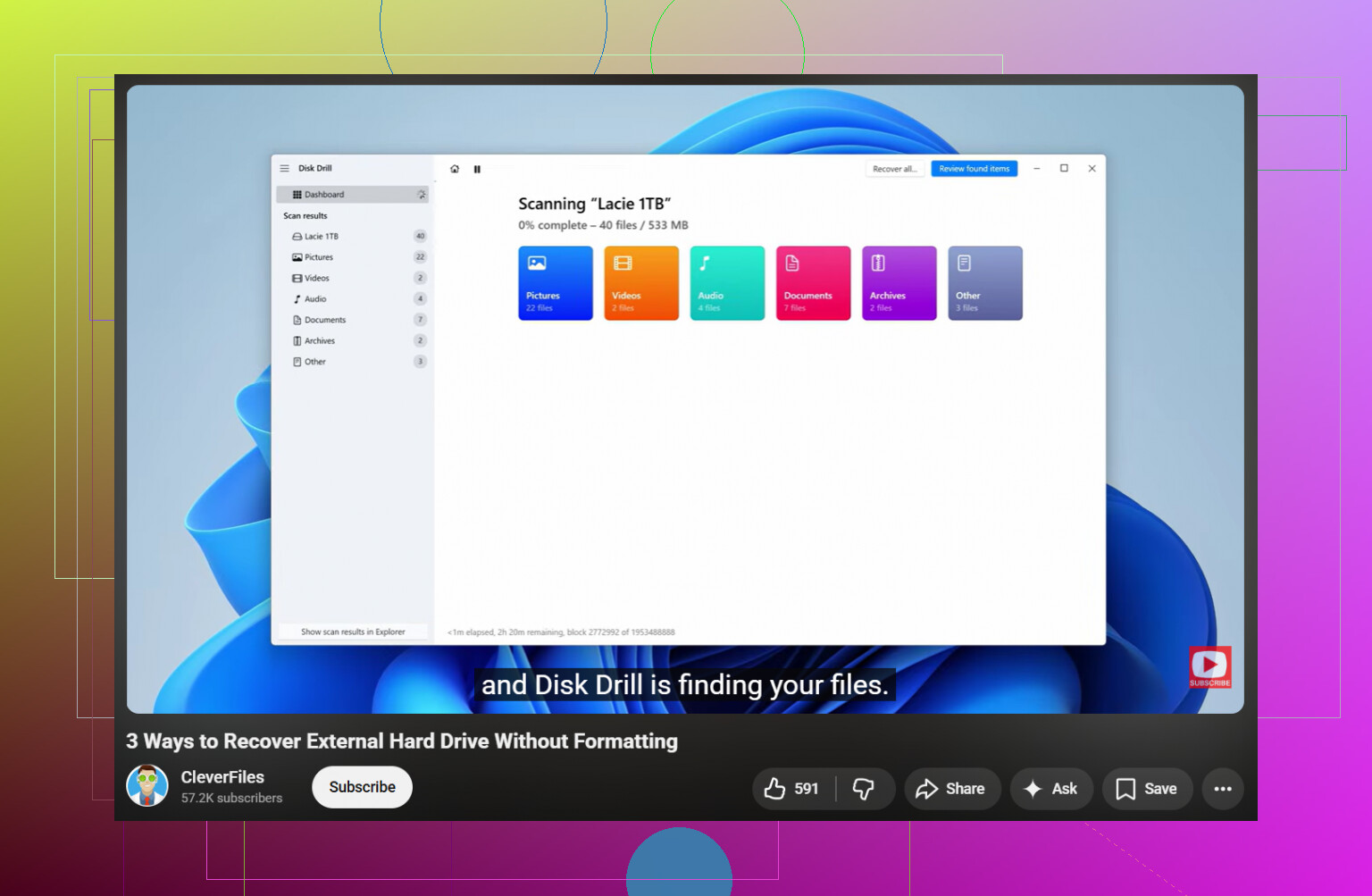
- Velg problemdisken og trykk på Søk etter tapte data.
- La skanningen fullføres helt. Ikke avbryt den. Gå deretter gjennom resultatene, eller filtrer etter type hvis du bare bryr deg om bilder, video, dokumenter og sånt.
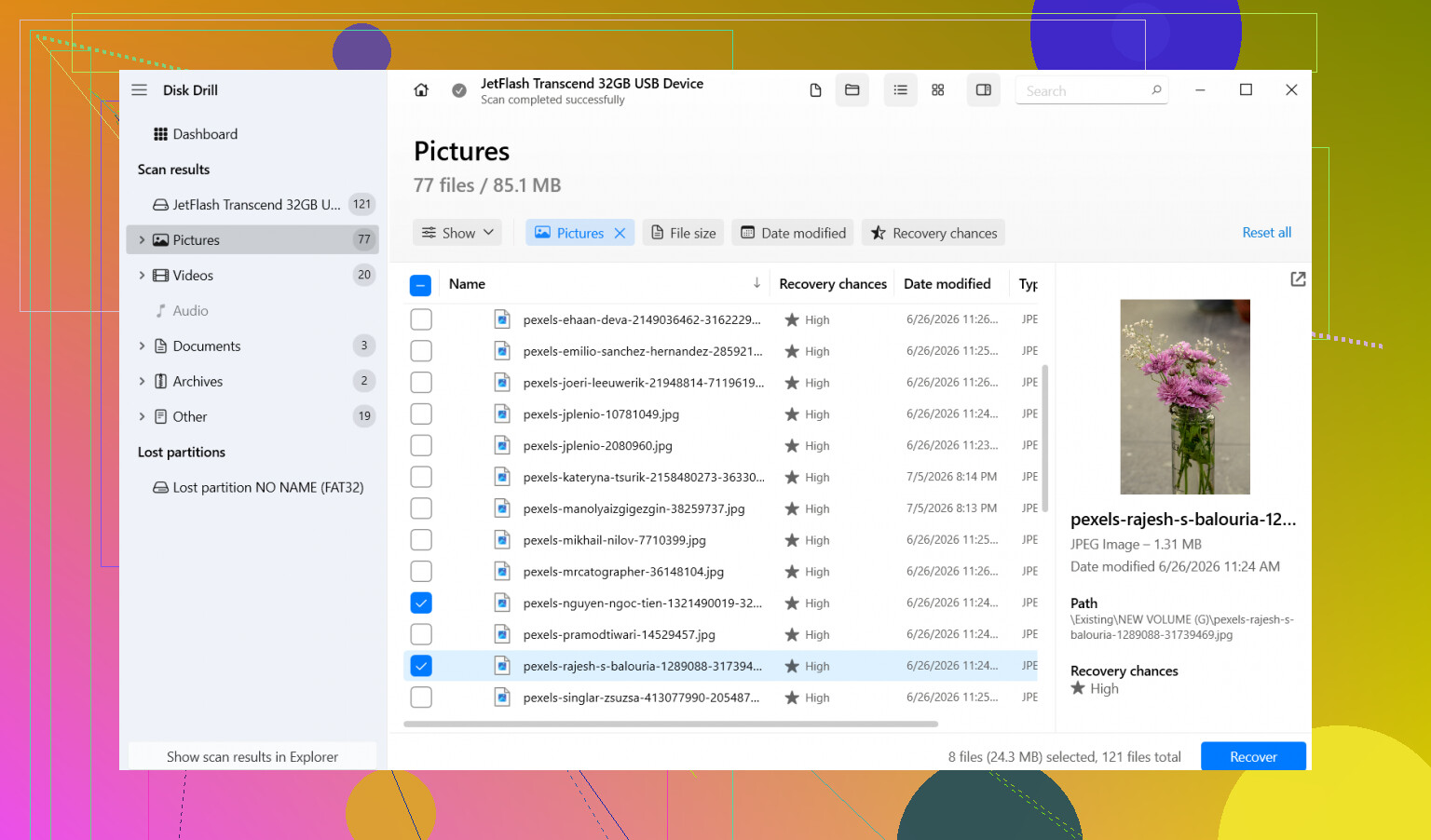
- Forhåndsvis noen filer først. Jeg gjør alltid dette så jeg ikke gjenoppretter ødelagt skrot.
- Velg det du vil ha og klikk på Gjenopprett.
- Lagre alt til en annen disk. Ikke tilbake på den samme eksterne disken. Aldri.
Etter at de viktige filene dine er trygt lagret et annet sted, kan du ta hånd om den originale disken.
En ting jeg ikke ville rørt først er CHKDSK. Folk kaster det på alle lagringsproblemer fordi Google stadig viser det øverst. Dårlig trekk hvis hovedmålet ditt er filgjenoppretting. CHKDSK reparerer filsystemskader, ja, men det endrer også kataloginformasjon og fjerner noen ganger skadede oppføringer. Bra for å fikse. Dårlig hvis du fortsatt trenger å hente ut manglende filer.
Samme greie med Windows-meldingen som sier at disken må formateres. Jeg har sett folk klikke på Formater fordi de får panikk og vil gjøre disken brukbar igjen. Ikke gjør det. Den meldingen dukker ofte opp fordi filsystemet er skadet, ikke fordi dataene er borte.
Det finnes ett tilfelle der jeg ville sluttet å rote med programvare. Hvis disken klikker, skraper, starter dårlig opp, kobler fra igjen og igjen, eller oppfører seg ustabilt på en maskinvaremåte, stopp. Koble den fra. Hvert ekstra leseforsøk reduserer sjansene dine. Da er et gjenopprettingslaboratorium det tryggere valget.
Så ja, filer som forsvinner fra en ekstern disk skjer oftere enn folk tror. Dårlig frakobling, strømbrudd, filsystemkorrupsjon, alt dette er vanlig. Hvis disken fortsatt vises og den ikke lager stygge lyder, er sjansene dine ofte ganske gode. Det viktigste er å ikke gjøre det verre. Gjenopprett først. Reparer senere.
Brukt plass som fortsatt vises, er et tydelig tegn. Det betyr ofte at filtabellen ble skadet, ikke selve dataene.
Jeg er enig med @mikeappsreviewer i å unngå skriving til disken først. Jeg er litt uenig i å vente for lenge med å teste tilkoblingssiden. Før du skanner, prøv en annen USB-port, en annen kabel, og om mulig en annen PC. Jeg har sett tomme mapper forårsaket av et dårlig kabinett eller en ustabil kabel, ikke bare skade på filsystemet. Tar 5 min, verdt det.
Noen sjekker jeg ville gjort:
- Åpne Diskbehandling. Se om partisjonen viser riktig størrelse og filsystem.
- Åpne Ledetekst og kjør dir /a på stasjonsbokstaven. Dette viser noen ganger filer som Utforsker hopper over.
- Sjekk Hendelsesliste for diskfeil. Se etter I/O- eller NTFS-feil rundt tidspunktet filene forsvant.
- Hvis dette er en Mac-formatert disk koblet til Windows, blir filsynlighet fort rar uten riktig støtte.
Hvis disken monteres normalt, skann den med Disk Drill og gjenopprett til en annen disk. Forhåndsvis filer først. Bilder og videoer er en god test. Hvis forhåndsvisningene fungerer, er sjansene dine ganske gode.
Hvis du vil ha en solid guide om de beste metodene for filgjenoppretting for en ekstern harddisk, hjelper dette: hvordan gjenopprette filer fra en ekstern harddisk
En ting til. Hvis mappene ble til snarveier, eller navnene ser forvrengte ut, sjekk også for skadelig programvare. Jeg har opplevd dette én gang. Irriterende som bare det.
Hvis disken klikker, kobler fra, eller fryser systemet ditt, stopp der. Programvareskanninger på en sviktende disk er risikable. Det er lab-territorium, uten spøk.
At brukt plass fortsatt er der, er den delen jeg liker. Tomme mapper + omtrent samme brukte kapasitet betyr vanligvis at filene ikke er helt borte, bare ikke vises riktig eller at katalogen har blitt ødelagt.
Jeg er stort sett enig med @mikeappsreviewer og @reveurdenuit, men jeg vil legge til én ting før du går dypt inn i gjenoppretting: sjekk om mappestien har blitt absurd lang eller om tillatelser har endret seg. Windows oppfører seg noen ganger rart og viser mapper som tomme når kontoen ikke lenger har riktig tilgang. Høyreklikk på den øverste mappen, velg Egenskaper, Sikkerhet, og se om brukeren din faktisk kan lese den. Prøv også å søke på disken med *.* fra roten, ikke bare bla manuelt.
En annen ting folk overser: åpne en Kommandoprompt som administrator og kjør:
attrib -h -s /s /d X:\*.*
Bytt ut X med stasjonsbokstaven til den eksterne disken. Hvis filene har blitt merket som skjulte/systemfiler av en feil eller skadevare, kan dette gjøre dem synlige igjen. Jeg ville prøvd det før noen reparasjonsrunde. Liten risiko, grei gevinst.
Hvis det ikke fungerer, så ja, gjenopprettingsskanning. Disk Drill er et solid alternativ for akkurat denne typen gjenoppretting av ekstern harddisk fordi det har en tendens til å finne den opprinnelige mappestrukturen bedre enn noen enkle verktøy. Gjenopprett kun til en annen disk. Ikke tilbake til samme, åpenbart.
Hvis denne disken også er exFAT, kan de være følsomme etter usikker frakobling. Når filene dine er reddet, ville jeg testet disken grundig med produsentens diagnoseverktøy, ikke bare stole på den fordi den monteres. Mange disker ser fine ut rett før de begynner å spise data igjen.
For alle som ser etter en tydelig diskusjon om filgjenoppretting fra ekstern harddisk, er denne tråden nyttig: beste måter å gjenopprette slettede filer fra en harddisk
Hvis filene er jobbrelaterte og uerstattelige, ikke fortsett å eksperimentere for alltid. Et par trygge sjekker, så gjenoppretting, så stopp.
Brukt plass som fortsatt er opptatt er ledetråden her, men jeg er litt mindre optimistisk enn @reveurdenuit og @mikeappsreviewer hvis frakoblingen skjedde under skriveaktivitet. Noen ganger er katalogen ødelagt og dataene er bare delvis intakte, spesielt med store videofiler. Så jeg ville behandlet dette som gjenoppretting først, men med én ekstra forholdsregel de egentlig ikke understreket nok: lag et sektor-for-sektor-avbildning av den eksterne disken før du kjører noen tung skanning hvis dataene virkelig er viktige. Hvis disken er ustabil, er det tryggere å skanne klonen enn å skanne originalen.
Jeg er enig med @kakeru i at tillatelser og skjulte attributter kan få en disk til å se tom ut, men jeg ville ikke fortsatt å rote for lenge med tilfeldige fikser. Noen få ikke-destruktive kontroller, og gå deretter videre til gjenoppretting.
Min rekkefølge ville vært:
- Sjekk SMART-helsen med noe som CrystalDiskInfo. Hvis helsen er dårlig, stopp og klon.
- Hvis SMART er ok, klon disken likevel hvis du har nok plass.
- Kjør gjenoppretting på klonen eller originalen med Disk Drill.
Fordeler med Disk Drill:
- God til å finne slettede/tapte partisjoner og gjenoppbygge mappestrukturer
- Forhåndsvisning er nyttig for bilder, dokumenter og noen videoer
- Grensesnittet er enklere enn mange gjenopprettingsverktøy
Ulemper med Disk Drill:
- Dype skanninger kan ta evigheter på store eksterne disker
- Mappestrukturen er ikke alltid perfekt
- De beste funksjonene er egentlig ikke gratis hvis du trenger full gjenoppretting
En liten uenighet med rådet om ikke å bruke reparasjonsverktøy: etter at gjenopprettingen er ferdig, bør du definitivt kjøre ordentlige kontroller, fordi en disk som gjorde dette én gang, absolutt kan gjøre det igjen. Inntil da, ingen CHKDSK, ingen formatering, ingen skriving av gjenopprettede filer tilbake til den.