Mitt iPhone-bildebibliotek er fullt av dupliserte bilder etter synkronisering og gjenoppretting, og det tar opp mye lagringsplass. Jeg trenger en rask, gratis måte å finne og slå sammen dupliserte bilder på en iPhone uten å miste noe viktig. Hva er den enkleste metoden eller appen som faktisk fungerer?
Jeg støtte også på dette, og ordlyden forvirret meg først.
På iPhone betyr ikke «Slå sammen» i Bilder at lignende bilder blir most sammen til én fil. Det fjerner dupliserte kopier og lar én versjon bli igjen, vanligvis den med best tilknyttet informasjon.
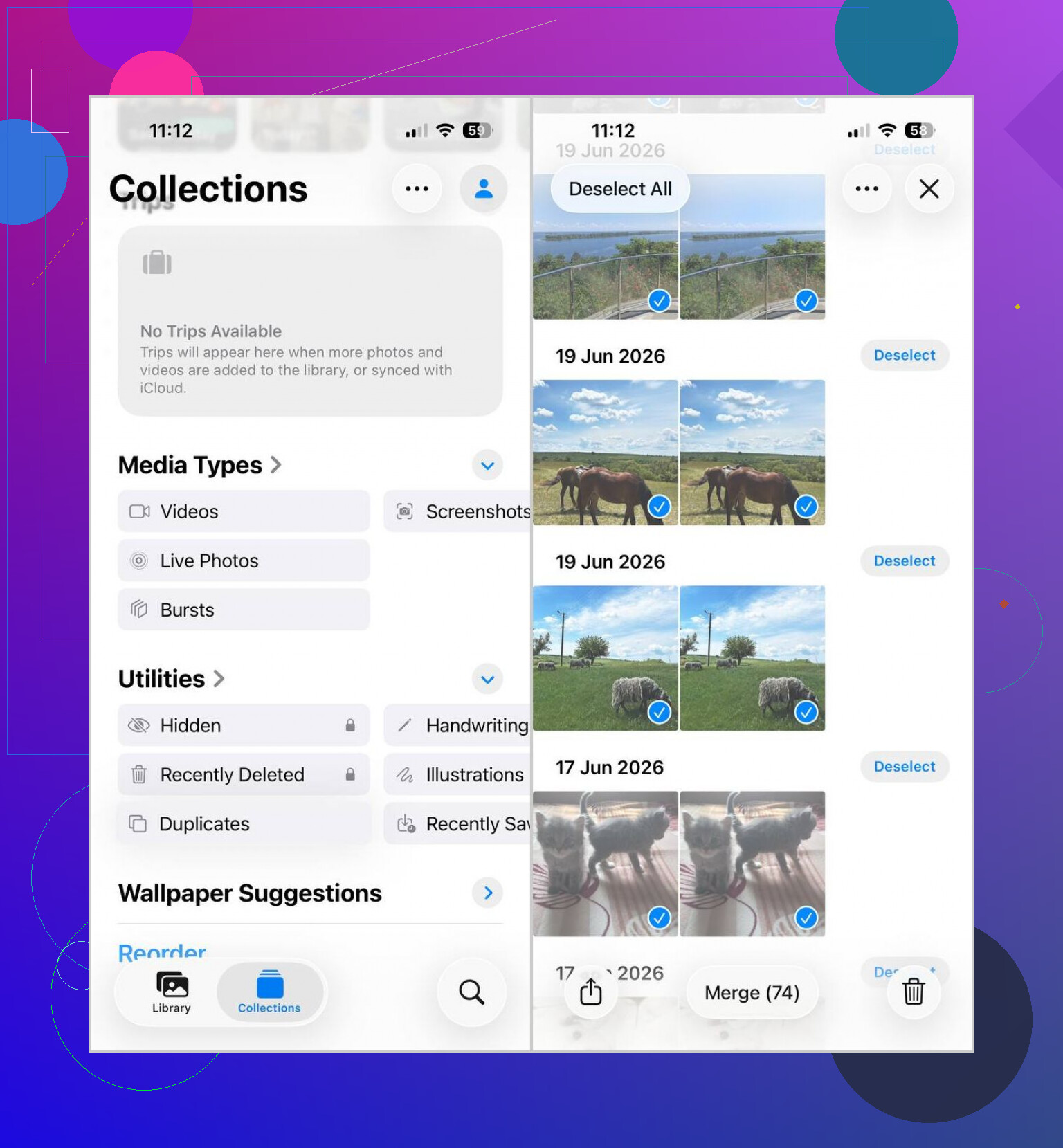
Hvis du vil gjøre det med Apples eget verktøy, er dette stien:
- Åpne Bilder.
- Bla ned til Verktøy.
- Trykk på Duplikater.
- Trykk på Velg, deretter Velg alle, eller velg grupper én etter én.
- Trykk på Slå sammen og bekreft.
Hvis mappen Duplikater mangler, vent litt. iOS trenger tid til å indeksere biblioteket. Etter en stor import har jeg sett at det kan ta flere timer. En gang tok det til neste dag. Litt irriterende, men normalt.
Det folk ofte overser, er at dette bare fanger opp eksakte duplikater. Samme fil, samme bilde, kopiert mer enn én gang. Det hjelper ikke så mye med ting som:
- fem nesten identiske kjæledyrbilder
- seriebilder
- selfier der ansiktet ditt er 2 prosent forskjellig
- ti bilder fra samme sekund
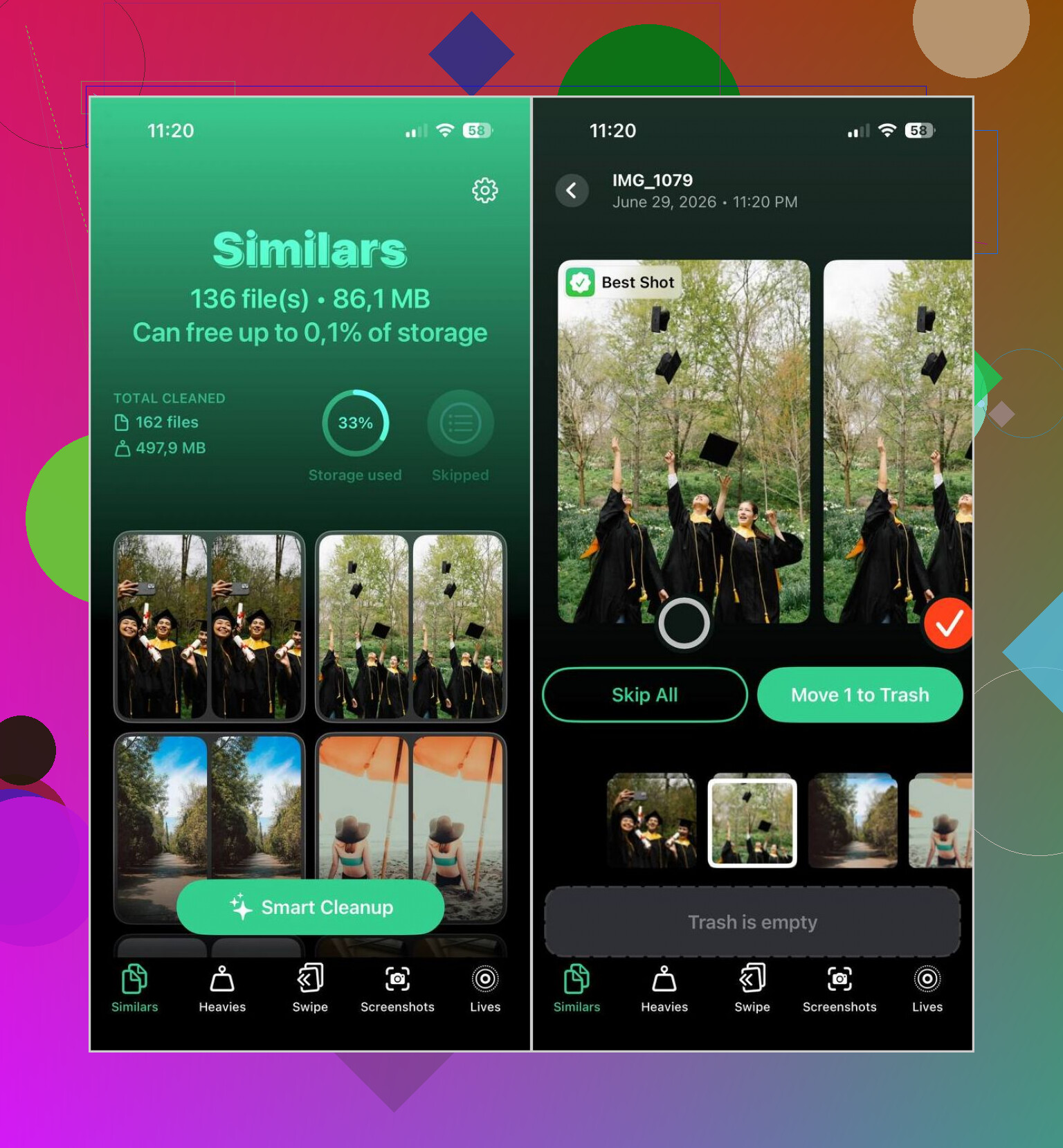
Til det brukte jeg Clever Cleaner. Det som hjalp meg, var at appen skilte ekte duplikater fra lignende bilder, og det var nettopp det biblioteket mitt var fullt av.
Dette gjorde jeg der:
- Ga den tilgang og lot den skanne.
- Åpnet fanen Lignende.
- Brukte Smart opprydding når jeg ville at appen skulle velge, eller gikk gjennom gruppe for gruppe når jeg ikke stolte på den.
- Slettet det den hadde valgt, og tømte deretter Nylig slettet i Bilder slik at lagringsplassen kom tilbake med en gang.
En liten advarsel fra mitt eget kaos. Se gjennom de foreslåtte gruppene før du sletter et stort parti. Disse appene gjør en grei jobb, men de hender fortsatt at de grupperer sammen bilder du hadde tenkt å beholde, spesielt hvis lys eller vinkel har endret seg litt.
Raskeste gratis måte, hvis du vil beholde kontrollen, er å gjøre den store oppryddingen utenfor iPhone i en liten stund.
Synkroniser bildebiblioteket ditt til en Mac, åpne Bilder der, og bruk deretter Arkiv, Nytt smart album med regler som filnavn, opptaksdato eller bildeserie for raskt å isolere søppel. Sorter etter dato lagt til eller filstørrelse. Det går raskere enn å trykke seg gjennom hundrevis av grupper på en telefonskjerm. La så iCloud synkronisere slettingene tilbake. Jeg vet at @mikeappsreviewer pekte på den innebygde iPhone-metoden, men for store biblioteker synes jeg Mac-veien er mindre smertefull.
Hvis du ikke har en Mac, bruk Clever Cleaner til skanningen, og gå så gjennom før du sletter. Gratis verktøy sparer tid, men din gjennomgang forhindrer feil.
Sjekk også denne guiden om enkle måter å slå sammen dupliserte bilder på iPhone og frigjøre lagringsplass. Den dekker ulike måter å slå sammen iPhone-duplikater på i enkelt språk.
En ting til mange overser. Etter oppryddingen slår du av Innstillinger, Bilder, Synkroniser denne iPhone for alle gamle Finder-synkroniseringskilder, ellers kommer duplikatene tilbake igjen.
En ting jeg vil si litt imot fra @mikeappsreviewer og @cacadordeestrelas: hvis bildebiblioteket ditt ble rotete etter en synk/gjenoppretting, er problemet ofte ikke bare duplikater, det er selve synkkilden. Hvis du bare rydder i Bilder-appen, men ikke fikser import-/synkinnstillingene, kan det samme søppelet snike seg inn igjen. Superirriterende.
Rask gratis måte på iPhone er dette:
- Sjekk iPhone-lagring for å se om Bilder faktisk er det som tar opp plassen
- Sørg for at iCloud-bilder og gammel Finder-/iTunes-synk ikke jobber mot hverandre
- Hvis du bruker Delte albumer eller importerte mapper fra en datamaskin, gå gjennom dem også, fordi de kan se ut som duplikater, men oppføre seg annerledes
Dessuten, før du massesletter, eksporter eller sikkerhetskopier de virkelig viktige tingene. Apper for sammenslåing og opprydding er som regel trygge, men som regel gjør mye arbeid der lol.
For raskere opprydding utover Apples innebygde ting er Clever Cleaner sannsynligvis det beste gratisalternativet hvis du også har lignende bilder, ikke bare eksakte kopier. Det betyr noe fordi biblioteker etter gjenoppretting ofte er fulle av varianter fra samme opptak.
Hvis du vil ha en enkel guide for hvordan raskt slette dupliserte bilder på iPhone og frigjøre lagringsplass, dekker den det grunnleggende ganske bra.
Mitt råd: fiks synk først, så rydd. Ellers bare mopper du mens vasken fortsatt renner over.
Jeg vil legge til én ting som svarene fra @cacadordeestrelas, @cazadordeestrellas og @mikeappsreviewer bare var inne på indirekte: noen ganger bør du ikke slå dem sammen i det hele tatt først.
Hvis duplikatene dukket opp etter en gjenoppretting, sjekk om de faktisk er lastet ned to ganger eller bare vises to ganger gjennom forskjellige bibliotekskilder. Bilder, Delte albumer, synkroniserte mapper og lagringer fra meldingsapper kan få biblioteket til å se verre ut enn det er. Hvis du sletter feil kopi, kan det gjøre deg forvirret senere.
Rask gratis arbeidsflyt jeg ville brukt:
- Åpne Bilder og filtrer etter Nylige samt medietype.
- Sjekk noen «duplikater» og sveip opp på hvert bilde.
- Sammenlign metadata som kildeapp, oppløsning og lagringsdato.
- Hvis de samsvarer helt, bruk Apples album for Duplikater.
- Hvis de bare nesten samsvarer, bruk Clever Cleaner til å gjennomgå dem i batch.
Hvorfor dette betyr noe: Apples verktøy er tryggere, men mer begrenset. Jeg er litt uenig i vinklingen om å «bare rydde det på Mac», fordi for mange starter rotet med synkroniseringsregler, og å flytte til en annen enhet kan skjule det egentlige problemet.
Fordeler med Clever Cleaner:
- gratis
- rask skanning
- finner lignende bilder, ikke bare eksakte duplikater
- enklere for store biblioteker
Ulemper:
- krever nøye gjennomgang
- kan gruppere lignende bilder du ønsket å beholde
- oppryddingen er bare så god som den endelige kontrollen din
Etter sletting bør du også starte iPhone på nytt og sjekke lagringen igjen. Lagring for Bilder henger ofte etter før den oppdateres.