Den eksterne harddisken min viser plutselig feilen «Parameteren er feil» når jeg prøver å åpne den i Windows. Disken har viktige filer på seg, så jeg prøver å finne en trygg løsning for ekstern harddisk som ikke formaterer, sletter eller fjerner dataene mine. Hvilke trinn kan jeg prøve før jeg bruker datagjenopprettingsprogramvare eller tar den med til et verksted?
Dette er vanligvis mer et problem med at Windows ikke kan lese stasjonen riktig enn et umiddelbart tegn på at alt er borte. Når dette har skjedd med eksterne stasjoner, kan dataene fortsatt være der, men Windows klarer ikke å montere eller forstå filsystemet riktig.
Jeg ville ikke startet med formatering eller CHKDSK hvis filene er viktige. Det er der folk ofte gjør ting verre. Hvis filsystemet er skadet, eller stasjonen begynner å svikte, kan reparasjonsverktøy endre disken på måter som gjør gjenoppretting vanskeligere. Få ut det viktige først, og tenk så på å fikse stasjonen.
Begynn med de kjedelige kontrollene, for noen ganger er det faktisk bare tilkoblingen:
- Bytt USB-kabel.
- Koble stasjonen direkte til en USB-port, ikke via en hub.
- Prøv den på en annen datamaskin.
- Sjekk Diskbehandling og se om stasjonen vises med riktig størrelse.
Hvis Windows fortsatt kan se stasjonen, bruk gjenopprettingsprogramvare før du kjører reparasjoner. Disk Drill er et fornuftig valg her fordi det noen ganger kan lese stasjoner selv når Windows gir meldingen “Parameteren er feil”. Hvis stasjonen oppfører seg ustabilt, ikke fortsett å skanne den fysiske stasjonen om og om igjen. Lag et bilde av den først, og skann deretter bildet. Det er tryggere hvis stasjonen blir dårligere.
Etter at filene er kopiert til et trygt sted, kan du prøve å fikse den:
- Kjør
chkdsk X: /rhvis Windows fortsatt gjenkjenner filsystemet. - Hvis partisjonen vises som RAW, eller CHKDSK nekter å kjøre, prøv TestDisk. I noen tilfeller kan det reparere partisjonsskade uten formatering.
- Hvis gjenopprettingen er ferdig og ingenting annet hjelper, kan en hurtigformatering rydde opp i logisk filsystemkorrupsjon ved å opprette et nytt filsystem.
Det er også en merkelig ting som er verdt å sjekke: hvis dette startet rett etter at du endret regionale innstillinger i Windows, må du forsikre deg om at desimalskilletegnet er satt til punktum (.). Det er uvanlig, men det kan forårsake denne feilen på noen oppsett.
Hvis stasjonen klikker, mister tilkoblingen, forsvinner fra Diskbehandling, eller SMART viser mange omfordelte eller ventende sektorer, slutt å tukle med den. Det peker mer mot maskinvarefeil, og en profesjonell gjenopprettingstjeneste er den tryggere løsningen hvis dataene er viktige.
Sjekk om den bare disken fungerer i et annet USB-kabinett eller en SATA-adapter før du fikser noe i Windows. Et defekt bridge-kort i det eksterne kabinettet kan gi parameterfeil mens selve disken fortsatt er lesbar, og å kjøre reparasjoner gjennom ustabil maskinvare er en god måte å gjøre et lite problem større på.
Ikke klikk på Formater.
Den meldingen er Windows som tilbyr å gjøre stasjonen brukbar igjen, ikke å redde filene dine. Det samme gjelder for Skann og reparer hvis filene betyr mer enn stasjonen. Det kan fungere ved en mindre feil i filsystemet, men det kan også skrive endringer til en stasjon som allerede er ustabil.
Den manglende detaljen her er om stasjonen viser riktig kapasitet. Det forteller deg mye. Hvis Diskbehandling sier at den eksterne stasjonen er 2 TB og partisjonen fortsatt er der, er det en helt annen situasjon enn om den viser 0 byte, Ingen medier eller en meningsløs størrelse. Riktig størrelse betyr vanligvis at stasjonen i det minste svarer. Feil størrelse peker ofte mot kabinettet, USB-broen, fastvaren eller at selve disken er i ferd med å svikte.
Jeg er enig med @waldgeist om kabinettet. Folk glemmer at en ekstern harddisk vanligvis bare er en vanlig SATA-disk pluss et USB-adapterkort i en plastboks. Hvis adapteren er problemet, kan Windows gi merkelige feil selv om disken inni er helt i orden. Men ikke bryt opp en forseglet disk hvis den fortsatt er under garanti eller hvis det er en av modellene med USB direkte på diskens kretskort. Noen bærbare disker er ikke enkle SATA-disker inni.
Hvis du vil gå den tryggeste veien uten sletting, tenk i denne rekkefølgen:
- Slutt å skrive til stasjonen.
- Sjekk om stasjonen viser riktig størrelse.
- Kopier eller lag et image av stasjonen før reparasjoner.
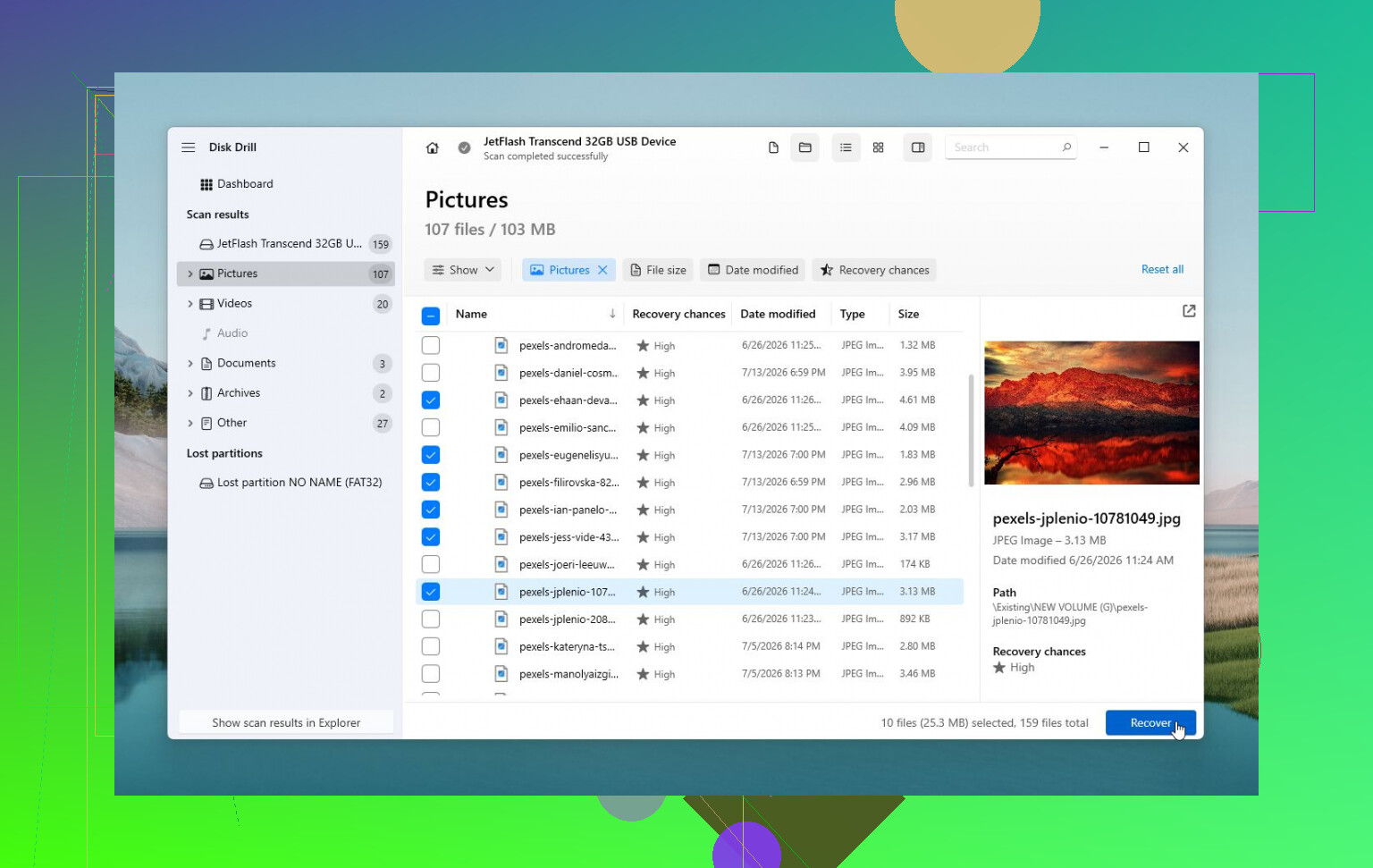
- Gjenopprett filene til en annen disk.
- Først deretter prøver du CHKDSK, TestDisk, formatering eller noe annet som endrer originalen.
Det fjerde punktet er viktig. Ikke gjenopprett filer tilbake til den samme eksterne stasjonen. Du trenger en annen disk med nok ledig plass. Hvis den eksterne er på 1 TB og halvfull, bør du ha minst 500 GB tilgjengelig et annet sted, helst mer.
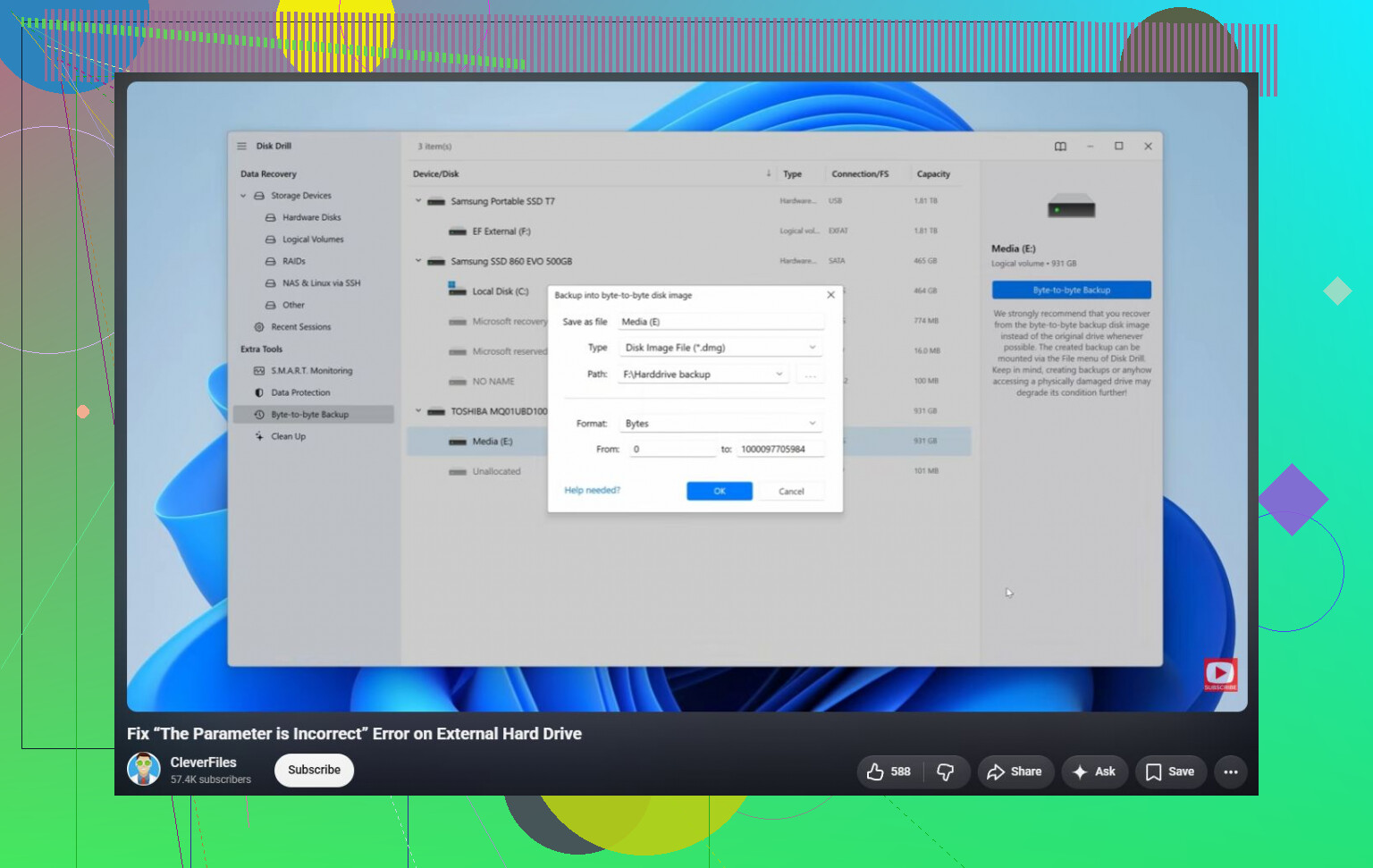
Disk Drill, R-Studio, DMDE, UFS Explorer osv. kan alle brukes i denne typen situasjon, men verktøyet er mindre viktig enn metoden. Hvis stasjonen sliter fysisk, er gjentatte skanninger en dårlig idé. Lag et image først hvis programvaren tillater det, og skann deretter imaget. Disk Drill har en byte-for-byte sikkerhetskopifunksjon, og det er den delen jeg ville brukt før jeg brydde meg om gjenopprettingsresultatene.
For en billigere løsning kan en Linux live-USB noen ganger lese en stasjon som Windows nekter å åpne, hvis du er komfortabel med det. Det betyr ikke at Linux fikser den. Det kan bare være mindre kresen når det gjelder å montere et skadet filsystem. Monter den skrivebeskyttet hvis mulig, og kopier de viktige filene ut. Hvis Linux begynner å gi I/O-feil eller kopieringshastigheten faller til null, slutt å behandle det som et programvareproblem.
Svaret på det faktiske spørsmålet ditt er: ja, det finnes løsninger som ikke bevisst sletter data, men nei, det finnes ingen trygg reparer-knapp du bør trykke på først. CHKDSK kan reparere filsystemskader uten formatering, men det kan også fjerne ødelagte katalogoppføringer, flytte filer til found-mapper eller gjøre gjenoppretting mer rotete. TestDisk kan bygge opp partisjonsinformasjon på nytt uten formatering, men feil bruk kan gjøre ting mer forvirrende. Dette er reparasjonsverktøy, ikke sikkerhetskopieringsverktøy.
Hvis stasjonen er stille og stabil, prøv gjenoppretting først. Hvis den klikker, kobler fra, forsvinner, ber om initialisering eller endrer størrelse mellom forsøk, ikke fortsett å eksperimentere. Det er punktet der gjør-det-selv kan gjøre en gjenopprettbar stasjon til en langt dyrere gjenopprettingsjobb.
En reparasjon som ser ut til å “fungere” kan fortsatt være det som gjør at filnavn, mappestruktur eller den siste gode kopien av en svak sektor går tapt. Derfor ville jeg vært forsiktig med råd som starter med å gjøre disken skrivbar igjen. Målet er ikke å gjøre Windows fornøyd først. Målet er å få filene dine over på en annen disk først.
Jeg er enig i kommentarene om kabinettet, men jeg ville lagt til en annen advarsel: ikke fortsett med hot-swapping og prøv den samme dårlige disken om og om igjen hele ettermiddagen. Hver mislykkede montering, hver frysing i Explorer og hver økt med “la meg prøve én USB-port til” kan bety flere lesinger på en disk som kanskje allerede sliter. Hvis den viser riktig kapasitet og ikke klikker eller kobler fra, greit, prøv kontrollert å kopiere eller lage et image av den. Hvis den forsvinner tilfeldig, slutt å behandle det som en vanlig Windows-feil.
For en vei uten formatering ville jeg unngått Explorer som hovedverktøy for kopiering hvis disken er treg eller gir feil. Explorer er elendig ved dårlige lesinger. Den kan bli stående der for alltid på én skadet fil uten å gi deg noen nyttig kontroll. Et gjenopprettingsverktøy som kan hoppe over dårlige områder, fortsette senere eller arbeide fra et image passer bedre. Disk Drill kan brukes til dette, men det viktige er å lage et image på byte-nivå eller gjenopprette til en separat, frisk disk, ikke merkenavnet. Hvis du skanner originaldisken tre forskjellige ganger med tre forskjellige apper, øker du slitasjen uten å forbedre sjansene dine særlig mye.
Det finnes også et annet irriterende spesialtilfelle: hvis disken ble brukt med BitLocker, maskinvarekryptering, sikkerhetskopiprogramvare eller en TV/DVR/NAS, kan Windows vise generiske feil selv om disken ikke bare er “korrupt”. I så fall kan CHKDSK være helt feil verktøy. Før du reparerer noe, tenk på hvor disken sist ble brukt og om den var kryptert eller formatert av noe annet enn Windows.
Så svaret er ja, det finnes løsninger som ikke sletter noe, men jeg ville ikke startet med reparasjonen. Start med et forsøk på kopi/image, lagre gjenopprettede filer et annet sted, og eksperimenter deretter på originalen først etter at de viktige dataene er trygge. Hvis dataene er verdt mer enn kostnaden ved gjenoppretting, ikke kjør CHKDSK som første trekk. Det er et reparasjonsverktøy, ikke en redningsplan.