Min externa hårddisk visar plötsligt felet “Parametern är felaktig” när jag försöker öppna den i Windows. Disken innehåller viktiga filer, så jag försöker hitta en säker lösning för extern hårddisk som inte formaterar, rensar eller raderar mina data. Vilka steg kan jag prova innan jag använder programvara för dataåterställning eller lämnar in den till en verkstad?
Det här är oftast mer ett problem med att Windows inte kan läsa enheten korrekt än ett omedelbart tecken på att allt är borta. När detta har hänt med externa enheter kan datan fortfarande finnas där, men Windows kan inte montera eller förstå filsystemet korrekt.
Jag skulle inte börja med formatering eller CHKDSK om filerna är viktiga. Det är där folk ofta gör saken värre. Om filsystemet är skadat, eller om enheten börjar fallera, kan reparationsverktyg ändra disken på sätt som gör återställning svårare. Få först ut det viktiga, och fundera sedan på att fixa enheten.
Börja med de tråkiga kontrollerna, för ibland är det faktiskt bara anslutningen:
- Byt USB-kabel.
- Anslut enheten direkt till en USB-port, inte via en hubb.
- Prova den på en annan dator.
- Kontrollera Diskhantering och se om enheten visas med rätt storlek.
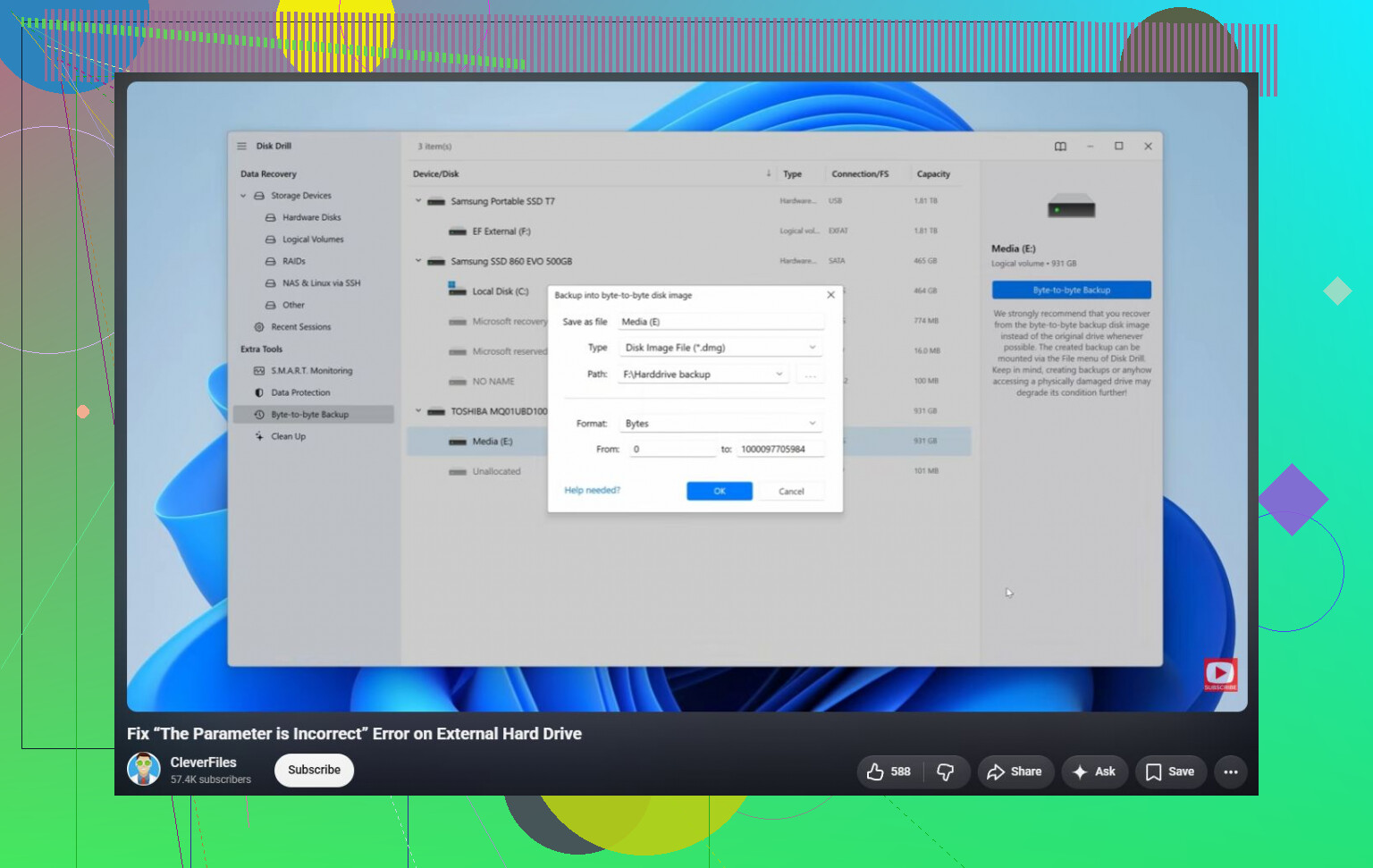
Om Windows fortfarande kan se enheten, använd återställningsprogram innan du kör reparationer. Disk Drill är ett rimligt val här eftersom det ibland kan läsa enheter även när Windows visar meddelandet “Parametern är felaktig”. Om enheten beter sig instabilt, fortsätt inte att skanna den fysiska enheten om och om igen. Skapa först en avbildning av den och skanna sedan avbildningen. Det är säkrare om enheten blir sämre.
När filerna har kopierats till en säker plats kan du sedan försöka fixa den:
- Kör
chkdsk X: /rom Windows fortfarande känner igen filsystemet. - Om partitionen visas som RAW, eller om CHKDSK vägrar köra, prova TestDisk. I vissa fall kan det reparera partitionsskador utan formatering.
- Om återställningen är klar och inget annat hjälper, kan en snabbformatering rensa logisk korruption i filsystemet genom att skapa ett nytt filsystem.
Det finns också en konstig sak som är värd att kontrollera: om detta började direkt efter att du ändrade Windows regionala inställningar, se till att decimalavgränsaren är inställd på punkt (.). Det är ovanligt, men det kan orsaka detta fel i vissa konfigurationer.
Om enheten klickar, tappar anslutningen, försvinner från Diskhantering, eller om SMART visar många omallokerade eller väntande sektorer, sluta pilla med den. Det pekar mer mot hårdvarufel, och en professionell återställningstjänst är det säkrare alternativet om datan är viktig.
Kontrollera om den nakna disken fungerar i ett annat USB-kabinett eller en annan SATA-adapter innan du ”fixar” något i Windows. Ett dåligt bryggkort i det externa höljet kan ge parameterfel medan själva disken fortfarande är läsbar, och att köra reparationer via opålitlig hårdvara är ett utmärkt sätt att göra ett litet problem större.
Klikka inte på Formatera.
Den uppmaningen är Windows som erbjuder att göra enheten användbar igen, inte att spara dina filer. Detsamma gäller för Scan and fix om filerna är viktigare än enheten. Det kan fungera vid ett mindre filsystemsfel, men det kan också skriva ändringar till en enhet som redan är instabil.
Den saknade detaljen här är om enheten visar korrekt kapacitet. Det säger mycket. Om Diskhantering säger att den externa enheten är 2 TB och partitionen fortfarande finns där, är det en helt annan situation än om den visar 0 byte, No Media eller någon orimlig storlek. Korrekt storlek betyder vanligtvis att enheten åtminstone svarar. Fel storlek pekar ofta på höljet, USB-bryggan, firmware eller att själva disken håller på att gå sönder.
Jag håller med @waldgeist om höljet. Folk glömmer att en extern hårddisk vanligtvis bara är en normal SATA-disk plus ett USB-adapterkort i en plastlåda. Om adaptern är problemet kan Windows visa konstiga fel även om disken inuti är okej. Men bryt inte upp en förseglad enhet om den fortfarande har garanti eller om det är en av de modeller som har USB direkt på diskens kretskort. Vissa portabla enheter har inte enkla SATA-diskar inuti.
Om du vill ta den säkraste vägen utan radering, tänk i den här ordningen:
- Sluta skriva till enheten.
- Kontrollera om enheten visar korrekt storlek.
- Kopiera eller skapa en avbild av enheten innan reparationer.
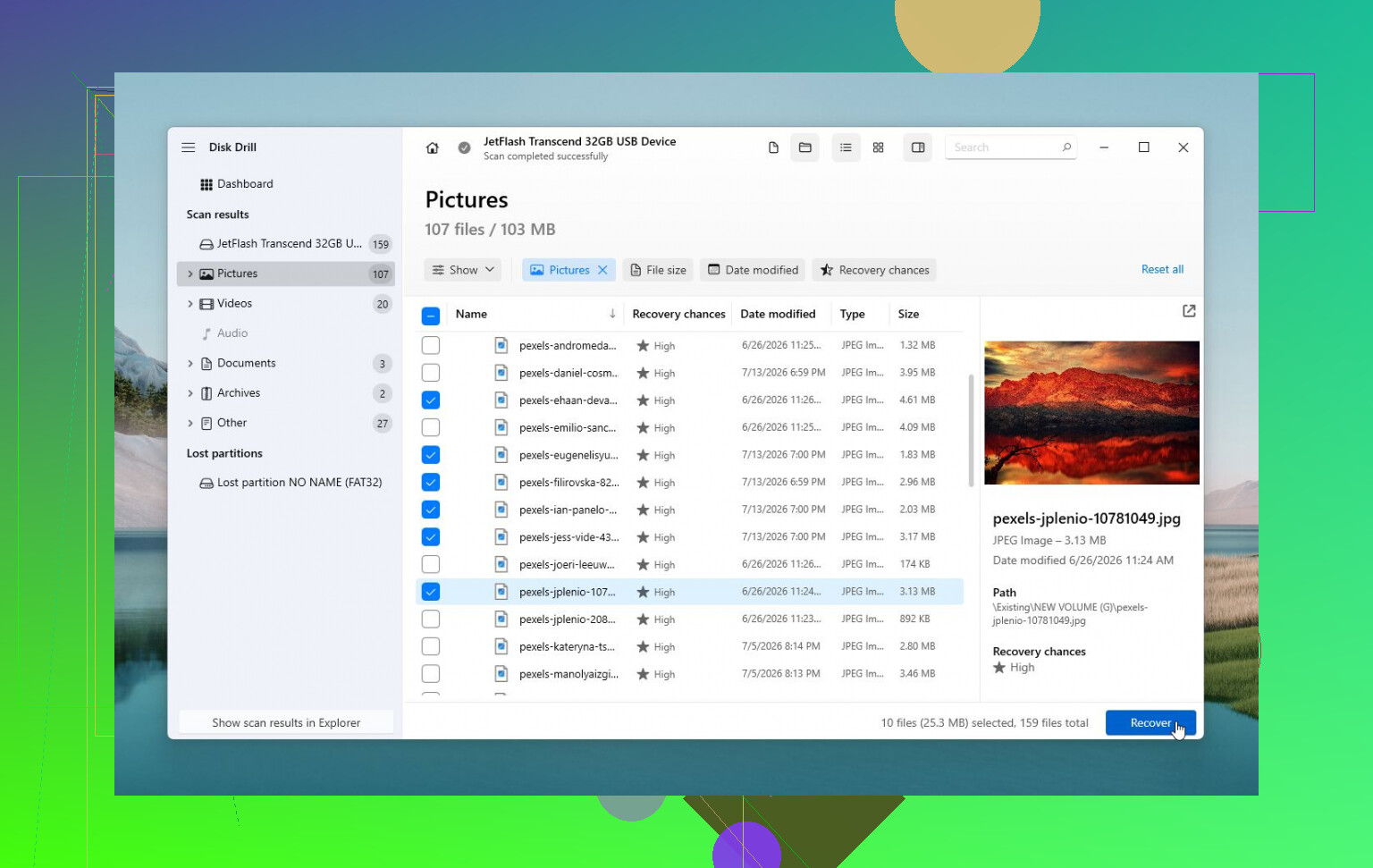
- Återställ filerna till en annan disk.
- Först därefter provar du CHKDSK, TestDisk, formatering eller något annat som ändrar originalet.
Den fjärde punkten är viktig. Återställ inte filer tillbaka till samma externa enhet. Du behöver en annan disk med tillräckligt mycket ledigt utrymme. Om den externa enheten är 1 TB och halvfull, ha minst 500 GB tillgängligt någon annanstans, helst mer.
Disk Drill, R-Studio, DMDE, UFS Explorer osv. kan alla användas i en sådan här situation, men verktyget är mindre viktigt än metoden. Om enheten har fysiska problem är upprepade skanningar dåliga. Gör först en avbild om programvaran tillåter det och skanna sedan avbilden. Disk Drill har en byte-för-byte-säkerhetskopieringsfunktion, vilket är den del jag skulle använda innan jag brydde mig om dess återställningsresultat.
För en billigare väg, om du känner dig bekväm med det, kan en Linux live-USB ibland läsa en enhet som Windows vägrar att öppna. Det betyder inte att Linux fixar den. Det kan bara vara mindre petigt med att montera ett skadat filsystem. Montera det skrivskyddat om möjligt och kopiera ut de viktiga filerna. Om Linux börjar ge I/O-fel eller om kopieringshastigheten sjunker till noll, sluta behandla det som ett programvaruproblem.
Svaret på din faktiska fråga är: ja, det finns åtgärder som inte avsiktligt raderar data, men nej, det finns ingen säker fixknapp som du bör trycka på först. CHKDSK kan reparera filsystemsskador utan formatering, men det kan också ta bort trasiga katalogposter, flytta filer till found-mappar eller göra återställningen rörigare. TestDisk kan bygga upp partitionsinformation igen utan formatering, men om det används fel kan det göra saker ännu mer förvirrande. Det här är reparationsverktyg, inte säkerhetskopieringsverktyg.
Om enheten är tyst och stabil, prova återställning först. Om den klickar, kopplas från, försvinner, ber om initialisering eller ändrar storlek mellan försök, fortsätt inte att experimentera. Det är den punkt där gör-det-själv kan förvandla en återställningsbar enhet till ett mycket dyrare återställningsjobb.
En reparation som verkar “fungera” kan fortfarande vara det som gör att filnamn, mappstruktur eller den sista fungerande kopian av en svag sektor går förlorade. Därför skulle jag vara försiktig med alla råd som börjar med att göra enheten skrivbar igen. Målet är inte att göra Windows nöjt först. Målet är att få över dina filer till en annan enhet först.
Jag håller med om kommentarerna om höljet, men jag skulle lägga till en annan varning: fortsätt inte att hot-swap:a och försöka igen med samma dåliga enhet hela eftermiddagen. Varje misslyckad montering, varje frysning i Utforskaren och varje session med “låt mig prova en USB-port till” kan innebära fler läsningar på en disk som kanske redan har problem. Om den visar rätt kapacitet och inte klickar eller kopplar från, okej, gör ett kontrollerat försök att kopiera eller skapa en avbild av den. Om den försvinner slumpmässigt, sluta behandla det som ett vanligt Windows-fel.
För en väg utan formatering skulle jag undvika Utforskaren som huvudsakligt kopieringsverktyg om enheten är långsam eller ger fel. Utforskaren är usel på dåliga läsningar. Den kan stå där för alltid på en skadad fil och ge dig noll användbar kontroll. Ett återställningsverktyg som kan hoppa över dåliga områden, återuppta eller arbeta från en avbild passar bättre. Disk Drill kan användas för detta, men det viktiga är att skapa en byte-för-byte-avbild eller återställa till en separat frisk disk, inte varumärket. Om du skannar originalenheten tre olika gånger med tre olika appar ökar du slitaget utan att förbättra dina chanser särskilt mycket.
Det finns ytterligare ett irriterande specialfall: om enheten användes med BitLocker, hårdvarukryptering, säkerhetskopieringsprogramvara eller en TV/DVR/NAS kan Windows visa generiska fel trots att disken inte bara är “korrupt”. I så fall kan CHKDSK vara helt fel verktyg. Innan du reparerar något, tänk på var enheten senast användes och om den var krypterad eller formaterad av något annat än Windows.
Så svaret är ja, det finns lösningar som inte raderar, men jag skulle inte börja med själva åtgärden. Börja med ett försök att kopiera/skapa avbild, spara återställda filer någon annanstans och experimentera sedan med originalet först efter att den viktiga datan är säker. Om datan är värd mer än kostnaden för återställning, kör inte CHKDSK som ditt första drag. Det är ett reparationsverktyg, inte en räddningsplan.