Mitt iPhone-bildbibliotek är fullt av dubbletter efter synkronisering och återställning, och det tar upp mycket lagringsutrymme. Jag behöver ett snabbt, gratis sätt att hitta och sammanfoga dubblettbilder på en iPhone utan att förlora något viktigt. Vilken är den enklaste metoden eller appen som faktiskt fungerar?
Jag råkade också ut för detta, och formuleringen förvirrade mig först.
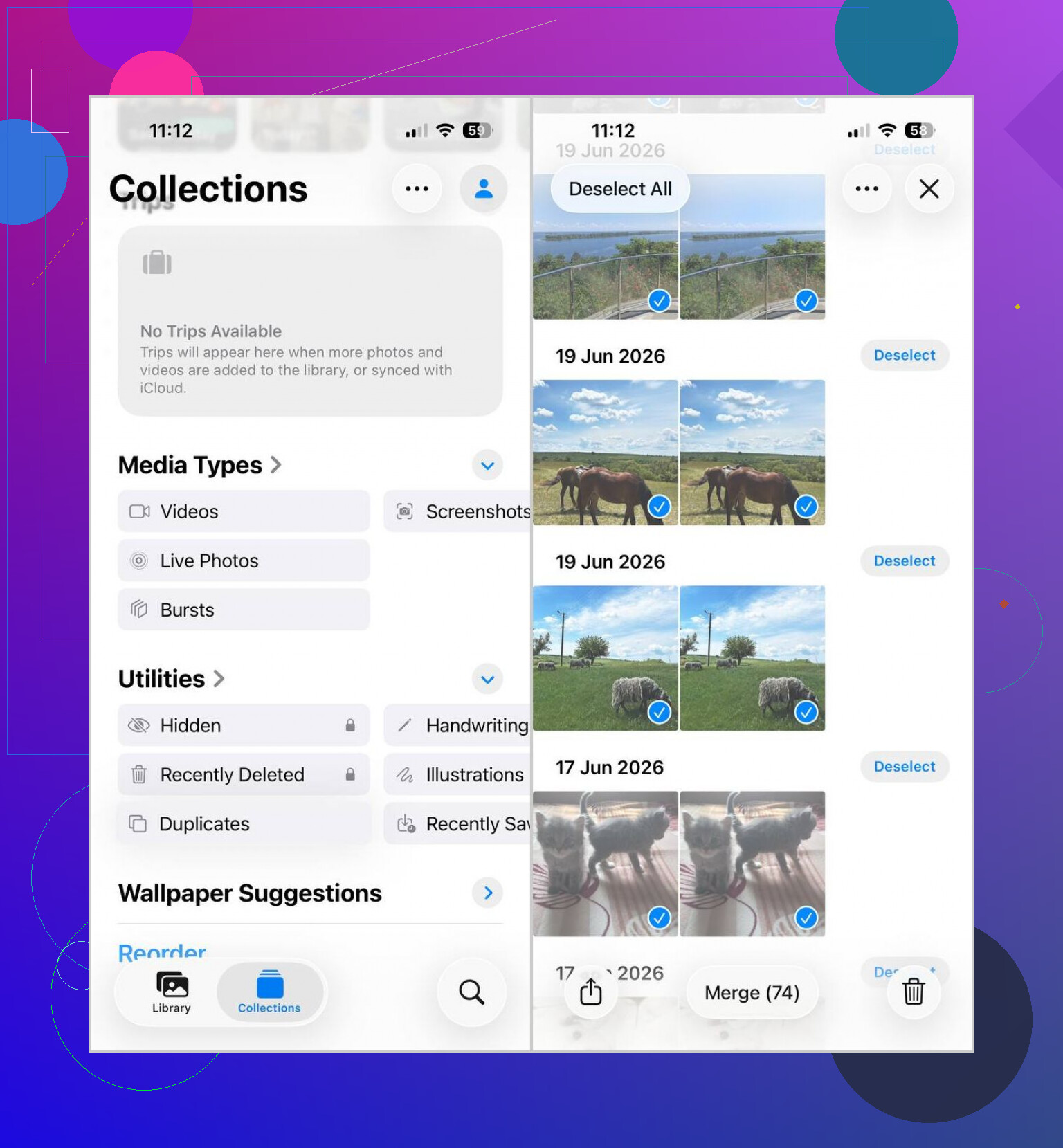
På iPhone betyder Merge i Bilder inte att liknande bilder slås ihop till en fil. Det tar bort dubblettkopior och lämnar en version kvar, vanligtvis den med bättre tillhörande information.
Om du vill göra det med Apples eget verktyg är vägen så här:
- Öppna Bilder.
- Rulla till Verktyg.
- Tryck på Dubbletter.
- Tryck på Markera, sedan Markera alla, eller välj grupper en i taget.
- Tryck på Slå ihop och bekräfta.
Om mappen Dubbletter saknas, vänta lite. iOS behöver tid för att indexera biblioteket. Efter en stor import har jag sett att det kan ta timmar. En gång tog det till nästa dag. Lite irriterande, men normalt.
Det folk missar är att detta bara hittar exakta dubbletter. Samma fil, samma foto, kopierat mer än en gång. Det hjälper inte mycket med saker som:
- fem nästan identiska bilder på husdjur
- seriebilder
- selfies där ditt ansikte är 2 procent annorlunda
- tio foton från samma sekund
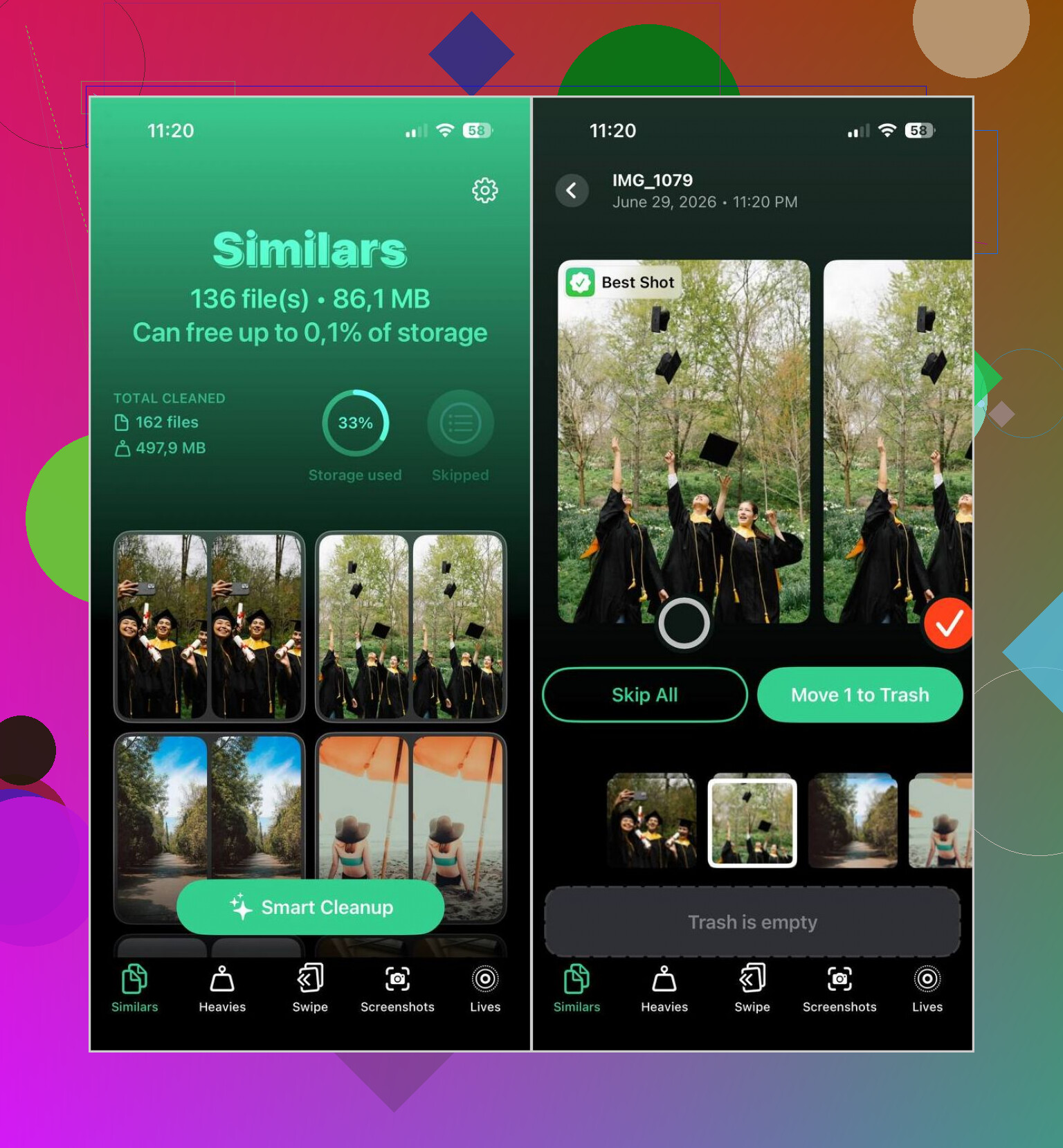
För sådana använde jag Clever Cleaner. Det som hjälpte mig var att appen delade upp riktiga dubbletter från snarlika bilder, vilket var precis vad mitt bibliotek var fullt av.
Det jag gjorde där:
- Gav den åtkomst och lät den skanna.
- Öppnade fliken Liknande.
- Kollade Smart Cleanup när jag ville att appen skulle välja, eller gick grupp för grupp när jag inte litade på den.
- Raderade valen och tömde sedan Senast raderade i Bilder så att lagringsutrymmet kom tillbaka direkt.
Liten varning från mitt eget kaos. Titta igenom de föreslagna grupperna innan du rensar en stor mängd. De här apparna gör ett ganska bra jobb, men ibland buntar de ändå ihop foton som du tänkte behålla, särskilt om ljuset eller vinkeln ändrats lite.
Snabbaste gratisvägen, om du vill behålla kontrollen, är att göra den stora rensningen utanför iPhone en stund.
Synka ditt bildbibliotek till en Mac, öppna Bilder där och använd sedan Arkiv, Nytt smart album med regler som filnamn, tagningsdatum eller bildserie för att snabbt isolera skräp. Sortera efter datum tillagt eller filstorlek. Det går snabbare än att trycka sig igenom hundratals grupper på en telefonskärm. Låt sedan iCloud synka raderingarna tillbaka. Jag vet att @mikeappsreviewer pekade på den inbyggda iPhone-metoden, men för enorma bibliotek tycker jag att Mac-vägen är mindre jobbig.
Om du inte har en Mac, använd Clever Cleaner för skanningen och granska sedan innan du raderar. Gratisverktyg sparar tid, men din granskning förhindrar misstag.
Kolla också den här guiden om enkla sätt att slå ihop dubbla bilder på iPhone och frigöra lagringsutrymme. Den täcker olika sätt att slå ihop iPhone-dubbletter på enkel svenska.
En sak till som folk missar. Efter rensningen stänger du av Inställningar, Bilder, Synka denna iPhone för alla gamla Finder-synkkällor, annars kommer dubbletterna tillbaka igen.
En sak jag skulle invända lite mot från @mikeappsreviewer och @cacadordeestrelas: om ditt bibliotek blev rörigt efter en synk/återställning är problemet ofta inte bara dubbletter, utan själva synkkällan. Om du bara rensar appen Bilder men inte fixar import-/synkinställningarna kan samma skräp smyga sig tillbaka. Superirriterande.
Den snabba gratisvägen på iPhone är detta:
- Kolla iPhone-lagring för att se om Bilder faktiskt är den stora platsboven
- Se till att iCloud-bilder och gammal Finder-/iTunes-synk inte motarbetar varandra
- Om du använder Delade album eller importerade mappar från en dator, gå igenom dem också, eftersom de kan se ut som dubbletter men fungera annorlunda
Innan du massraderar, exportera eller säkerhetskopiera också det som verkligen är viktigt. Appar för sammanfogning och rensning är oftast säkra, men oftast gör väldigt mycket jobb där lol.
För snabbare rensning utöver Apples inbyggda grejer är Clever Cleaner förmodligen det bästa gratisalternativet om du också har snarlika bilder, inte bara exakta kopior. Det spelar roll eftersom bibliotek efter återställning ofta är fulla av varianter från samma bildtagning.
Om du vill ha en enkel guide för hur du snabbt raderar dubbla bilder på iPhone och frigör lagringsutrymme, så täcker den grunderna rätt bra.
Mitt råd: fixa synken först, rensa sedan. Annars torkar du bara golvet medan diskhon fortfarande svämmar över.

Jag skulle lägga till en sak som svaren från @cacadordeestrelas, @cazadordeestrellas och @mikeappsreviewer bara berörde indirekt: ibland ska du inte slå samman något alls till att börja med.
Om dubbletterna dök upp efter en återställning, kontrollera om de faktiskt har laddats ner två gånger eller bara visas två gånger via olika bibliotekskällor. Bilder, Delade album, synkroniserade mappar och sparningar från meddelandeappar kan få biblioteket att se värre ut än det är. Om du raderar fel kopia kan du bli förvirrad senare.
Snabbt gratisarbetsflöde som jag skulle använda:
- Öppna Bilder och filtrera efter Senaste samt medietyp.
- Kontrollera några dubbletter och svep uppåt på varje bild.
- Jämför metadata som källapp, upplösning och sparat datum.
- Om de matchar exakt, använd Apples album Dubbletter.
- Om de bara är nästan lika, använd Clever Cleaner för att granska dem i batch.
Varför detta är viktigt: Apples verktyg är säkrare, men mer begränsat. Jag håller inte helt med om synsättet att bara rensa på Mac, eftersom röran för många börjar med synkroniseringsregler, och att byta till en annan enhet kan dölja grundproblemet.
Fördelar med Clever Cleaner:
- gratis
- snabb skanning
- hittar liknande bilder, inte bara exakta dubbletter
- enklare för enorma bibliotek
Nackdelar:
- kräver noggrann granskning
- kan gruppera liknande bilder som du ville behålla
- rensningen är bara så bra som din slutliga kontroll
Dessutom, efter att du har raderat, starta om iPhone och kontrollera lagringen igen. Bildlagring släpar ofta efter innan den uppdateras.