Min hårddisk förlorade plötsligt en hel partition idag, och jag kan inte komma åt några av filerna som lagrades på den. Jag söker hjälp med återställning av förlorad partition, inklusive de säkraste stegen att ta, verktyg att använda och hur man undviker att göra dataförlusten värre.
Jag har gått igenom det här en gång, och det värsta misstaget var att röra disken för mycket. Hastighet kändes viktigt i början. Det var det inte. Återhållsamhet betydde mer. När en partition försvinner är posten ofta borta innan filerna är det. Det som brukar avgöra utgången är vad du gör under de närmaste minuterna.
Vad jag skulle göra först
-
Sluta skriva något till disken.
Skapa inte en ny partition. Formatera inte det tomma utrymmet. Lägg inte filer på den. Varje skrivning ökar risken att skriva över data som du fortfarande hade en chans att rädda. -
Titta i Diskhantering innan du försöker fixa något.
Jag har sett diskar se ut att vara borta när partitionen fortfarande fanns kvar och det bara var enhetsbokstaven som hade försvunnit. I de fallen räckte det att tilldela en bokstav för att få tillbaka den direkt. Om Windows visar området som Otilldelat, då var partitionens post sannolikt borttagen. -
Ta ut dina filer innan du reparerar något.
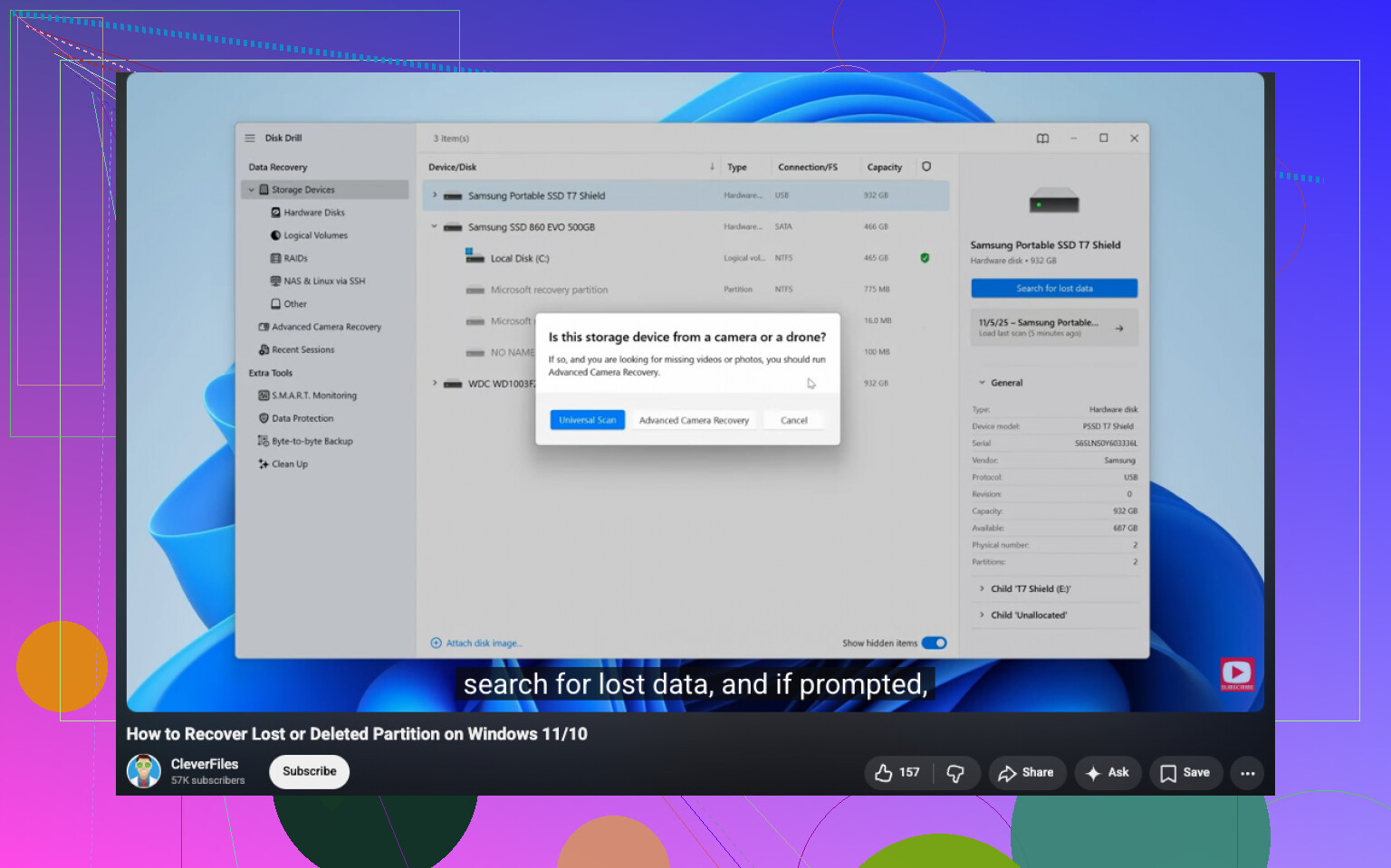
Det här är delen jag inte skulle hoppa över. Även om ditt huvudmål är att återställa själva partitionen, få ut det viktiga först. Återställningsprogram är det säkrare alternativet. Jag fick de renaste resultaten med Disk Drill. Det hittade borttagna partitioner, behöll mappar och filnamn intakta oftare än jag väntade mig, och förhandsvisningen hjälpte mig att undvika att slösa tid på trasiga filer. Om disken redan betedde sig konstigt, långsamma läsningar, frånkopplingar, märkliga ljud, gör först en byte-för-byte-avbildning och skanna avbildningen i stället för att peta på originaldisken. Den lärdomen kom lite sent för mig. -
Försök reparera partitionen efter att dina data är säkra.
Om du vill ha tillbaka partitionen och inte bara filerna finns det en anledning till att folk ständigt återkommer till TestDisk som gratisverktyg. Det kan återskapa förlorade partitioner och reparera partitionstabeller. Det känns också lite oförlåtande om man bara klickar sig igenom det blint. Ett felsteg där kan göra en rörig disk värre, så jag skulle vänta tills dina viktiga filer redan är kopierade någon annanstans. -
Återskapa partitionen sist.
Om filåterställningen fungerade men den gamla partitionen inte går att få tillbaka rent, skapa då en ny i Diskhantering, gör en snabbformatering och kopiera tillbaka de återställda uppgifterna.
Saker folk brukar inse för sent
Om du märkte borttagningen direkt och stoppade där, är chanserna ganska goda. Jag har sett återställningar gå bra i just den situationen.
Om du redan skapade en ny partition i samma utrymme eller formaterade den, blir det snabbt mycket fulare. Den gamla filsystemsinformationen, namn, mappstrukturen, allt detta börjar skrivas över. Du kan fortfarande kanske återställa filer, men resultaten brukar bli rörigare.
SSD-enheter är tuffare än hårddiskar här. TRIM kan radera borttagen data tidigare. Inte varje partitionsborttagning utlöser det direkt, men jag skulle inte räkna med att få särskilt mycket tid.
Min syn
Jag skulle behandla filåterställning som det första jobbet och reparation som det andra. Att göra det i omvänd ordning är där folk gräver hålet djupare. Om dina data är viktiga, kopiera ut dem först och börja sedan med att bygga upp partitionen igen. Den ordningen gav mig bäst resultat, och färre ånger också ärligt talat.
Först, försök inte med CHKDSK på den saknade partitionen. Jag vet att folk kastar det på varje diskproblem, men på en förlorad partition gör det ofta inget användbart, och på ett skadat filsystem gör det bilden grumligare. Jag håller inte riktigt med om att skynda direkt till partitionsreparation heller. Jag skulle lägga 2 minuter på att ta reda på vad som gick fel innan jag rör partitionstabellen.
Kontrollera detta i följande ordning.
-
Öppna Enhetshanteraren och Diskhantering.
Om enheten visar rätt storlek är din hårdvarulänk fortfarande aktiv.
Om Diskhantering visar RAW finns partitionen, men filsystemet är skadat.
Om det visar Oallokerat är partitionskartan borta eller skadad.
Om hela diskstorleken är fel, misstänk hölje, kabel, USB-brygga eller diskfel. -
Kontrollera SMART-hälsan.
Använd CrystalDiskInfo eller smartctl.
Om du ser att omallokerade sektorer ökar, väntande sektorer, CRC-fel eller läsfel, sluta arbeta från originaldisken. Klona först. HDD:er blir ofta värre under långa skanningar. SSD:er är också mindre förlåtande efter raderingar. -
Uteslut de billiga grejerna.
Byt SATA- eller USB-kabel.
Prova en annan port.
Om det är en extern disk, ta ut den ur höljet om möjligt och anslut direkt via SATA. Dåliga USB-bryggkort simulerar en förlorad partition oftare än folk tror. -
Klona innan djup återställning om disken är instabil.
Använd ddrescue på Linux om läsningar misslyckas. Det loggar dåliga områden och försöker igen på ett smart sätt. Bättre än att hamra källan med slumpmässiga Windows-verktyg.
När det gäller programvara skulle jag dela upp det efter mål.
Om du vill ha filerna först är Disk Drill ett stabilt val. Det tenderar att återställa mappstrukturen bättre än många filskärare, och det är lättare att sortera resultaten. Bra för återställning av förlorade partitioner på Windows när du vill ha snabbhet och mindre gissningsarbete.
Om du vill få tillbaka själva partitionen är TestDisk fortfarande standarden. Men först efter att du vet att disken är stabil. En enda feltryckt skrivning och din dag blir värre, lol.
Om du vill ha en steg-för-steg-guide för att återställa en raderad partition är den här videon en helt okej genomgång:
titta på den här guiden för återställning av raderad partition
En sak till som @mikeappsreviewer var inne på, men jag skulle trycka hårdare på det. Om disken klickade, stannade, försvann från BIOS eller blev långsam i flera veckor, sluta tänka partitionproblem och börja tänka trasig disk. Annat problem, annan plan.
Kort version. Identifiera RAW vs Oallokerat. Kontrollera SMART. Fixa kablar och hölje. Klona om den är instabil. Återställ filer med Disk Drill. Bygg bara upp partitionen igen efter att dina data är säkra. Det är den ordning jag skulle använda.
Jag skulle lägga till en sak som både @mikeappsreviewer och @ombrasilente bara berörde indirekt: kontrollera om partitionen bara är dold eller inställd med fel typ-ID. Jag har sett förlorade partitioner som fortfarande fanns helt kvar, men Windows slutade montera dem eftersom partitionstypen blev fel efter en krasch eller en opålitlig USB-docka. I så fall är återställningen mycket enklare än folk tror.
Snabb kontroll:
- Öppna DiskPart
list diskselect disk Xlist partitiondetail partition
Om partitionen fortfarande finns men inte har några användbara attribut, kan det ibland säga dig mer än Diskhantering gör. Börja inte ändra flaggor om du inte vet vad du tittar på, men det hjälper att bekräfta om detta är en saknad post kontra ett skadat filsystem kontra att Windows är dumt igen.
Jag håller också lite inte med om tanken som folk ofta glider mot att alltid bygga om partitionen. Ibland är det inte den smartaste första reparationen att återställa partitionstabellen även efter att ha kopierat ut data, eftersom du kan få en partition som monteras men kastar fel senare om det underliggande problemet var en dålig kontroller, svaga sektorer eller metadata-korruption. Jag skulle hellre verifiera de återställda filerna först och sedan avgöra om partitionen alls är värd att återuppliva.
Om disken är fysiskt frisk och du vill få ut filer med minsta möjliga krångel är Disk Drill förmodligen den enklaste vägen i Windows. Det är bra på återställning av förlorade partitioner och ger vanligtvis en renare mappstruktur än äldre verktyg. Om du vill jämföra alternativ är den här tråden om bästa programvaran för dataåterställning för raderade eller förlorade partitioner värd att läsa.
Ytterligare en nischsak: om detta hände direkt efter att partitioner storleksändrats, BIOS uppdaterats eller disken flyttats mellan system, kontrollera sådant som MBR kontra GPT-missmatch. Har sett det ställa till det för folk också.
Så min ordning skulle vara:
- Verifiera hårdvara och SMART
- Kontrollera om partitionen är dold eller feltypad
- Återställ filer med Disk Drill
- Validera återställda filer
- Först därefter avgöra om du ska bygga om eller bara skapa om rent
Många historier om partitionåterställning blir till jag återställde partitionen och det såg bra ut tills det inte gjorde det. Den delen hoppas över alldeles för ofta.
En vinkel som saknas från @ombrasilente, @codecrafter och @mikeappsreviewer: kontrollera själva partitionsschemat mot vad systemet förväntar sig. Jag har sett en helt intakt GPT-disk se tom ut eftersom GPT-säkerhetskopiehuvudet var okej men det primära skadades, eller eftersom Windows blev förvirrat efter ett avbrott i en USB-adapter. I så fall är problemet inte alltid filsystemet och inte alltid en död partitionspost.
Min regel: om disken är synlig och ungefär rätt storlek, inspektera först från en skrivskyddad miljö om du kan. En Linux live-USB är utmärkt för detta eftersom verktygen där tenderar att vara mindre ivriga att fixa saker.
Några praktiska tillägg:
- Jämför vad
diskpart, Diskhantering och ett Linux-verktyg somlsblkellergdisk -lrapporterar. Om de inte stämmer överens säger det dig mycket. - Om detta är en extern enhet spelar strömförsörjningen också roll. Vissa 2,5-tums HDD:er beter sig mycket märkligt med svag USB-ström och visas som saknade eller oallokerade.
- Om BitLocker någon gång har varit aktiverat, bekräfta att du inte har att göra med en krypterad volym som helt enkelt har förlorat sin monteringsinformation.
Om programvara håller jag mest med om fil-först-metoden, men jag håller delvis inte med om att hoppa direkt till partitionsåterställning om inte partitionsgränserna är tydliga och oförändrade. Om layouten försköts ens lite kan återställning av den gamla posten skapa en falsk återställning som monteras dåligt.
Disk Drill är ett rimligt första steg för filåterställning eftersom det är lättare att granska resultat än med många äldre verktyg.
Fördelar:
- rent gränssnitt
- bra förhandsvisningar
- bevarar ofta namn och mappar bättre än rå dataskärning
Nackdelar:
- inte det billigaste alternativet
- djupa skanningar kan ta ett tag
- som med alla återställningsappar försämras resultaten kraftigt om enheten håller på att fallera
Om Disk Drill hittar datan på ett rent sätt skulle jag återställa ut den, verifiera filerna och sedan rensa och bygga om partitionen i stället för att försöka vara smart med den ursprungliga strukturen. Ibland är det säkrare att göra det enkla.