Eliminé un montón de fotos de mi iPhone para liberar espacio, pero el almacenamiento de mi iPhone sigue apareciendo como casi lleno. También revisé Eliminado recientemente y no estoy seguro de qué más está ocupando el espacio. ¿Alguien ha solucionado este problema o ha encontrado una forma de obligar a iOS a actualizar correctamente el almacenamiento?
Sí, este es uno de los problemas de almacenamiento del iPhone más molestos porque borrar fotos no siempre significa que el espacio ya esté realmente libre. Si pasaste bastante tiempo limpiando el carrete y Ajustes sigue mostrando la misma cifra de almacenamiento, el primer lugar que debes revisar es Eliminado recientemente.
Las fotos que eliminas normalmente se quedan ahí otros 30 a 40 días, y siguen ocupando espacio todo ese tiempo. Abre Fotos, ve a Álbumes, desplázate hacia abajo hasta Eliminado recientemente y elige “Eliminar todo”. Hasta que eso no se vacíe, la barra de almacenamiento puede parecer que no cambió nada.
Si ya lo hiciste, reinicia el teléfono. iOS puede tardar en recalcular el almacenamiento, así que es posible que el espacio ya se haya liberado pero Ajustes siga mostrando una cifra antigua en caché. A veces basta con un reinicio. A veces hacen falta un par antes de que el informe de almacenamiento se actualice.
Comprueba también si Optimizar almacenamiento del iPhone en iCloud Fotos está activado. Si lo está, tu teléfono puede tener solo versiones locales pequeñas de muchas fotos mientras los originales en tamaño completo están en iCloud. Así que borrar 1.000 fotos optimizadas puede no liberar tanto espacio como esperas. Podrías estar eliminando miniaturas en lugar de originales de varios gigabytes.
Sin embargo, las fotos son solo una parte. Mensajes puede consumir muchísimo almacenamiento en silencio, especialmente chats de grupo antiguos llenos de vídeos, GIF y memes. Las cachés de las apps son otro gran problema. TikTok, WhatsApp, Instagram y apps similares pueden acumular varios gigas de archivos temporales sin dejarlo claro.
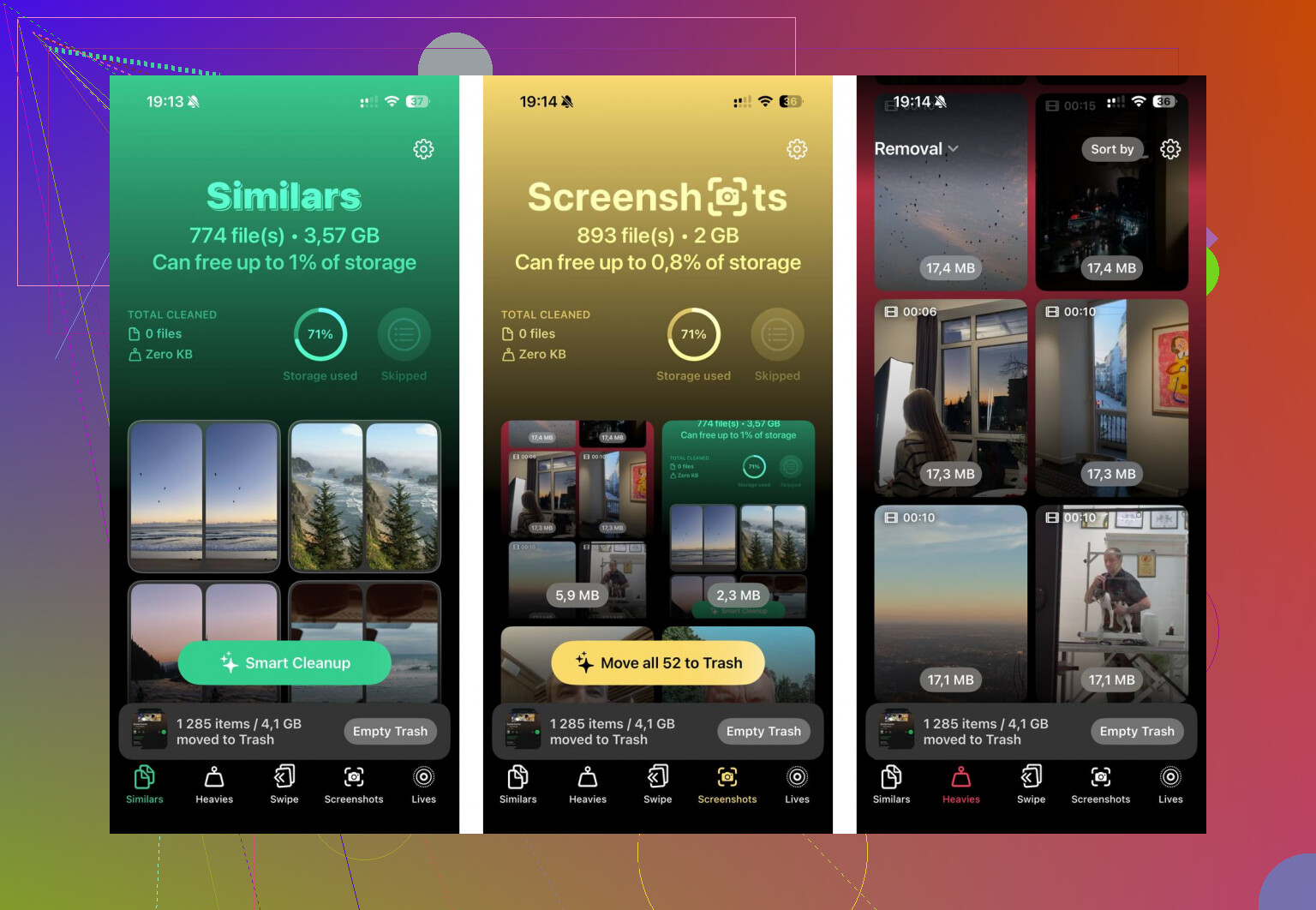
Si no quieres revisar todo manualmente, una app de limpieza puede ayudar, pero elige con cuidado porque muchas son trampas de suscripción. Una opción gratuita que se menciona mucho es Clever Cleaner. Su pestaña Heavies es útil porque ordena tu biblioteca por tamaño de archivo, así puedes encontrar primero los vídeos gigantes en 4K en lugar de adivinar. La pestaña Similars también puede agrupar fotos casi duplicadas, como diez versiones de la misma toma, y ayudarte a quedarte con la mejor. Además, procesa las fotos en el dispositivo en lugar de subirlas a otro sitio, lo cual importa si te preocupa la privacidad.
También hay un truco raro que a veces ayuda con el almacenamiento fantasma atascado. Ve a Fecha y hora, desactiva “Ajustar automáticamente”, pon la fecha unos dos años atrás, abre Fotos durante un minuto y luego vuelve a poner la fecha en automático. Eso puede obligar a iOS a volver a comprobar elementos eliminados antiguos y datos de fotos en caché.
Si nada de eso funciona y Datos del sistema ocupa mucho, especialmente más de 20 GB, la solución más limpia puede ser hacer una copia de seguridad del teléfono y restaurarlo de fábrica. Esa es la opción de último recurso, pero elimina cachés corruptas y basura que una limpieza normal no tocará. Yo probaría primero con Eliminado recientemente, un reinicio, las cachés de Mensajes y apps, y una limpieza adecuada de fotos. La mayoría de las veces, una de esas cosas es lo que impide que el almacenamiento baje.
Revisa Ajustes > General > Almacenamiento del iPhone y toca Fotos antes de borrar más cosas. Si la cifra de Fotos sigue siendo enorme, probablemente los elementos eliminados aún se estén contando por Eliminado recientemente, la sincronización de iCloud o el retraso de indexación. Pero si Fotos ya bajó y el teléfono sigue diciendo que está lleno, entonces revisar tu carrete no ayudará mucho porque el espacio pasó a Mensajes, apps o Datos del sistema. Estoy de acuerdo con @mikeappsreviewer en vaciar Eliminado recientemente, pero usaría la categoría de almacenamiento como criterio decisivo antes de instalar limpiadores o hacer arreglos raros. Así evitas borrar otras 2.000 fotos cuando el verdadero responsable es una app de mensajería llena de videos.
Eliminar las fotos no es lo mismo que liberar el almacenamiento de inmediato.
La parte molesta que la gente no nota es que a veces iOS necesita un poco de espacio libre para terminar de limpiar el espacio que acabas de intentar liberar. Si el teléfono está al 99% de capacidad, puede quedarse atascado en este bucle tonto donde Fotos, la sincronización de iCloud y el calculador de almacenamiento van todos con retraso. Así que antes de hacer algo drástico, yo primero haría un pequeño espacio de maniobra.
Ve a Ajustes > General > Almacenamiento del iPhone y desinstala una app grande que puedas reinstalar después. No borres tus datos, solo Desinstalar app. Algo como un juego, Netflix, Spotify, YouTube o una app de mapas con descargas sin conexión puede ser suficiente. Luego reinicia el teléfono, conéctalo a la corriente, conéctalo al Wi‑Fi y déjalo tranquilo un rato. No sigas abriendo los ajustes de almacenamiento cada 30 segundos porque muchas veces no recalcula al instante.
Si usas Fotos en iCloud, abre Fotos y desplázate hasta el final de la pestaña Biblioteca. Busca mensajes como “Sincronización en pausa”, “No hay suficiente almacenamiento en el iPhone”, “Restaurando desde iCloud” o “Subiendo”. Ese estado importa más que la barra de almacenamiento. Si la sincronización está en pausa, puede que eliminar fotos no se complete del todo hasta que el teléfono tenga corriente, Wi‑Fi y suficiente almacenamiento local para procesar la cola.
Estoy de acuerdo con @reveurdenuit en que el desglose por categorías es la comprobación más sensata. Si Fotos sigue siendo enorme, sigue trabajando dentro de Fotos. Si Fotos ya no es enorme, deja de borrar imágenes. En ese punto, probablemente el espacio esté en los archivos adjuntos de Mensajes, música o vídeo descargados, mapas sin conexión, datos de Safari o documentos de apps.
Un par de lugares que la gente olvida:
Ajustes > General > Almacenamiento del iPhone > Mensajes. Revisa allí los archivos adjuntos grandes. Los vídeos antiguos en chats pueden ocupar más que las fotos del carrete.
Ajustes > Safari > Borrar historial y datos de sitios web. Normalmente no ocupa muchísimo, pero es fácil.
App Archivos > Explorar > En mi iPhone. A veces hay allí vídeos descargados, ZIP, notas de voz o proyectos exportados.
Podcasts, Netflix, Disney+, Spotify, YouTube, Apple TV, Mapas. Cualquier cosa con descargas sin conexión puede ocupar silenciosamente varios GB.
Los archivos adjuntos de Mail también pueden acumularse, especialmente si usas la app Mail de Apple con cuentas grandes.
Yo tendría cuidado con el truco de cambiar la fecha salvo que estés desesperado. Le ha servido a algunas personas con fotos eliminadas fantasma, pero cambiar la fecha del sistema puede afectar mensajes, inicios de sesión de apps, certificados, recordatorios y marcas de tiempo de sincronización. Si lo pruebas, yo haría una copia de seguridad primero y volvería a poner la fecha correcta enseguida.
Las apps de limpieza son opcionales, no magia. Pueden ayudarte a encontrar vídeos enormes o fotos que parecen duplicadas más rápido, pero no pueden borrar los Datos del sistema de iOS ni obligar al medidor de almacenamiento de Apple a comportarse. Si usas una, trátala como una herramienta de organización, no como la solución real.
Si Datos del sistema es la categoría gigante y sigue siendo enorme después de reiniciar, cargar durante la noche y liberar unos cuantos GB, entonces la respuesta aburrida es copia de seguridad más borrar/restaurar. Yo no empezaría por ahí, pero es lo único que elimina de forma fiable algunas cachés atascadas. Solo asegúrate de que la copia de seguridad esté completa antes de borrar nada, especialmente si no estás totalmente sincronizado con iCloud.
Un teléfono en el que Fotos sigue siendo la categoría enorme es un problema distinto de un teléfono en el que Fotos se redujo pero Datos del sistema o una categoría de apps se disparó. Seguiría el punto de @reveurdenuit antes de borrar más cosas, porque la solución depende de qué apartado esté realmente lleno.
Algo que la gente olvida: si usas Fotos en iCloud, borrar un lote grande puede crear una acumulación de sincronización. Puede parecer que el teléfono te ignoró cuando en realidad está esperando para subir, borrar y actualizar todo en iCloud. Déjalo un rato con Wi-Fi y conectado a la corriente, con Fotos cerrada, y luego vuelve a comprobarlo más tarde. Si el modo de bajo consumo está activado, desactívalo temporalmente. Lo mismo si tienes VPN o bloqueadores de anuncios que a veces interfieren con los servicios de Apple. No digo que esa sea siempre la causa, pero puede hacer que la limpieza parezca atascada.
Yo tardaría más en recurrir a apps de limpieza o al truco de la fecha que algunas personas. Un limpiador como Clever Cleaner puede ser útil para encontrar videos enormes si Fotos sigue siendo la culpable, pero no solucionará un atasco de sincronización ni el aumento de Datos del sistema. Para una prueba rápida, libera de 2 a 5 GB descargando una app grande, reinicia, déjalo cargando durante la noche y luego vuelve a revisar Almacenamiento del iPhone a la mañana siguiente. Si nada cambia y Datos del sistema es el monstruo, hacer una copia de seguridad y restaurar probablemente sea la respuesta menos divertida pero más honesta.