Eu apaguei várias fotos do meu iPhone para liberar espaço, mas o armazenamento do meu iPhone ainda aparece como quase cheio. Também verifiquei Apagados Recentemente, e não tenho certeza do que mais está ocupando o espaço. Alguém já resolveu esse problema ou encontrou uma maneira de forçar o iOS a atualizar o armazenamento corretamente?
Sim, este é um dos problemas de armazenamento do iPhone mais irritantes, porque apagar fotos nem sempre significa que o espaço realmente foi liberado ainda. Se você gastou um bom tempo limpando o rolo da câmera e os Ajustes ainda mostram o mesmo número de armazenamento, o primeiro lugar para verificar é Apagados Recentemente.
As fotos que você apaga normalmente ficam lá por mais 30 a 40 dias, e ainda ocupam espaço durante todo esse tempo. Abra Fotos, vá em Álbuns, role para baixo até Apagados Recentemente e escolha “Apagar Tudo”. Até isso ser esvaziado, a barra de armazenamento pode parecer que nada mudou.
Se você já fez isso, reinicie o telefone. O iOS pode demorar para recalcular o armazenamento, então o espaço pode já ter sido liberado, mas os Ajustes ainda estão mostrando um número antigo em cache. Às vezes, uma reinicialização basta. Às vezes, são necessárias algumas até o relatório de armazenamento se atualizar.
Verifique também se Otimizar Armazenamento do iCloud Fotos está ativado. Se estiver, seu telefone pode ter apenas versões locais pequenas de muitas fotos, enquanto os originais em tamanho completo ficam no iCloud. Então, apagar 1.000 fotos otimizadas pode não liberar tanto espaço quanto você espera. Você pode estar removendo miniaturas em vez de originais de vários gigabytes.
Mas fotos são só uma parte disso. Mensagens podem consumir silenciosamente uma tonelada de armazenamento, especialmente conversas antigas em grupo cheias de vídeos, GIFs e memes. Os caches dos apps são outro grande vilão. TikTok, WhatsApp, Instagram e apps parecidos podem acumular vários gigabytes de arquivos temporários sem deixar isso óbvio.
Se você não quiser vasculhar tudo manualmente, um app de limpeza pode ajudar, mas escolha com cuidado porque muitos deles são armadilhas de assinatura. Uma opção gratuita muito mencionada é o Clever Cleaner. A aba Heavies é útil porque organiza sua biblioteca por tamanho de arquivo, para que você encontre primeiro os vídeos gigantes em 4K em vez de ficar tentando adivinhar. A aba Similars também pode agrupar fotos quase duplicadas, como dez versões da mesma foto, e ajudar você a manter a melhor. Ele também processa as fotos no dispositivo em vez de enviá-las para algum lugar, o que importa se você se preocupa com privacidade.
Também existe um truque estranho que às vezes ajuda com armazenamento “fantasma” travado. Vá em Data e Hora, desative “Definir Automaticamente”, ajuste a data para cerca de dois anos atrás, abra Fotos por um minuto e depois volte a data para automática. Isso pode forçar o iOS a verificar novamente itens antigos apagados e dados de fotos em cache.
Se nada disso funcionar e Dados do Sistema estiver enorme, especialmente acima de 20 GB, a correção mais limpa pode ser fazer backup do telefone e restaurá-lo para os ajustes de fábrica. Essa é a opção de último recurso, mas ela limpa caches corrompidos e lixo que uma limpeza normal não remove. Eu tentaria primeiro Apagados Recentemente, uma reinicialização, Mensagens/caches de apps e uma limpeza adequada das fotos. Na maioria das vezes, uma dessas coisas é o que está impedindo o armazenamento de diminuir.
Verifique Ajustes > Geral > Armazenamento do iPhone e toque em Fotos antes de apagar mais coisas. Se o número de Fotos ainda estiver enorme, os itens apagados provavelmente ainda estão sendo contabilizados por causa de Apagados Recentemente, sincronização do iCloud ou atraso na indexação. Mas, se Fotos já diminuiu e o celular ainda diz que está cheio, então ficar mexendo no rolo da câmera não vai ajudar muito, porque o espaço foi para Mensagens, apps ou Dados do Sistema. Concordo com @mikeappsreviewer sobre esvaziar Apagados Recentemente, mas eu usaria a categoria de armazenamento como critério de desempate antes de instalar limpadores ou fazer correções estranhas. Isso evita que você apague mais 2.000 fotos quando o verdadeiro culpado é um app de mensagens cheio de vídeos.
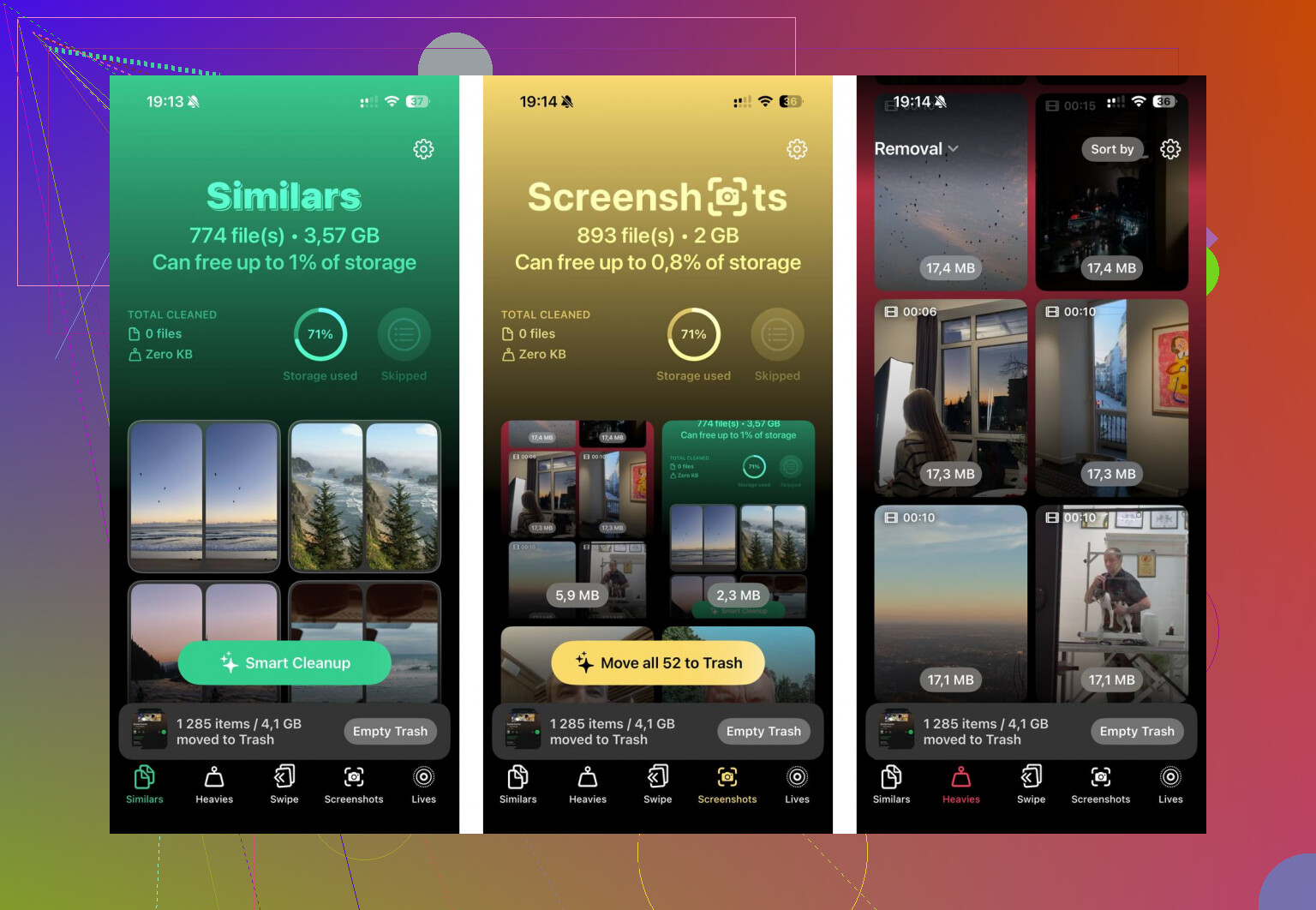
Excluir as fotos não é o mesmo que liberar o armazenamento imediatamente.
A parte chata que muita gente não percebe é que o iOS às vezes precisa de um pouco de espaço livre para terminar de limpar o espaço que você acabou de tentar liberar. Se o telefone estiver com 99% de armazenamento cheio, ele pode ficar preso nesse ciclo idiota em que o Fotos, a sincronização do iCloud e o calculador de armazenamento ficam todos atrasados. Então, antes de fazer algo drástico, eu abriria um pouco de espaço primeiro.
Vá em Ajustes > Geral > Armazenamento do iPhone e desinstale temporariamente um app grande que você possa reinstalar depois. Não apague seus dados, apenas Desinstalar App. Algo como um jogo, Netflix, Spotify, YouTube ou um app de mapas com downloads offline já pode ser suficiente. Depois reinicie o telefone, conecte-o à energia, conecte-se ao Wi-Fi e deixe-o parado por um tempo. Não fique abrindo os ajustes de armazenamento a cada 30 segundos porque muitas vezes ele não recalcula instantaneamente.
Se você usa Fotos do iCloud, abra o app Fotos e role até a parte inferior da aba Biblioteca. Procure mensagens como “Sincronização em Pausa”, “Armazenamento do iPhone Insuficiente”, “Restaurando do iCloud” ou “Enviando”. Esse status importa mais do que a barra de armazenamento. Se a sincronização estiver pausada, excluir fotos pode não se concluir totalmente até que o telefone tenha energia, Wi-Fi e armazenamento local suficiente para processar a fila.
Concordo com @reveurdenuit que a divisão por categorias é a verificação de sanidade. Se Fotos ainda estiver enorme, continue trabalhando dentro do Fotos. Se Fotos não estiver mais enorme, pare de excluir imagens. Nesse ponto, o espaço provavelmente está em anexos do Mensagens, música ou vídeo baixado, mapas offline, dados do Safari ou documentos de apps.
Alguns lugares que as pessoas esquecem:
Ajustes > Geral > Armazenamento do iPhone > Mensagens. Verifique os anexos grandes ali. Vídeos antigos em conversas podem ser maiores do que as fotos do rolo da câmera.
Ajustes > Safari > Limpar Histórico e Dados dos Sites. Normalmente não é enorme, mas é fácil.
App Arquivos > Explorar > No Meu iPhone. Às vezes vídeos baixados, ZIPs, memos de voz ou projetos exportados ficam ali.
Podcasts, Netflix, Disney+, Spotify, YouTube, Apple TV, Mapas. Qualquer coisa com downloads offline pode silenciosamente ocupar vários GB.
Anexos do Mail também podem se acumular, especialmente se você usa o app Mail da Apple com contas grandes.
Eu teria cuidado com o truque de mudar a data, a menos que você esteja desesperado. Isso ajudou algumas pessoas com fotos excluídas fantasma, mas mudar a data do sistema pode bagunçar mensagens, logins de apps, certificados, lembretes e carimbos de data da sincronização. Se você tentar, eu faria backup primeiro e voltaria a data logo em seguida.
Apps de limpeza são opcionais, não mágicos. Eles podem ajudar você a encontrar vídeos enormes ou fotos com aparência duplicada mais rápido, mas não podem apagar os Dados do Sistema do iOS nem forçar o medidor de armazenamento da Apple a se comportar. Se você usar um, trate-o como uma ferramenta de organização, não como a correção real.
Se Dados do Sistema for a categoria gigante e continuar enorme depois de uma reinicialização, de carregar durante a noite e de liberar alguns GB, então backup mais apagar/restaurar é a resposta chata. Eu não começaria por aí, mas é a única coisa que limpa de forma confiável alguns caches travados. Só garanta que o backup esteja completo antes de apagar qualquer coisa, especialmente se você não estiver totalmente sincronizado com o iCloud.
Um telefone em que Fotos ainda é a categoria enorme é um problema diferente de um telefone em que Fotos diminuiu, mas “Dados do Sistema” ou uma categoria de app aumentou muito. Eu seguiria o ponto de @reveurdenuit aí antes de apagar mais alguma coisa, porque a correção depende de qual categoria está realmente cheia.
Algo que as pessoas esquecem: se você usa Fotos do iCloud, apagar um grande lote pode criar um acúmulo de sincronização. O telefone pode parecer que ignorou você, quando na verdade está esperando para enviar/apagar/atualizar tudo no iCloud. Deixe-o no Wi‑Fi e na energia com o app Fotos fechado por um tempo, depois verifique novamente mais tarde. Se o Modo de Pouca Energia estiver ativado, desative-o temporariamente. O mesmo vale se você tiver VPN/bloqueadores de anúncios que às vezes interferem nos serviços da Apple. Não estou dizendo que essa é sempre a causa, mas isso pode fazer a limpeza parecer travada.
Eu demoraria mais para recorrer a apps de limpeza ou ao truque da data do que algumas pessoas. Um limpador como o Clever Cleaner pode ser útil para encontrar vídeos enormes se Fotos ainda for a culpada, mas não vai corrigir um travamento de sincronização nem o inchaço de Dados do Sistema. Para um teste rápido, libere de 2 a 5 GB descarregando um app grande, reinicie, deixe carregando durante a noite e depois verifique Armazenamento do iPhone novamente na manhã seguinte. Se nada mudar e Dados do Sistema for o monstro, fazer backup e restaurar provavelmente é a resposta menos divertida, mas mais honesta.