Ich habe Fotos von meinem iPhone auf meinen Computer importiert und möchte sie von meinem Telefon löschen, um Speicherplatz freizugeben. Bevor ich das tue, brauche ich Hilfe dabei zu verstehen, ob das Löschen importierter iPhone-Fotos sie auch aus iCloud und von meinen anderen Apple-Geräten entfernt. Ich möchte nicht aus Versehen etwas verlieren.
Ich bin auf meinem eigenen iPhone auf dieses Chaos gestoßen, und es war eine der nervigeren Aufräumaktionen, die ich je gemacht habe. Man verschiebt Fotos auf den Computer, denkt, der schwierige Teil sei vorbei, und dann nervt das Telefon immer noch wegen des Speichers, als hätte sich nichts geändert. Kein klarer Weg nach dem Motto Leere das Telefon nach dem Import. Apple hat das unnötig kompliziert gemacht.
Das Erste, was ich gelernt habe, war das Problem mit Backup versus Synchronisierung. Hier passieren den Leuten die Fehler.
Wenn iCloud-Fotos aktiviert ist, behält dein iPhone nicht auf die Weise einen separaten lokalen Bestand, wie die meisten Leute erwarten. Es synchronisiert mit iCloud. Wenn du also ein Foto auf dem Telefon löschst, behandelt iCloud das als echte Löschung und entfernt es auch von deinen anderen Apple-Geräten. Beim ersten Mal hätte ich das fast falsch gemacht.
Wenn dein Ziel ist, Fotos vom iPhone zu löschen und sie irgendwo sicher aufzubewahren, dann mach zuerst eines von diesen Dingen:
- Verschiebe die Fotos in einen Ordner auf deinem Mac oder PC, der nicht über iCloud-Fotos zurück synchronisiert wird.
- Deaktiviere iCloud-Fotos, bevor du mit dem Löschen beginnst.
Überspringst du diese Prüfung, riskierst du, die einzige Kopie zu löschen, die du behalten wolltest.
Auf dem Mac drängt Apple dich zur Fotos-App. Manchmal funktioniert sie gut. Manchmal verhält sie sich seltsam.
Wenn du das iPhone per USB verbindest, sollte Fotos oben rechts ein Kontrollkästchen namens Elemente nach dem Import löschen anzeigen. Bei meinem Setup war es verschwunden. Keine Warnung, keine Erklärung. Viele Leute stoßen darauf, wenn iCloud-Fotos aktiviert ist.
Was für mich besser funktioniert hat, war Image Capture. Es ist bereits auf dem Mac. Öffne Programme, starte Image Capture, verbinde das Telefon und wähle dann dein iPhone aus der Geräteliste aus. Du bekommst eine einfache Liste der Fotos und Videos auf dem Gerät. Von dort aus wählst du aus, was du schon kopiert hast, und benutzt das rote Löschsymbol. Es wirkt direkter, weniger hilfreich auf eine aufdringliche Art, was in diesem Fall besser ist.
Unter Windows ist der Weg hässlicher, aber einfacher.
Schließe das iPhone an, öffne Dieser PC, finde das Telefon und gehe dann in den DCIM-Ordner. Dort kannst du Fotos direkt entfernen. Ich habe erlebt, dass Windows Fehler wie Gerät ist beschäftigt oder Gerät ist nicht erreichbar ausgibt, was typisch iPhone-unter-Windows-Verhalten ist. Wenn du auf dieses Problem stößt, prüfe die iPhone-Einstellung für die Fotoübertragung und stelle Transfer to Mac or PC auf Keep Originals. Nachdem ich das geändert hatte, schlugen Übertragungen nicht mehr so oft fehl.
Wenn du direkt auf dem iPhone aufräumen willst, gibt es ein Album, das du dir zuerst ansehen solltest: Importe.
Öffne Fotos, gehe zu Alben, scrolle nach unten zu Dienstprogramme und suche nach Importe. Dort werden Elemente gesammelt, die auf das Telefon gebracht wurden, was die Aufräumaktion in Gruppen einfacher macht. Trotzdem wird durch das Löschen dort nicht sofort Speicherplatz frei. iOS verschiebt die Dateien in Zuletzt gelöscht und lässt sie dort 30 Tage liegen. Wenn du den Speicherplatz jetzt zurück brauchst, öffne Zuletzt gelöscht und entferne sie dort noch einmal. Wenn du diesen Schritt verpasst, bewegt sich deine Speicheranzeige kaum, was wahnsinnig frustrierend ist.
Ich habe angefangen, das zu klären, weil mein iPhone 13 auf eine Weise langsam geworden war, die ich jeden Tag spürte. Die Kamera zögerte. Das Tippen hing hinterher. Das Wechseln zwischen Apps wurde zäh. Sobald der freie Speicher knapp wird, verhalten sich iPhones schlecht. Als ich nur noch ungefähr das letzte Gigabyte frei hatte, fühlte sich das ganze Gerät einfach falsch an.
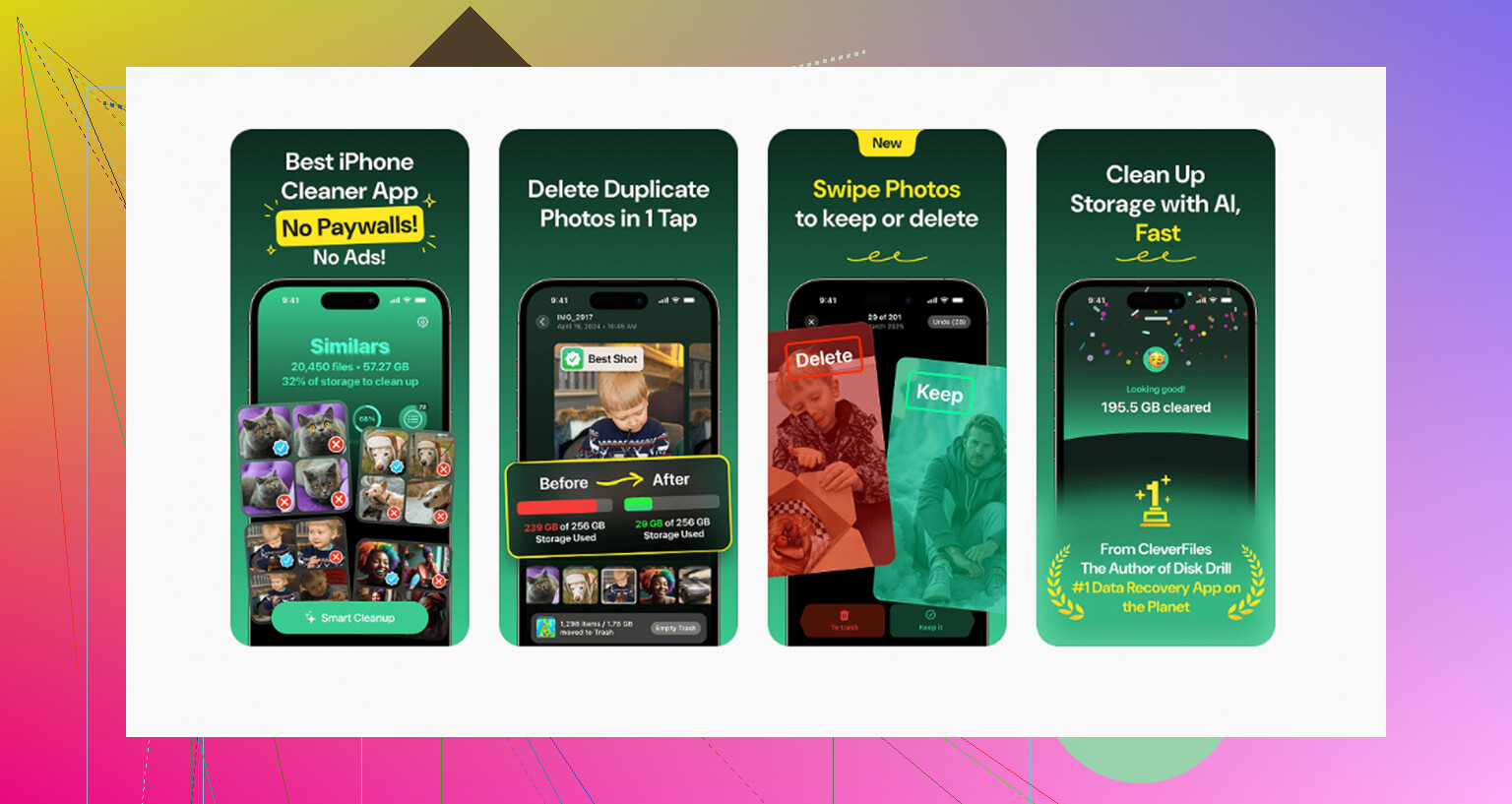
Nach dem manuellen Import hatte ich immer noch jede Menge Müll. Fast doppelte Fotos. Alte Screenshots. Zufällige Clips, von denen ich vergessen hatte, dass sie existieren. Ich habe Clever Cleaner verwendet, um das Sortieren abzuschließen.
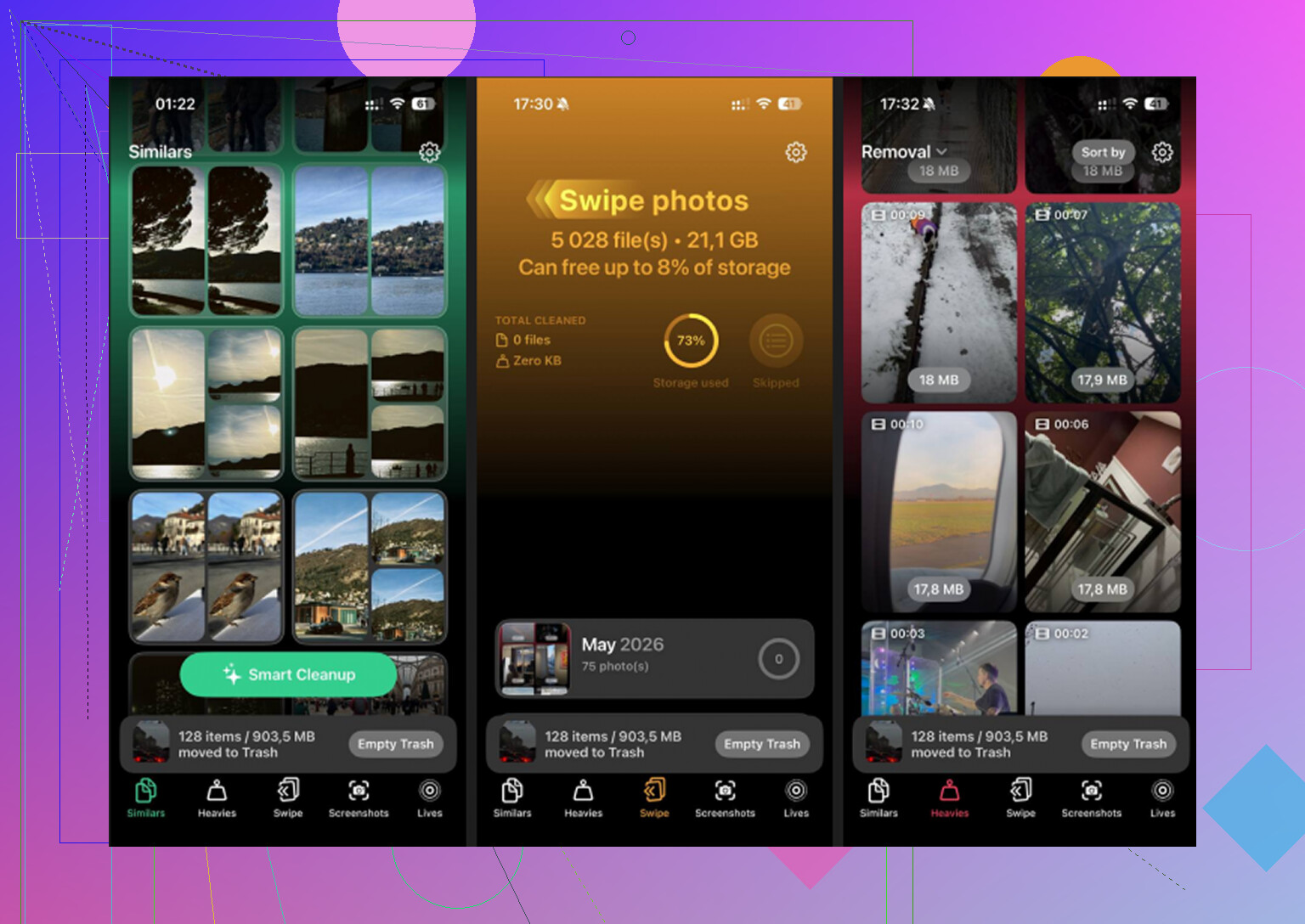
Was mir auffiel, war, wie leicht sich die Dateien erkennen ließen, die am meisten Schaden anrichteten. Der Bereich Heavies gruppierte Medien nach Größe, sodass die riesigen 4K-Videos schnell auftauchten. Der Bereich Similars gruppierte fast gleiche Fotos, was half, wenn ich acht Versionen derselben Aufnahme hatte und nur eine behalten wollte. Ich mochte es, die Größe vor dem Löschen sehen zu können. Weniger Rätselraten.
Ein weiterer Punkt war mir wichtig. Das Scannen der Fotos bleibt auf dem Gerät, deine Mediathek wird also nicht zur Analyse an irgendeinen unbekannten Server geschickt. Nachdem ich ungefähr 15 GB freigeräumt hatte, war die Verzögerung, mit der ich zu kämpfen hatte, verschwunden. Das Telefon fühlte sich wieder normal an.
Das Aufräumen nach einem Import ist immer noch mühsam. Es gibt keinen wirklich sauberen Weg darum herum. Aber wenn dein Speicher vollgestopft ist, ist das eine der wenigen Lösungen, die man sofort merkt. Bevor du es als erledigt ansiehst, prüfe Zuletzt gelöscht ein letztes Mal. Das ist der Schritt, den Leute übersehen, und oft ist genau das der Grund, warum der Speicherplatz nicht zurückkommt.
Ja. Wenn iCloud-Fotos AKTIVIERT ist, wird beim Löschen eines Fotos von deinem iPhone es auch aus iCloud gelöscht und von anderen Apple-Geräten, die mit derselben Mediathek angemeldet sind. Der Import auf einen Computer unterbricht die Synchronisierung nicht.
Die sichere Regel ist also einfach:
- Öffne Einstellungen, deinen Namen, iCloud, Fotos.
- Wenn iCloud-Fotos aktiviert ist, betrachte deine iPhone-Mediathek als dieselbe Mediathek wie iCloud.
- Stelle sicher, dass deine importierten Fotos in einem normalen Ordner auf deinem Computer oder auf einem externen Laufwerk vorhanden sind, bevor du irgendetwas löschst.
Ich widerspreche @mikeappsreviewer in einem Punkt ein wenig. iCloud-Fotos zu deaktivieren, ist nicht immer die beste Lösung. Bei manchen Leuten führt das zu einem Download-Chaos oder lässt optimierte Dateien in seltsamen Zuständen zurück. Die sicherere Option ist, zu prüfen, dass sich deine Computerkopie problemlos öffnen lässt, und Fotos erst dann zu entfernen, wenn du sie in iCloud überhaupt nicht mehr haben möchtest.
Der beste Weg, Speicherplatz freizugeben, ohne aus iCloud zu löschen, ist oft dieser:
Verwende iPhone-Speicher optimieren in den iCloud-Fotos-Einstellungen. Deine vollständigen Dateien bleiben in iCloud, kleinere Versionen bleiben auf dem Telefon. Das hilft sehr, wenn dein Ziel Speicherplatz und nicht das Bereinigen der Mediathek ist.
Wenn du nach dem Import Duplikate, Screenshots und große Videos bereinigen möchtest, ist Clever Cleaner dafür ganz ordentlich. Diese Rezension behandelt eine zu 100 Prozent kostenlose, werbefreie iPhone-Reinigungs-App zum Entfernen doppelter Fotos und großer Videos. Praktisch, wenn deine Mediathek aufgebläht ist.
Noch ein wichtiger Punkt. Wenn du auf dem Telefon löschst, leere auch Zuletzt gelöscht, sonst wird der Speicherplatz nicht sofort wieder frei.
Ja. Wenn iCloud-Fotos aktiviert ist, werden beim Löschen von Fotos von deinem iPhone nach dem Import diese auch aus iCloud gelöscht sowie von jedem anderen Apple-Gerät, das dieselbe Fotomediathek verwendet. Das Importieren auf einen Computer hebt die Synchronisierung nicht auf. Genau das bringt viele durcheinander.
Wo ich @mikeappsreviewer und @shizuka leicht widerspreche, ist Folgendes: Ich würde iCloud-Fotos nicht vorschnell deaktivieren, es sei denn, du weißt wirklich, in welchem Zustand sich deine Mediathek befindet. Das kann sonst ein eigenes Chaos verursachen, besonders wenn dein iPhone nur optimierte Kopien gespeichert hat. Besser ist es, zu prüfen, ob deine importierten Dateien auf dem Computer tatsächlich vollständig sind, gesichert wurden und sich normal öffnen lassen.
Einfache Regel:
- iCloud-Fotos AN = auf dem iPhone löschen, überall löschen
- iCloud-Fotos AUS = auf dem iPhone löschen, betrifft meist nur das iPhone
Wenn dein eigentliches Ziel nur mehr Speicherplatz ist, probiere zuerst iPhone-Speicher optimieren aus. Das löst das Problem oft, ohne irgendetwas aus iCloud zu löschen.
Wenn du bereits importiert hast und jetzt die Mediathek auf dem iPhone aufräumen möchtest, würde ich vorher auch noch ein zweites Backup machen, zum Beispiel auf einer externen Festplatte. Viele Leute denken, eine Kopie auf dem Computer reicht aus, und merken später, dass einige Videos nicht richtig übertragen wurden.
Wenn deine Mediathek danach immer noch mit Duplikaten, riesigen Videos, Screenshots und unnötigem Zeug aufgebläht ist, ist Clever Cleaner tatsächlich nützlich, um das Durcheinander schneller zu beseitigen. Ich habe hier auch eine gute Diskussion über echte Nutzererfahrungen mit einer kostenlosen iPhone-Cleaner-App gesehen.
Vertrau den Speicherangaben außerdem nicht sofort. Das iPhone kann beim Neuberechnen des freien Speicherplatzes nervig langsam sein.