Ich habe eine Menge Fotos von meinem iPhone gelöscht, um Speicherplatz freizugeben, aber mein iPhone-Speicher wird immer noch als fast voll angezeigt. Ich habe auch Zuletzt gelöscht überprüft, und ich bin mir nicht sicher, was sonst noch den Speicherplatz belegt. Hat jemand dieses Problem behoben oder eine Möglichkeit gefunden, iOS dazu zu zwingen, den Speicher korrekt zu aktualisieren?
Ja, das ist eines der lästigeren iPhone-Speicherprobleme, weil das Löschen von Fotos nicht immer bedeutet, dass der Speicherplatz tatsächlich schon frei ist. Wenn du viel Zeit damit verbracht hast, deine Kamerarolle aufzuräumen, und in den Einstellungen immer noch dieselbe Speicherzahl angezeigt wird, solltest du zuerst Zuletzt gelöscht prüfen.
Gelöschte Fotos bleiben dort normalerweise noch weitere 30 bis 40 Tage und belegen die ganze Zeit weiterhin Speicherplatz. Öffne Fotos, gehe zu Alben, scrolle nach unten zu Zuletzt gelöscht und wähle Lösche alle. Solange das nicht geleert ist, kann die Speicherleiste so aussehen, als hätte sich nichts geändert.
Wenn du das bereits gemacht hast, starte das Telefon neu. iOS ist manchmal langsam beim Neuberechnen des Speicherplatzes, daher kann der Speicher zwar bereits freigegeben sein, während die Einstellungen noch eine alte zwischengespeicherte Zahl anzeigen. Manchmal reicht ein Neustart. Manchmal dauert es ein paar, bis der Speicherbericht aufgeholt hat.
Prüfe auch, ob iCloud-Fotos Speicher optimieren aktiviert ist. Wenn ja, hat dein Telefon möglicherweise nur kleine lokale Versionen vieler Fotos, während die Originale in voller Größe in iCloud liegen. Das bedeutet, dass das Löschen von 1.000 optimierten Fotos möglicherweise nicht so viel Speicherplatz freigibt, wie du erwartest. Möglicherweise entfernst du Miniaturansichten statt mehrerer Gigabyte großer Originale.
Fotos sind allerdings nur ein Teil davon. Nachrichten können unbemerkt eine Menge Speicherplatz verbrauchen, besonders alte Gruppenchats voller Videos, GIFs und Memes. App-Caches sind ein weiterer großer Faktor. TikTok, WhatsApp, Instagram und ähnliche Apps können mehrere Gigabyte an temporären Dateien ansammeln, ohne dass es offensichtlich wird.
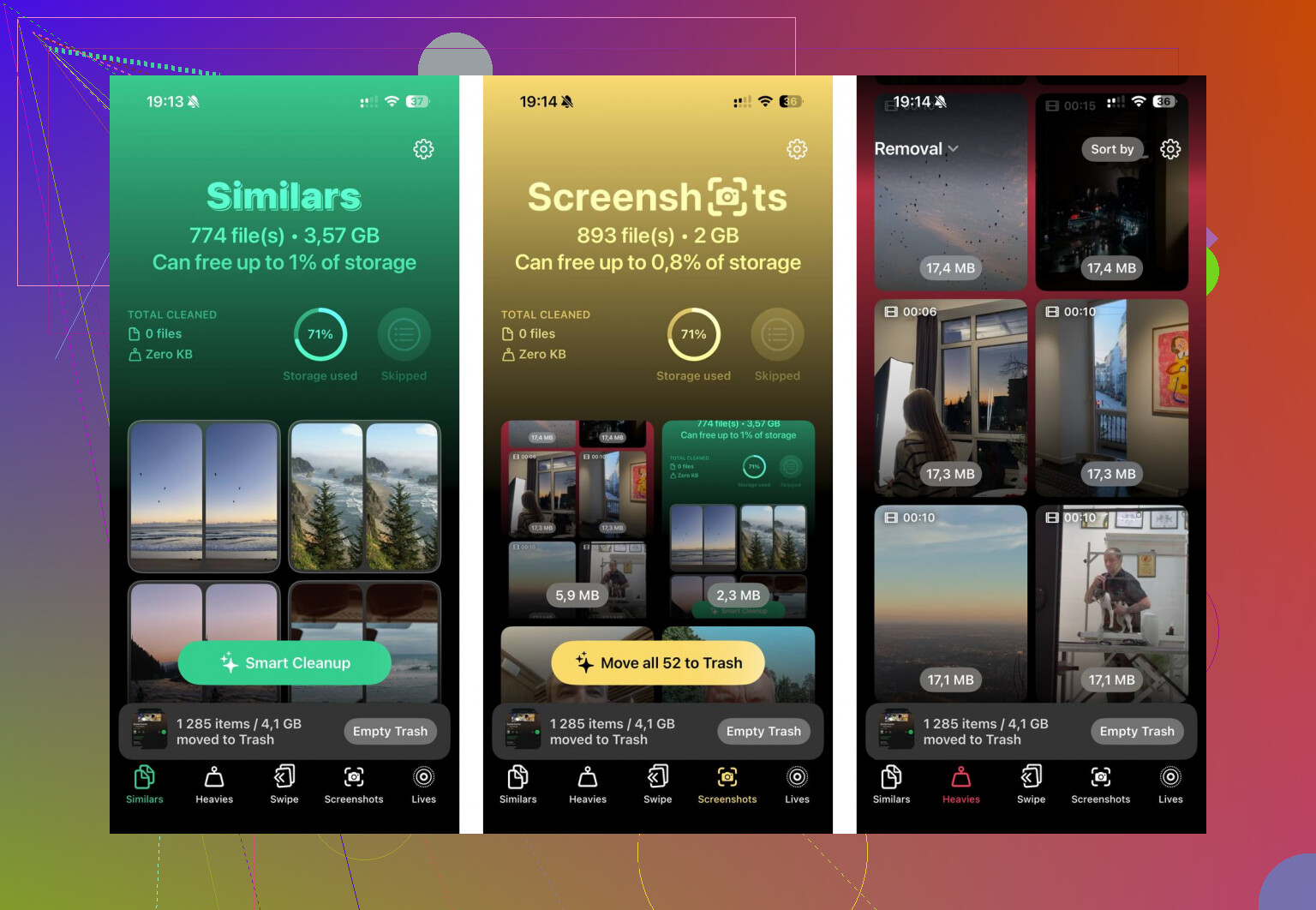
Wenn du nicht alles manuell durchgehen möchtest, kann eine Bereinigungs-App helfen, aber sei wählerisch, denn viele davon sind Abo-Fallen. Eine oft erwähnte kostenlose Option ist Clever Cleaner. Die Registerkarte Heavies ist nützlich, weil sie deine Mediathek nach Dateigröße sortiert, sodass du zuerst die riesigen 4K-Videos finden kannst, statt zu raten. Die Registerkarte Similars kann auch fast doppelte Fotos gruppieren, etwa zehn Versionen derselben Aufnahme, und dir helfen, die beste zu behalten. Außerdem verarbeitet die App Fotos auf dem Gerät, anstatt sie irgendwo hochzuladen, was wichtig ist, wenn dir Privatsphäre wichtig ist.
Es gibt auch einen seltsamen Trick, der manchmal bei hängengebliebenem Geisterspeicher hilft. Gehe zu Datum und Uhrzeit, schalte Automatisch einstellen aus, stelle das Datum etwa zwei Jahre zurück, öffne Fotos für eine Minute und stelle das Datum dann wieder auf automatisch. Das kann iOS dazu zwingen, alte gelöschte Elemente und zwischengespeicherte Fotodaten erneut zu überprüfen.
Wenn nichts davon funktioniert und Systemdaten sehr groß sind, besonders über 20 GB, könnte die sauberste Lösung darin bestehen, das Telefon zu sichern und auf Werkseinstellungen zurückzusetzen. Das ist die Option als letzter Ausweg, aber sie löscht beschädigte Caches und Datenmüll, den eine normale Bereinigung nicht entfernt. Ich würde zuerst Zuletzt gelöscht, einen Neustart, Nachrichten-/App-Caches und eine richtige Fotobereinigung ausprobieren. Meistens ist eines davon der Grund, warum der Speicherplatz nicht sinkt.
Prüfen Sie Einstellungen > Allgemein > iPhone-Speicher und tippen Sie auf Fotos, bevor Sie weitere Dinge löschen. Wenn die Zahl bei Fotos immer noch riesig ist, werden die gelöschten Elemente wahrscheinlich wegen Zuletzt gelöscht, iCloud-Synchronisierung oder einer Verzögerung bei der Indizierung noch mitgezählt. Wenn Fotos aber bereits gesunken ist und das Telefon trotzdem voll anzeigt, dann bringt es wenig, Ihrer Kamerarolle hinterherzujagen, weil der Speicherplatz zu Nachrichten, Apps oder Systemdaten gewandert ist. Ich stimme @mikeappsreviewer zu, dass man Zuletzt gelöscht leeren sollte, aber ich würde die Speicherkategorie als entscheidenden Maßstab verwenden, bevor man Cleaner installiert oder seltsame Reparaturen ausprobiert. So vermeiden Sie, weitere 2.000 Bilder zu löschen, wenn der wahre Übeltäter eine Messaging-App voller Videos ist.
Das Löschen der Fotos ist nicht dasselbe, wie den Speicher sofort freizugeben.
Der nervige Punkt, den viele übersehen, ist, dass iOS manchmal ein wenig freien Speicherplatz braucht, um das Bereinigen des Speicherplatzes abzuschließen, den du gerade freizumachen versucht hast. Wenn das Telefon bei 99 % Auslastung steht, kann es in dieser dummen Schleife festhängen, in der Fotos, iCloud-Sync und der Speicherrechner alle hinterherhinken. Bevor du also etwas Drastisches tust, würde ich zuerst ein wenig Luft schaffen.
Gehe zu Einstellungen > Allgemein > iPhone-Speicher und lagere eine große App aus, die du später erneut installieren kannst. Lösche nicht deine Daten, sondern nur App auslagern. Etwas wie ein Spiel, Netflix, Spotify, YouTube oder eine Karten-App mit Offline-Downloads kann schon ausreichen. Starte dann das Telefon neu, schließe es an den Strom an, verbinde es mit WLAN und lass es eine Weile in Ruhe. Öffne die Speichereinstellungen nicht alle 30 Sekunden erneut, denn oft wird nicht sofort neu berechnet.
Wenn du iCloud-Fotos verwendest, öffne Fotos und scrolle im Tab Mediathek nach unten. Achte auf Meldungen wie „Synchronisierung pausiert“, „Nicht genügend iPhone-Speicher“, „Wiederherstellung aus iCloud“ oder „Wird hochgeladen“. Dieser Status ist wichtiger als die Speicherleiste. Wenn die Synchronisierung pausiert ist, kann das Löschen von Fotos erst dann vollständig abgeschlossen werden, wenn das Telefon Strom, WLAN und genügend lokalen Speicher hat, um die Warteschlange zu verarbeiten.
Ich stimme @reveurdenuit zu, dass die Aufschlüsselung nach Kategorien die Plausibilitätsprüfung ist. Wenn Fotos immer noch riesig ist, arbeite weiter in Fotos. Wenn Fotos nicht mehr riesig ist, höre auf, Bilder zu löschen. Dann steckt der Speicherplatz wahrscheinlich in Nachrichtenanhängen, heruntergeladener Musik oder Videos, Offline-Karten, Safari-Daten oder App-Dokumenten.
Ein paar Stellen, die Leute oft vergessen:
Einstellungen > Allgemein > iPhone-Speicher > Nachrichten. Prüfe dort große Anhänge. Alte Videos in Chats können größer sein als Fotos in der Kameraaufnahme.
Einstellungen > Safari > Verlauf und Websitedaten löschen. Meist nicht riesig, aber einfach.
Dateien-App > Durchsuchen > Auf meinem iPhone. Manchmal liegen dort heruntergeladene Videos, ZIPs, Sprachmemos oder exportierte Projekte.
Podcasts, Netflix, Disney+, Spotify, YouTube, Apple TV, Karten. Alles mit Offline-Downloads kann still und leise mehrere GB belegen.
Mail-Anhänge können sich ebenfalls ansammeln, besonders wenn du die Apple-Mail-App mit großen Accounts verwendest.
Mit dem Trick, das Datum zu ändern, wäre ich vorsichtig, es sei denn, du bist verzweifelt. Er hat manchen Leuten bei geisterhaft gelöschten Fotos geholfen, aber das Ändern des Systemdatums kann Nachrichten, App-Anmeldungen, Zertifikate, Erinnerungen und Synchronisierungszeitstempel durcheinanderbringen. Wenn du es ausprobierst, würde ich vorher ein Backup machen und das Datum sofort wieder zurückstellen.
Cleaner-Apps sind optional, keine Magie. Sie können dir helfen, riesige Videos oder ähnlich aussehende doppelte Aufnahmen schneller zu finden, aber sie können keine iOS-Systemdaten löschen oder Apples Speicheranzeige dazu zwingen, sich korrekt zu verhalten. Wenn du eine verwendest, betrachte sie als Sortierwerkzeug, nicht als eigentliche Lösung.
Wenn Systemdaten die riesige Kategorie sind und sie auch nach einem Neustart, Aufladen über Nacht und dem Freimachen einiger GB riesig bleiben, dann ist Backup plus Löschen/Wiederherstellen die langweilige Antwort. Ich würde nicht damit anfangen, aber es ist das Einzige, was einige festhängende Caches zuverlässig löscht. Achte nur darauf, dass das Backup vollständig ist, bevor du irgendetwas löschst, besonders wenn du nicht vollständig mit iCloud synchronisiert bist.
Ein Telefon, bei dem Fotos immer noch die riesige Kategorie ist, ist ein anderes Problem als ein Telefon, bei dem Fotos geschrumpft ist, aber Systemdaten oder eine App-Kategorie aufgebläht sind. Ich würde dort zuerst dem Punkt von @reveurdenuit folgen, bevor ich noch mehr lösche, denn die Lösung hängt davon ab, welcher Bereich tatsächlich voll ist.
Etwas, das die Leute vergessen: Wenn du iCloud-Fotos verwendest, kann das Löschen einer großen Menge einen Synchronisierungsstau erzeugen. Das Telefon kann so aussehen, als hätte es dich ignoriert, obwohl es in Wirklichkeit darauf wartet, alles über iCloud hochzuladen, zu löschen oder zu aktualisieren. Lass es eine Weile mit WLAN und am Strom, während Fotos geschlossen ist, und prüfe dann später noch einmal. Wenn der Stromsparmodus aktiviert ist, schalte ihn vorübergehend aus. Dasselbe gilt, wenn du VPNs oder Werbeblocker hast, die manchmal Apple-Dienste stören. Ich sage nicht, dass das immer die Ursache ist, aber es kann dazu führen, dass sich die Bereinigung festgefahren anfühlt.
Ich würde nicht so schnell zu Cleaner-Apps oder dem Datums-Trick greifen wie manche Leute. Ein Cleaner wie Clever Cleaner kann nützlich sein, um riesige Videos zu finden, wenn Fotos immer noch der Übeltäter ist, aber er behebt weder einen Synchronisierungsstau noch aufgeblähte Systemdaten. Für einen schnellen Test gib 2 bis 5 GB frei, indem du eine große App auslagerst, starte neu, lade es über Nacht auf und prüfe dann am nächsten Morgen erneut den iPhone-Speicher. Wenn sich nichts ändert und die Systemdaten das Monster sind, dann ist Sichern und Wiederherstellen wahrscheinlich die unerquicklichste, aber ehrlichste Antwort.