Mit USB-drev holdt pludselig op med at virke lige efter, at jeg tilsluttede det til min computer, og nu ser alle mine filer ud til at være væk. Det viser fejl eller beder mig nogle gange om at formatere det, men jeg har vigtige billeder og arbejdsdokumenter på det, som jeg virkelig har brug for at få tilbage. Jeg leder efter hjælp til gendannelse af data fra USB, reparation af beskadiget flashdrev og sikre måder at gendanne mistede filer på uden at gøre situationen værre.
Jeg stødte engang på dette med et USB-drev fuld af billeder, og det første skridt var at gøre mindre, ikke mere.
Lad være med at røre drevet.
Formatér det ikke. Kør ikke CHKDSK. Kopiér ikke nye ting over på det. De tre ting har en tendens til at gøre gendannelse værre, nogle gange hurtigt.
Det første, jeg tjekkede, var enkle ting.
- Jeg satte det i en anden USB-port.
- Jeg prøvede en anden computer.
- Jeg kiggede efter det i Diskhåndtering på Windows eller Diskværktøj på en Mac.
- Jeg skrev den nøjagtige advarselstekst ned, ting som Du skal formatere disken, før du kan bruge den.
Hvis din computer stadig kan se USB-drevet overhovedet, selv i en defekt tilstand, ville jeg springe reparationsforsøg over og gå direkte til filgendannelse.
Jeg havde rimelig god erfaring med Disk Drill på beskadigede USB-drev. Det kunne stadig scanne enheden, når Windows nægtede at læse filsystemet korrekt. Det betød mere end nogen indbygget løsning.
Det gjorde jeg:
- Installér Disk Drill på dit hoveddrev eller en anden sund disk, ikke på det beskadigede USB-drev.
- Tilslut USB-drevet.
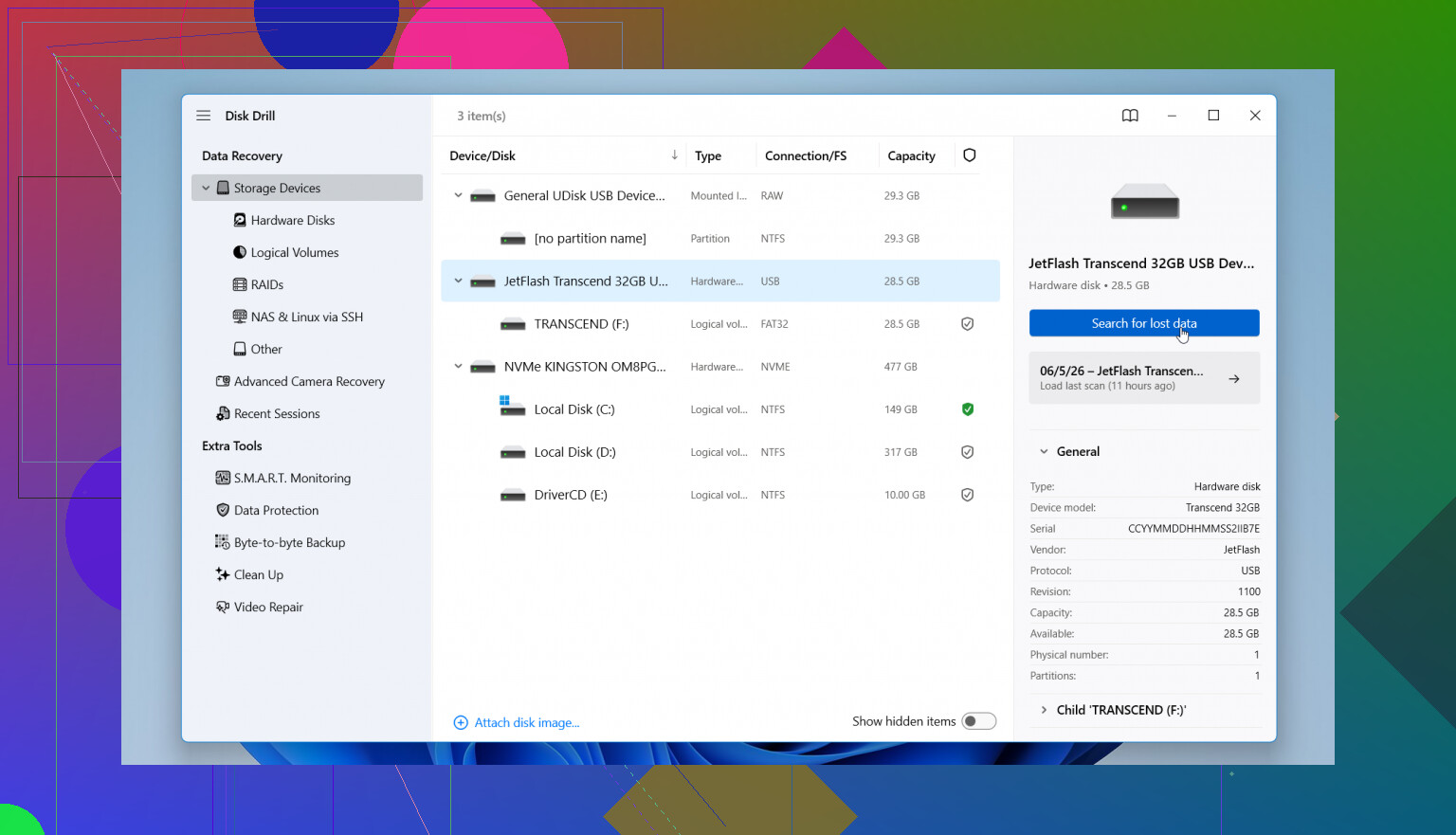
- Åbn Disk Drill, og vælg USB-drevet fra enhedslisten.
- Start scanningen, og lad den blive færdig. Afbryd den ikke for tidligt, hvis drevet stadig reagerer.
- Forhåndsvis det, den finder, så du ved, at filerne er intakte.
- Gendan alt til et andet drev.
En lille ting, men vigtig. Gendan aldrig filer tilbage til det samme korrupte USB-drev. Jeg gjorde dette forkert for mange år siden med en anden enhed og gjorde rodet værre.
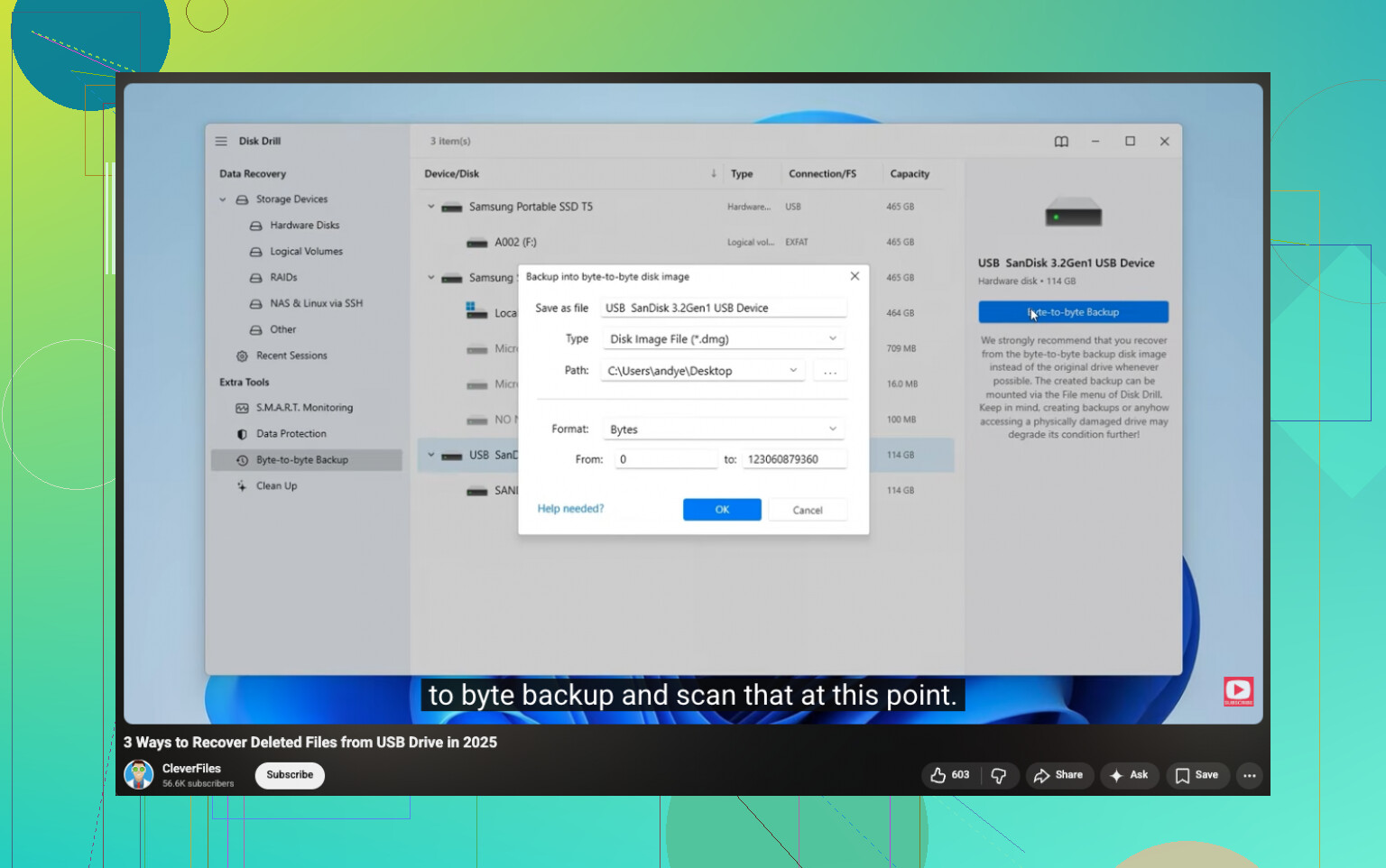
Hvis filerne betyder meget, familiebilleder, arbejdsdokumenter, skattepapirer, ville jeg først lave en byte-for-byte sikkerhedskopi som image i Disk Drill og derefter scanne imaget i stedet for at belaste det originale drev igen og igen. Mere sikkert, hvis USB-drevet virker ustabilt eller bliver ved med at forsvinde.
Når dine filer er reddet ud, så tag dig af selve drevet. Formatér det igen, test det, eller kassér det, hvis det bliver ved med at opføre sig mærkeligt. Filgendannelse kommer først. Altid.
Hvis USB’en viser den forkerte størrelse, 0 byte eller forsvinder fra Diskhåndtering, ville jeg stoppe, før jeg kørte flere scanninger. @mikeappsreviewer har ret i at undgå formatering og CHKDSK, men jeg er ikke helt enig i at scanne først, hvis drevet bliver ved med at afbryde forbindelsen. Ustabile flashmedier bliver hurtigt værre.
Min rækkefølge er denne.
- Tjek SMART eller USB’ens helbred med et skrivebeskyttet værktøj, hvis adapteren stadig rapporterer det.
- Lav først et image af hele USB’en, hvis drevet forbliver tilsluttet længe nok.
- Scan imaget, ikke selve USB’en.
Disk Drill er stadig et solidt valg her, fordi det håndterer datagendannelse fra USB godt og lader dig gendanne til en anden disk. Hvis partitionstabellen blev slettet, finder dyb scanning ofte billeder og dokumenter via filsignaturer, selv når mappestrukturen er væk. Hvis filsystemet er exFAT eller FAT32, og kun bootsektoren er beskadiget, er gendannelsesraterne ofte ganske gode. Hvis controlleren er ved at fejle, falder software-resultaterne hurtigt.
En ting mere, som folk springer over. Kig i Enhedshåndtering. Hvis Windows viser I/O-fejl, eller enheden genopretter forbindelsen igen og igen, så stop med at prøve tilfældige løsninger. Der er et punkt, hvor gør-det-selv koster dig filer.
Hvis du vil have en enkel gennemgang af datagendannelse fra USB, er denne video nyttig: trin for trin-guide til gendannelse af filer fra USB-drev
Hvis Disk Drill kan se enheden, så gendan filer først. Hvis ikke, er du på vej ind på professionelt laboratorieområde.
Jeg er for det meste enig med @mikeappsreviewer og @mike34, men jeg ville tilføje én ekstra kontrol, før du kører en lang scanning: se på, hvordan USB’en identificerer sig selv. Hvis Windows viser drevet med forkert kapacitet, intet medie, eller hvis det bliver ved med at genoprette forbindelsen hvert par sekunder, er det som regel ikke bare filsystemskade. Det kan betyde fejl i controlleren eller flashhukommelsen, og gentagne scanninger kan slide det hurtigere op.
Så min version er:
- hvis USB’en monteres dårligt, men forbliver synlig, så brug gendannelsessoftware
- hvis den kobler til og fra, så stop hurtigt med gør-det-selv
- hvis den viser normal størrelse, er dine chancer meget bedre
Jeg ville heller ikke stole på Windows-prompter som “reparer dette drev” overhovedet. De lyder hjælpsomme, men de er grundlæggende oprydningsværktøjer, ikke værktøjer til at redde filer.
Når det gælder software, giver Disk Drill mening her, fordi det er nemt at forhåndsvise filer før gendannelse, hvilket betyder meget for fotos og dokumenter. Hvis det finder dine filer med korrekte navne og mapper, så gendan dem med det samme til din computer eller et andet eksternt drev. Hvis navnene er væk, og alt kommer tilbage som rå filtyper, så gendan stadig først og organisér senere.
En ting mere, som folk glemmer: tjek, om filerne “forsvandt”, fordi USB’en blev skiftet til RAW, eller fordi selve partitionen forsvandt. I Diskhåndtering, hvis du ser ikke-allokeret plads i stedet for en partition, peger det mere på skade på partitionstabellen end på slettede filer.
Hvis du vil have flere meninger fra folk, der kæmper med det samme rod, er denne tråd om bedste gendannelsesværktøjer til et beskadiget USB-drev værd at læse.
Hvis stikken fysisk bliver varm, afbryder forbindelsen eller læses som 0 byte, så stop. På det tidspunkt er software som regel ikke den helt, folk håber, den er.
En vinkel, som @mike34, @ombrasilente og @mikeappsreviewer mangler: tjek, om filerne bare er skjulte og ikke væk. Noget USB-malware sætter alt til skjult/system, så drevet ser tomt ud. I Kommandoprompt skal du først lave en skrivebeskyttet kontrol:
attrib X:\*.* /s /d
Hvis alt viser H- eller S-flag, er det et andet problem end reel korruption. Jeg ville stadig gendanne data, før jeg renser USB-stikket.
Jeg er også en smule uenig i at scanne med det samme, hvis USB’en får Windows til at hakke meget. I så fald kan selv det at åbne Stifinder gentagne gange belaste den. Det sikrere træk er én ren tilslutning, bekræft om diskenhedens etiket og størrelse ser fornuftige ud, og brug derefter kun et gendannelsesværktøj, hvis enheden forbliver stabil.
Om Disk Drill:
Fordele:
- nem forhåndsvisning af fotos, dokumenter, videoer
- god til at finde filer fra beskadigede FAT/exFAT-medier
- kan gendanne til et andet drev
- grænsefladen er enkel nok, når du er stresset
Ulemper:
- dybe scanninger på svage USB-stik kan tage et stykke tid
- rå gendannelse kan miste de oprindelige filnavne/mapper
- hvis controlleren er ved at fejle, eller drevet viser 0 byte, udfører det ikke mirakler
Så min vurdering er: hvis stikket vises med nogenlunde korrekt kapacitet og forbliver tilsluttet, er Disk Drill et rimeligt næste skridt. Hvis det viser meningsløs kapacitet, får systemet til at fryse eller afbrydes hvert minut, så stop gør det selv-forsøg og overvej et laboratorium, før NAND’en nedbrydes yderligere.