Meine externe Festplatte zeigt plötzlich den Fehler „Der Parameter ist falsch“ an, wenn ich versuche, sie in Windows zu öffnen. Auf der Festplatte befinden sich wichtige Dateien, daher versuche ich, eine sichere Lösung für externe Festplatten zu finden, bei der meine Daten nicht formatiert, gelöscht oder entfernt werden. Welche Schritte kann ich ausprobieren, bevor ich Datenrettungssoftware verwende oder sie zu einer Reparaturwerkstatt bringe?
Dies ist normalerweise eher ein Problem nach dem Motto „Windows kann das Laufwerk nicht richtig lesen“ als ein sofortiges Zeichen dafür, dass alles verloren ist. Wenn das bei externen Laufwerken passiert ist, können die Daten noch vorhanden sein, aber Windows kann das Dateisystem nicht korrekt einbinden oder verstehen.
Ich würde nicht mit dem Formatieren oder mit CHKDSK anfangen, wenn die Dateien wichtig sind. An dieser Stelle verschlimmern viele die Situation oft noch. Wenn das Dateisystem beschädigt ist oder das Laufwerk anfängt auszufallen, können Reparaturtools Änderungen an der Festplatte vornehmen, die eine Wiederherstellung erschweren. Hol zuerst die wichtigen Daten herunter und denk erst danach über die Reparatur des Laufwerks nach.
Beginne mit den langweiligen Prüfungen, denn manchmal liegt es wirklich nur an der Verbindung:
- Tausche das USB-Kabel aus.
- Schließe das Laufwerk direkt an einen USB-Anschluss an, nicht über einen Hub.
- Teste es an einem anderen Computer.
- Prüfe die Datenträgerverwaltung und schau nach, ob das Laufwerk mit der richtigen Größe angezeigt wird.
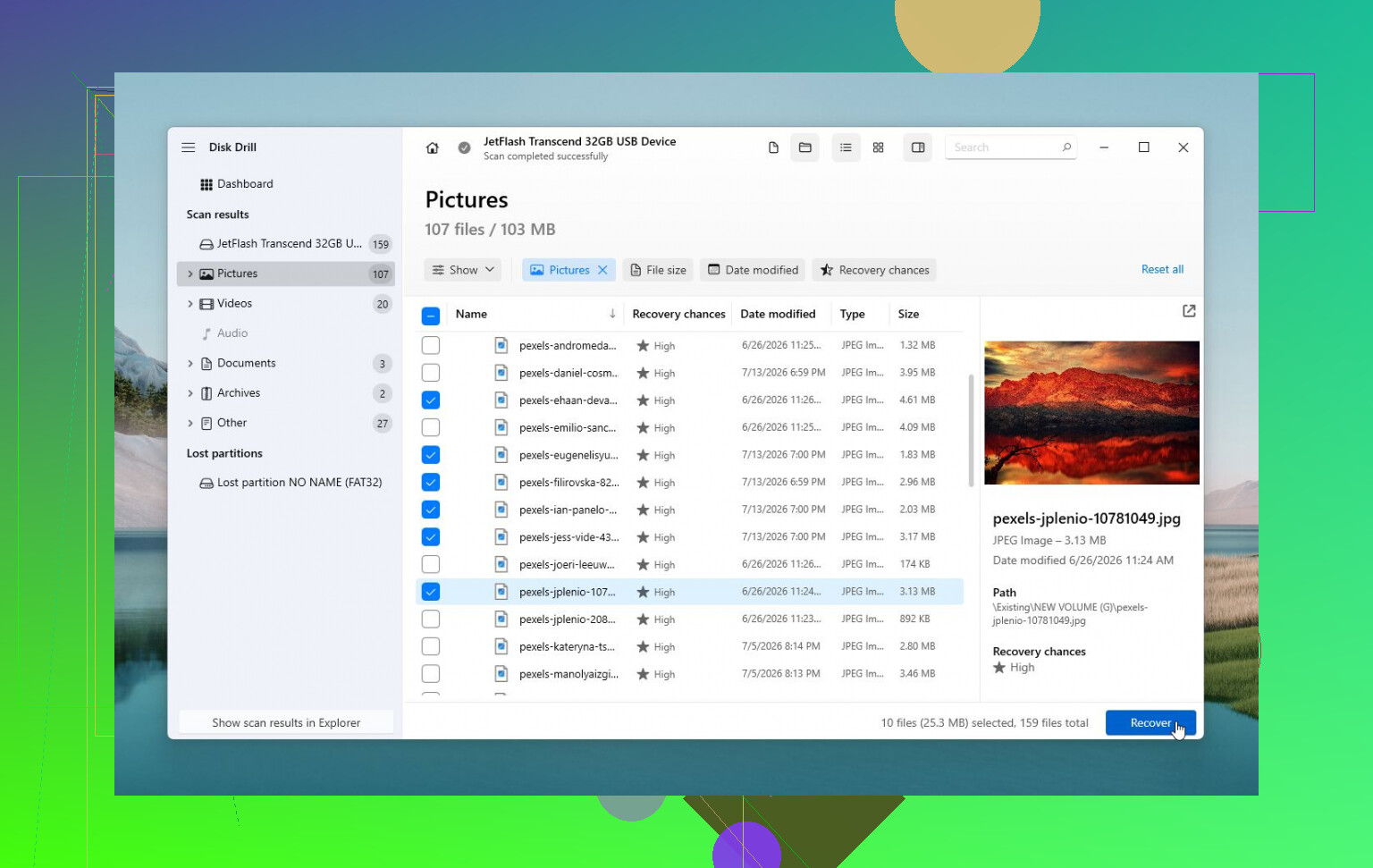
Wenn Windows das Laufwerk noch erkennen kann, verwende Wiederherstellungssoftware, bevor du Reparaturen ausführst. Disk Drill ist hier eine vernünftige Wahl, weil es Laufwerke manchmal noch lesen kann, selbst wenn Windows die Meldung „Der Parameter ist falsch“ anzeigt. Wenn sich das Laufwerk instabil verhält, scanne das physische Laufwerk nicht immer wieder. Erstelle zuerst ein Image davon und scanne dann das Image. Das ist sicherer, wenn sich der Zustand des Laufwerks verschlechtert.
Nachdem die Dateien an einen sicheren Ort kopiert wurden, kannst du versuchen, es zu reparieren:
- Führe
chkdsk X: /raus, wenn Windows das Dateisystem noch erkennt. - Wenn die Partition als RAW angezeigt wird oder CHKDSK die Ausführung verweigert, versuche es mit TestDisk. In manchen Fällen kann es Partitionsschäden ohne Formatierung reparieren.
- Wenn die Wiederherstellung abgeschlossen ist und nichts anderes hilft, kann ein Schnellformatieren logische Dateisystembeschädigungen beseitigen, indem ein neues Dateisystem erstellt wird.
Es gibt auch noch eine seltsame Sache, die man prüfen sollte: Wenn das direkt nach dem Ändern der regionalen Windows-Einstellungen begonnen hat, stelle sicher, dass das Dezimaltrennzeichen auf einen Punkt gesetzt ist (.). Das ist ungewöhnlich, kann diesen Fehler aber bei manchen Konfigurationen verursachen.
Wenn das Laufwerk klickt, die Verbindung verliert, aus der Datenträgerverwaltung verschwindet oder SMART viele neu zugewiesene oder ausstehende Sektoren anzeigt, hör auf, daran herumzubasteln. Das deutet eher auf einen Hardwarefehler hin, und ein professioneller Datenrettungsdienst ist der sicherere Weg, wenn die Daten wichtig sind.
Prüfen Sie, ob das nackte Laufwerk in einem anderen USB-Gehäuse oder SATA-Adapter funktioniert, bevor Sie irgendetwas in Windows reparieren. Eine defekte Bridge-Platine im externen Gehäuse kann Parameterfehler verursachen, während die eigentliche Festplatte noch lesbar ist, und Reparaturen über unzuverlässige Hardware auszuführen, ist ein guter Weg, ein kleines Problem zu vergrößern.
Klicken Sie nicht auf Formatieren.
Diese Aufforderung von Windows soll das Laufwerk wieder benutzbar machen, nicht Ihre Dateien retten. Dasselbe gilt für Scannen und reparieren, wenn die Dateien wichtiger sind als das Laufwerk. Bei einem kleinen Dateisystemfehler kann es helfen, aber es kann auch Änderungen auf ein Laufwerk schreiben, das bereits instabil ist.
Das fehlende Detail hier ist, ob das Laufwerk die richtige Kapazität anzeigt. Das sagt viel aus. Wenn die Datenträgerverwaltung meldet, dass das externe Laufwerk 2 TB hat und die Partition noch vorhanden ist, ist das eine ganz andere Situation, als wenn 0 Byte, Kein Medium oder irgendeine unsinnige Größe angezeigt wird. Die richtige Größe bedeutet meist, dass das Laufwerk zumindest noch reagiert. Eine falsche Größe weist oft auf das Gehäuse, die USB-Bridge, die Firmware oder das Laufwerk selbst als Fehlerquelle hin.
Ich stimme @waldgeist beim Gehäuse zu. Viele vergessen, dass eine externe Festplatte meist nur eine normale SATA-Festplatte plus eine USB-Adapterplatine in einem Kunststoffgehäuse ist. Wenn der Adapter das Problem ist, kann Windows merkwürdige Fehler anzeigen, obwohl die Festplatte im Inneren in Ordnung ist. Öffnen Sie aber kein versiegeltes Laufwerk, wenn noch Garantie besteht oder wenn es sich um eines dieser Modelle mit USB direkt auf der Laufwerksplatine handelt. Manche tragbaren Laufwerke sind innen keine einfachen SATA-Laufwerke.
Wenn Sie den sichersten Weg ohne Löschen möchten, gehen Sie in dieser Reihenfolge vor:
- Schreiben Sie nichts mehr auf das Laufwerk.
- Prüfen Sie, ob das Laufwerk die richtige Größe anzeigt.
- Erstellen Sie vor Reparaturen eine Kopie oder ein Image des Laufwerks.
- Stellen Sie die Dateien auf einem anderen Datenträger wieder her.
- Erst danach CHKDSK, TestDisk, Formatierung oder irgendetwas ausprobieren, das das Original verändert.
Der vierte Punkt ist wichtig. Stellen Sie Dateien nicht auf derselben externen Festplatte wieder her. Sie brauchen einen anderen Datenträger mit genug freiem Speicherplatz. Wenn das externe Laufwerk 1 TB groß und halb voll ist, sollten Sie mindestens 500 GB anderswo frei haben, besser mehr.
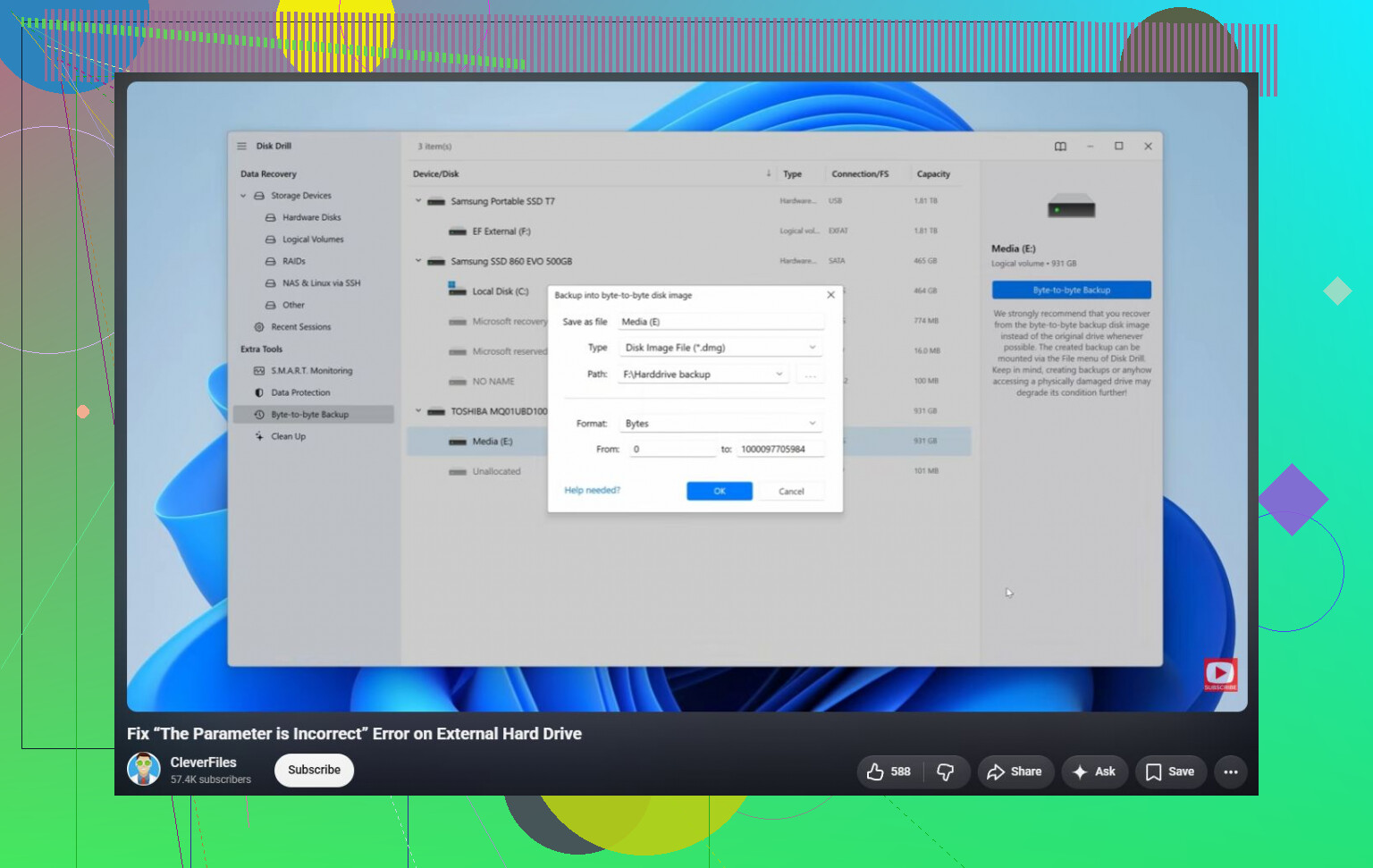
Disk Drill, R-Studio, DMDE, UFS Explorer usw. können in so einer Situation alle verwendet werden, aber das Werkzeug ist weniger wichtig als die Methode. Wenn das Laufwerk physisch Probleme hat, sind wiederholte Scans schlecht. Erstellen Sie zuerst ein Image, wenn die Software das erlaubt, und scannen Sie dann das Image. Disk Drill hat eine Byte-für-Byte-Backup-Funktion, und genau diesen Teil würde ich nutzen, bevor mich die Wiederherstellungsergebnisse interessieren.
Als günstigere Möglichkeit kann ein Linux-Live-USB, wenn Sie damit zurechtkommen, manchmal ein Laufwerk lesen, das Windows nicht öffnen will. Das bedeutet nicht, dass Linux es repariert. Es kann nur sein, dass Linux beim Einhängen eines beschädigten Dateisystems weniger streng ist. Hängen Sie es nach Möglichkeit schreibgeschützt ein und kopieren Sie die wichtigen Dateien herunter. Wenn Linux I/O-Fehler meldet oder die Kopiergeschwindigkeit auf nahezu null fällt, behandeln Sie es nicht weiter wie ein Softwareproblem.
Die Antwort auf Ihre eigentliche Frage lautet: Ja, es gibt Maßnahmen, die Daten nicht absichtlich löschen, aber nein, es gibt keinen sicheren Reparaturknopf, den Sie zuerst drücken sollten. CHKDSK kann Dateisystemschäden ohne Formatierung reparieren, aber es kann auch beschädigte Verzeichniseinträge entfernen, Dateien in found-Ordner verschieben oder die Wiederherstellung unübersichtlicher machen. TestDisk kann Partitionsinformationen ohne Formatierung neu aufbauen, aber eine falsche Verwendung kann alles noch verwirrender machen. Das sind Reparaturwerkzeuge, keine Sicherungswerkzeuge.
Wenn das Laufwerk leise und stabil ist, versuchen Sie zuerst die Wiederherstellung. Wenn es klickt, die Verbindung verliert, verschwindet, zur Initialisierung auffordert oder zwischen den Versuchen die Größe ändert, experimentieren Sie nicht weiter. Ab diesem Punkt kann Eigenhilfe aus einem wiederherstellbaren Laufwerk einen deutlich teureren Wiederherstellungsfall machen.
Eine Reparatur, die scheinbar „funktioniert“, kann trotzdem genau das sein, was Dateinamen, Ordnerstruktur oder die letzte gute Kopie eines schwachen Sektors verliert. Deshalb wäre ich bei jedem Rat vorsichtig, der damit beginnt, das Laufwerk wieder beschreibbar zu machen. Das Ziel ist nicht, zuerst Windows zufriedenzustellen. Das Ziel ist, Ihre Dateien zuerst auf ein anderes Laufwerk zu bekommen.
Ich stimme den Kommentaren zum Gehäuse zu, würde aber noch einen weiteren Vorbehalt hinzufügen: Tauschen Sie nicht den ganzen Nachmittag im laufenden Betrieb und versuchen Sie nicht immer wieder dasselbe defekte Laufwerk erneut. Jeder fehlgeschlagene Einhängevorgang, jedes Einfrieren des Explorers und jede Sitzung nach dem Motto „Ich probiere noch einen USB-Port“ kann mehr Lesezugriffe auf eine Festplatte bedeuten, die möglicherweise bereits Probleme hat. Wenn sie die richtige Kapazität anzeigt und weder klickt noch die Verbindung trennt, gut, dann unternehmen Sie einen kontrollierten Versuch, sie zu kopieren oder ein Abbild zu erstellen. Wenn sie zufällig ausfällt, behandeln Sie das nicht mehr wie einen normalen Windows-Fehler.
Für einen Weg ohne Formatierung würde ich den Explorer als Hauptwerkzeug zum Kopieren vermeiden, wenn das Laufwerk langsam ist oder Fehler ausgibt. Der Explorer ist bei fehlerhaften Lesevorgängen schrecklich. Er kann ewig bei einer beschädigten Datei hängen bleiben und Ihnen keinerlei nützliche Kontrolle geben. Ein Wiederherstellungstool, das fehlerhafte Bereiche überspringen, fortsetzen oder von einem Abbild aus arbeiten kann, ist besser geeignet. Disk Drill kann dafür verwendet werden, aber der wichtige Punkt ist, ein Abbild auf Byte-Ebene zu erstellen oder auf eine separate gesunde Festplatte wiederherzustellen, nicht der Markenname. Wenn Sie das ursprüngliche Laufwerk dreimal mit drei verschiedenen Apps scannen, erhöhen Sie den Verschleiß, ohne Ihre Chancen wesentlich zu verbessern.
Es gibt noch einen weiteren lästigen Sonderfall: Wenn das Laufwerk mit BitLocker, Hardwareverschlüsselung, Sicherungssoftware oder einem TV/DVR/NAS verwendet wurde, kann Windows generische Fehler anzeigen, obwohl die Festplatte nicht einfach nur „beschädigt“ ist. In diesem Fall kann CHKDSK völlig das falsche Werkzeug sein. Bevor Sie irgendetwas reparieren, denken Sie darüber nach, wo das Laufwerk zuletzt verwendet wurde und ob es verschlüsselt oder von etwas anderem als Windows formatiert wurde.
Die Antwort ist also ja, es gibt Korrekturen ohne Datenlöschung, aber ich würde nicht mit der Korrektur beginnen. Beginnen Sie mit einem Kopier-/Image-Versuch, speichern Sie wiederhergestellte Dateien an einem anderen Ort und experimentieren Sie erst dann mit dem Original, wenn die wichtigen Daten sicher sind. Wenn die Daten mehr wert sind als die Kosten der Wiederherstellung, führen Sie CHKDSK nicht als ersten Schritt aus. Es ist ein Reparaturwerkzeug, kein Rettungsplan.