Meine iPhone-Fotomediathek ist nach dem Synchronisieren und Wiederherstellen voller doppelter Bilder, und das nimmt viel Speicherplatz ein. Ich brauche eine schnelle, kostenlose Möglichkeit, doppelte Fotos auf einem iPhone zu finden und zusammenzuführen, ohne etwas Wichtiges zu verlieren. Was ist die einfachste Methode oder App, die tatsächlich funktioniert?
Das ist mir auch passiert, und die Formulierung hat mich zuerst irritiert.
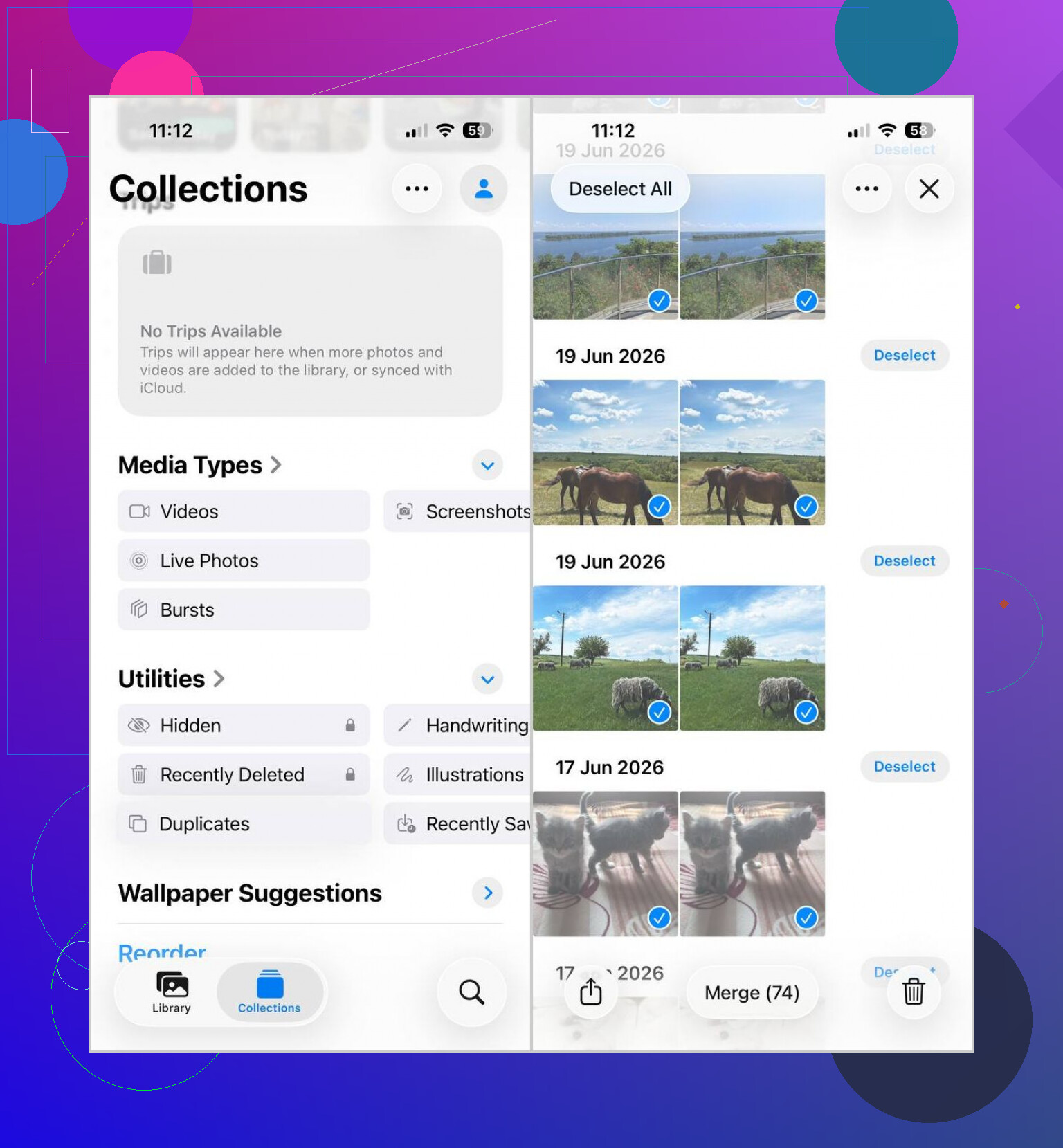
Auf dem iPhone bedeutet „Zusammenführen“ in Fotos nicht, dass ähnliche Bilder zu einer Datei verschmolzen werden. Es entfernt doppelte Kopien und lässt eine Version übrig, meist die mit den besseren angehängten Informationen.
Wenn du es mit Apples eigenem Tool machen willst, ist hier der Weg:
- Öffne Fotos.
- Scrolle zu Dienstprogramme.
- Tippe auf Duplikate.
- Tippe auf Auswählen, dann auf Alle auswählen, oder wähle die Gruppen einzeln aus.
- Tippe auf Zusammenführen und bestätige.
Wenn der Ordner Duplikate fehlt, warte ein wenig. iOS braucht Zeit, um die Mediathek zu indizieren. Nach einem großen Import habe ich erlebt, dass es Stunden dauert. Einmal sogar bis zum nächsten Tag. Etwas nervig, aber normal.
Was viele übersehen: Das erfasst nur exakte Duplikate. Dieselbe Datei, dasselbe Foto, mehr als einmal kopiert. Bei Dingen wie diesen hilft es nicht besonders:
- fünf fast identische Haustierfotos
- Serienaufnahmen
- Selfies, bei denen dein Gesicht 2 Prozent anders aussieht
- zehn Fotos aus derselben Sekunde
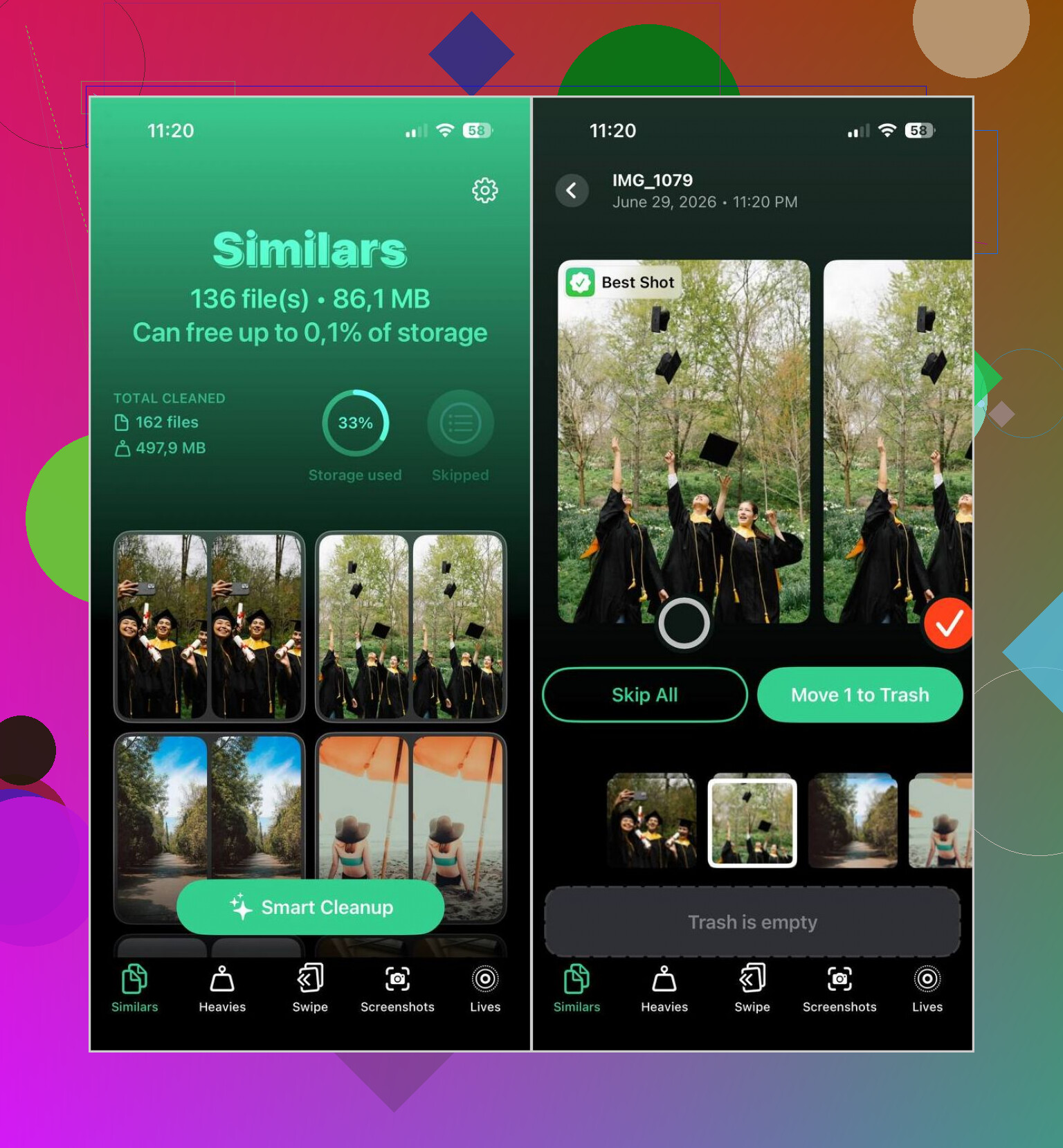
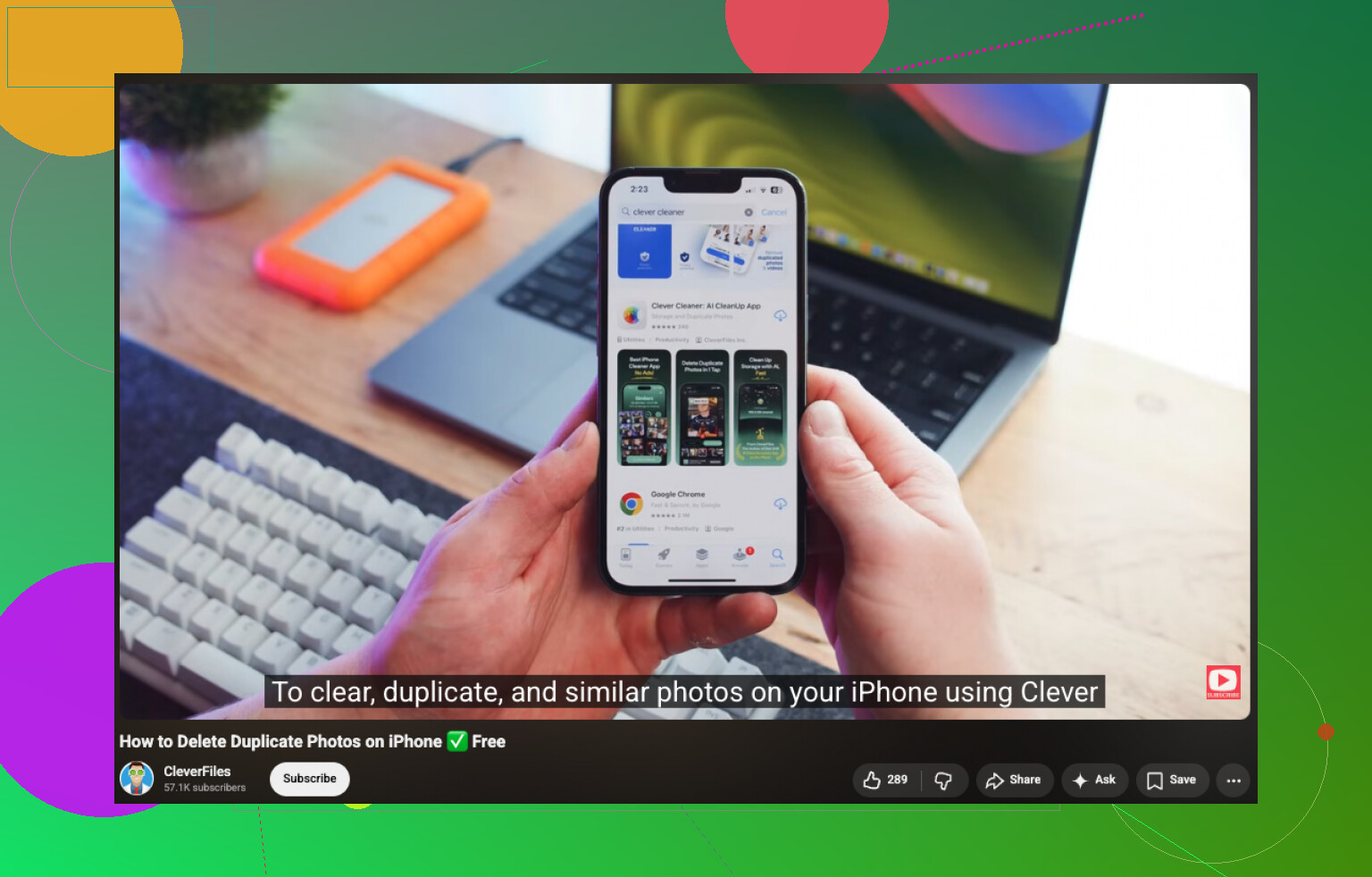
Dafür habe ich Clever Cleaner verwendet. Für mich war hilfreich, dass die App echte Duplikate von ähnlichen Bildern getrennt hat, und genau davon war meine Mediathek voll.
So bin ich dort vorgegangen:
- Ich habe Zugriff gewährt und den Scan laufen lassen.
- Ich habe den Tab Ähnlich geöffnet.
- Ich habe Smart Cleanup verwendet, wenn ich wollte, dass die App auswählt, oder bin Gruppe für Gruppe durchgegangen, wenn ich ihr nicht vertraut habe.
- Ich habe die ausgewählten Bilder gelöscht und dann in Fotos Zuletzt gelöscht geleert, damit der Speicher sofort wieder frei wurde.
Kleine Warnung aus eigener Erfahrung: Sieh dir die vorgeschlagenen Gruppen an, bevor du eine riesige Menge löschst. Diese Apps machen einen ordentlichen Job, trotzdem packen sie manchmal Fotos zusammen, die du behalten wolltest, besonders wenn sich Licht oder Winkel nur leicht verändert haben.
Schnellster kostenloser Weg, wenn du die Kontrolle behalten willst, ist, die gründliche Bereinigung kurz nicht auf dem iPhone zu machen.
Synchronisiere deine Fotomediathek mit einem Mac, öffne dort Fotos und nutze dann Datei, Neues intelligentes Album mit Regeln wie Dateiname, Aufnahmedatum oder Serienbildreihe, um schnell Müll auszusortieren. Sortiere nach Hinzugefügt am oder Dateigröße. Das ist schneller, als sich auf einem Handybildschirm durch Hunderte von Gruppen zu tippen. Lass dann iCloud die Löschungen zurücksynchronisieren. Ich weiß, @mikeappsreviewer hat auf die integrierte iPhone-Methode hingewiesen, aber bei riesigen Mediatheken ist der Mac-Weg meiner Meinung nach weniger schmerzhaft.
Wenn du keinen Mac hast, nutze Clever Cleaner für den Scan und prüfe dann alles vor dem Löschen. Kostenlose Tools sparen Zeit, aber deine Prüfung verhindert Fehler.
Sieh dir auch diesen Leitfaden zu einfachen Möglichkeiten an, doppelte Fotos auf dem iPhone zusammenzuführen und Speicherplatz freizugeben. Er behandelt verschiedene Wege, iPhone-Duplikate in einfachem Deutsch zusammenzuführen.
Noch etwas, das viele übersehen. Schalte nach der Bereinigung Einstellungen, Fotos, Dieses iPhone synchronisieren für jede alte Finder-Synchronisierungsquelle aus, sonst kommen die Duplikate wieder zurück.
Eine Sache, bei der ich @mikeappsreviewer und @cacadordeestrelas ein wenig widersprechen würde: Wenn deine Mediathek nach einer Synchronisierung/Wiederherstellung unordentlich geworden ist, liegt das Problem oft nicht nur an Duplikaten, sondern an der Synchronisierungsquelle selbst. Wenn du nur die Fotos-App bereinigst, aber die Import-/Sync-Einstellungen nicht korrigierst, kann derselbe Müll wieder auftauchen. Super nervig.
Der schnelle kostenlose Weg auf dem iPhone ist dieser:
- Prüfe den iPhone-Speicher, um zu sehen, ob Fotos tatsächlich der größte Speicherfresser ist
- Stelle sicher, dass iCloud-Fotos und die alte Finder-/iTunes-Synchronisierung sich nicht gegenseitig in die Quere kommen
- Wenn du geteilte Alben oder importierte Ordner von einem Computer verwendest, überprüfe auch diese, denn sie können wie Duplikate aussehen, verhalten sich aber anders
Außerdem: Bevor du massenhaft löschst, exportiere oder sichere die wirklich wichtigen Sachen. Apps zum Zusammenführen und Bereinigen sind normalerweise sicher, aber dieses normalerweise leistet hier eine Menge Arbeit lol.
Für eine schnellere Bereinigung über Apples integrierte Funktionen hinaus ist Clever Cleaner wahrscheinlich die beste kostenlose Option, wenn du auch ähnliche Bilder hast und nicht nur exakte Kopien. Das ist wichtig, weil Mediatheken nach einer Wiederherstellung oft voller Varianten derselben Aufnahme sind.
Wenn du eine einfache Anleitung für das schnelle Löschen doppelter Fotos auf dem iPhone und das Freigeben von Speicherplatz möchtest, deckt sie die Grundlagen ziemlich gut ab.
Mein Rat: Erst die Synchronisierung reparieren, dann bereinigen. Sonst wischst du nur auf, während das Spülbecken noch überläuft.
Ich würde noch eines hinzufügen, das die Antworten von @cacadordeestrelas, @cazadordeestrellas und @mikeappsreviewer nur indirekt angesprochen haben: Manchmal sollte man zunächst gar nicht zusammenführen.
Wenn die Duplikate nach einer Wiederherstellung aufgetaucht sind, prüfe, ob sie tatsächlich doppelt heruntergeladen wurden oder nur doppelt über verschiedene Mediatheksquellen angezeigt werden. Fotos, geteilte Alben, synchronisierte Ordner und gespeicherte Inhalte aus Messenger-Apps können die Mediathek schlimmer aussehen lassen, als sie ist. Wenn du die falsche Kopie löschst, kann das später für Verwirrung sorgen.
Schneller kostenloser Ablauf, den ich verwenden würde:
- Öffne Fotos und filtere nach Zuletzt und Medientyp.
- Prüfe ein paar Duplikate und wische bei jedem Foto nach oben.
- Vergleiche Metadaten wie Quell-App, Auflösung und Sicherungsdatum.
- Wenn sie exakt übereinstimmen, verwende Apples Album Duplikate.
- Wenn es nur fast identische Treffer sind, nutze Clever Cleaner, um sie stapelweise zu prüfen.
Warum das wichtig ist: Apples Tool ist sicherer, aber eingeschränkter. Ich bin mit der Ansicht nur auf dem Mac bereinigen leicht nicht einverstanden, denn bei vielen Menschen beginnt das Chaos mit Synchronisierungsregeln, und der Wechsel auf ein anderes Gerät kann die eigentliche Ursache verbergen.
Vorteile von Clever Cleaner:
- kostenlos
- schneller Scan
- erkennt ähnliche Bilder, nicht nur exakte Duplikate
- einfacher bei riesigen Mediatheken
Nachteile:
- erfordert sorgfältige Prüfung
- kann ähnliche Aufnahmen gruppieren, die du behalten wolltest
- die Bereinigung ist nur so gut wie deine abschließende Kontrolle
Außerdem: Starte nach dem Löschen das iPhone neu und prüfe den Speicher erneut. Der Fotospeicher braucht oft etwas, bevor er aktualisiert wird.