USB-minnepinnen min sluttet plutselig å fungere rett etter at jeg koblet den til datamaskinen, og nå ser alle filene mine ut til å være borte. Den viser feil eller ber meg noen ganger om å formatere den, men jeg har viktige bilder og arbeidsdokumenter på den som jeg virkelig trenger tilbake. Jeg ser etter hjelp med datagjenoppretting fra USB, reparasjon av korrupt minnepinne og sikre måter å gjenopprette tapte filer på uten å gjøre situasjonen verre.
Jeg opplevde dette en gang med en minnepinne full av bilder, og det første trekket var å gjøre mindre, ikke mer.
Slutt å bruke minnepinnen.
Ikke formater den. Ikke kjør CHKDSK. Ikke kopier nye ting over på den. De tre tingene har en tendens til å gjøre gjenoppretting verre, noen ganger raskt.
Det jeg sjekket først var enkle ting.
- Jeg koblet den til en annen USB-port.
- Jeg prøvde en annen datamaskin.
- Jeg så etter den i Diskbehandling på Windows, eller Diskverktøy på Mac.
- Jeg skrev ned nøyaktig advarselstekst, ting som «Du må formatere disken før du kan bruke den.»
Hvis datamaskinen din fortsatt ser USB-enheten i det hele tatt, selv i ødelagt tilstand, ville jeg hoppet over reparasjonsforsøk og gått rett til filgjenoppretting.
Jeg hadde ganske grei erfaring med Disk Drill på skadede USB-stasjoner. Den skannet fortsatt enheten når Windows nektet å lese filsystemet riktig. Det betydde mer enn noen innebygd løsning.
Dette gjorde jeg:
- Installer Disk Drill på hoveddisken din eller en annen frisk disk, ikke på den skadede USB-enheten.
- Koble til USB-enheten.
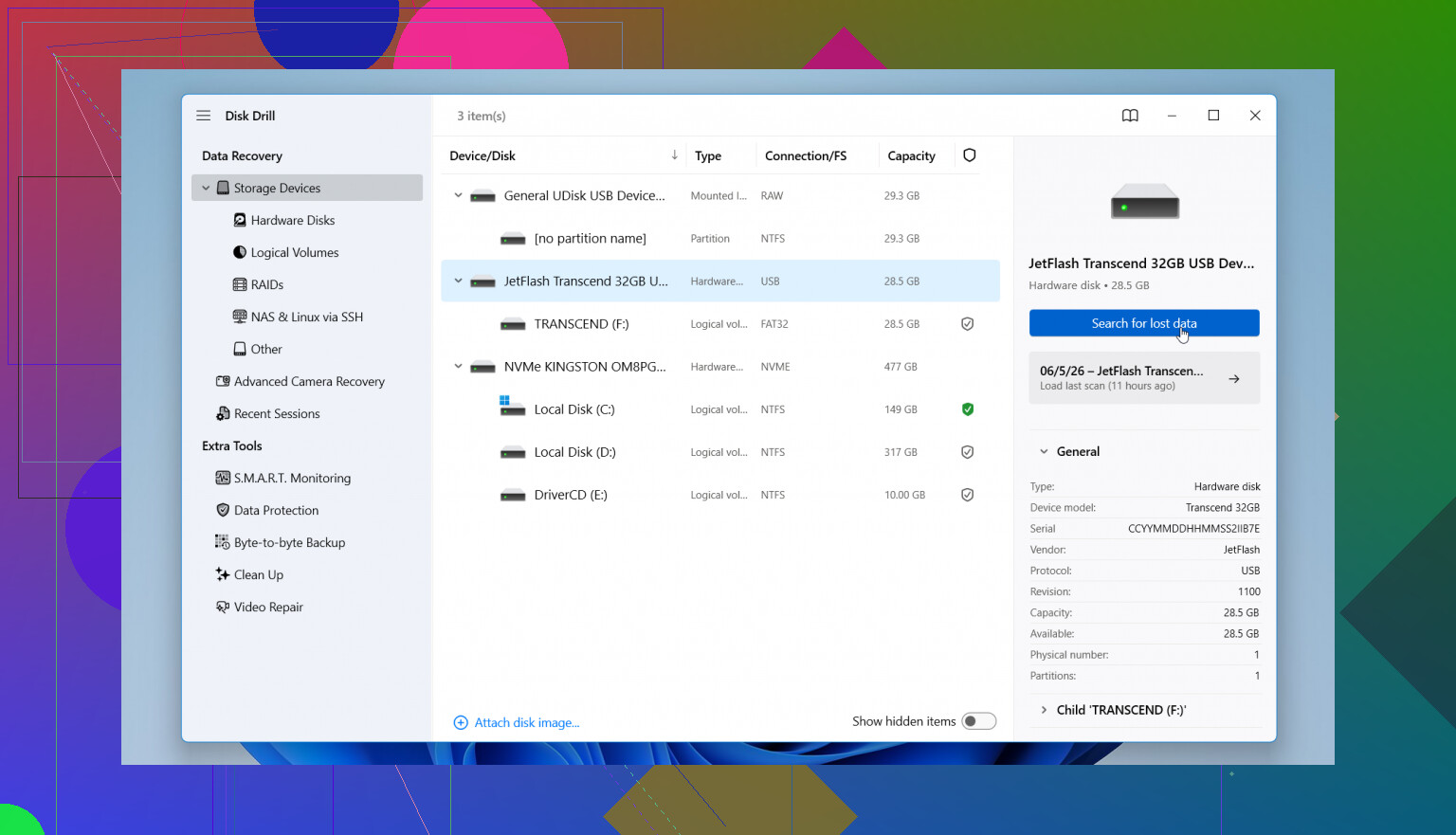
- Åpne Disk Drill og velg USB-enheten fra enhetslisten.
- Start skanningen og la den fullføre. Ikke avbryt den tidlig hvis enheten fortsatt svarer.
- Forhåndsvis det den finner, så du vet at filene er intakte.
- Gjenopprett alt til en annen disk.
En liten ting, men viktig. Gjenopprett aldri filer tilbake til den samme korrupte USB-enheten. Jeg gjorde denne feilen for mange år siden med en annen enhet og gjorde rotet verre.
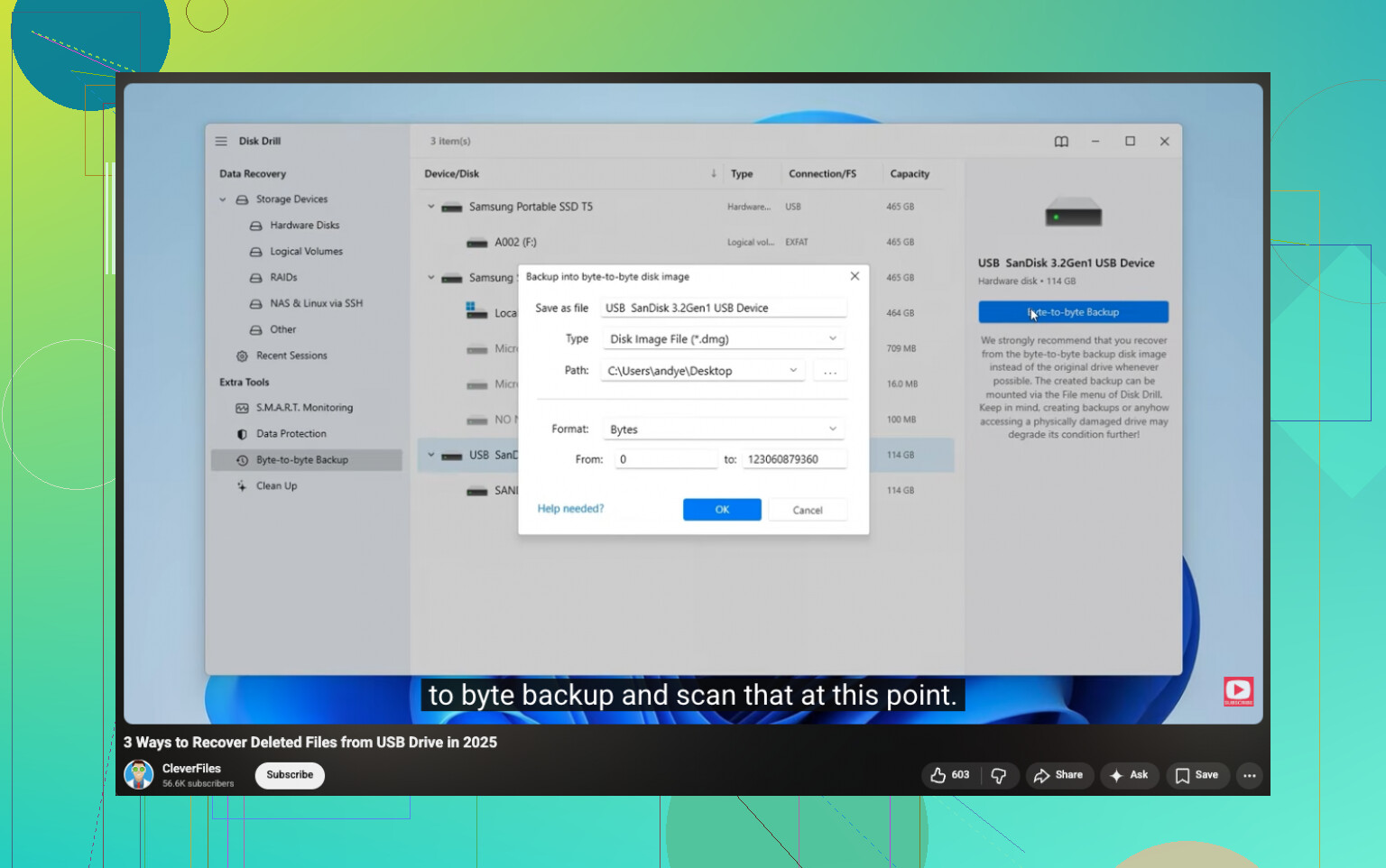
Hvis filene betyr mye, familiebilder, arbeidsdokumenter, skattepapirer, ville jeg laget et byte-for-byte sikkerhetskopibilde først i Disk Drill, og deretter skannet bildet i stedet for å belaste den opprinnelige enheten om og om igjen. Tryggere hvis USB-enheten virker ustabil eller stadig kobler ut.
Etter at filene er hentet ut, kan du håndtere selve enheten. Formater den på nytt, test den, eller kast den hvis den fortsetter å oppføre seg rart. Filgjenoppretting kommer først. Alltid.
Hvis USB-en viser feil størrelse, 0 byte, eller forsvinner fra Diskbehandling, ville jeg stoppet før jeg gjorde flere skanninger. @mikeappsreviewer har rett i å unngå formatering og CHKDSK, men jeg er ikke helt enig i å skanne først hvis stasjonen fortsetter å koble ut. Ustabile flashmedier blir raskt verre.
Min rekkefølge er denne.
- Sjekk SMART eller USB-helsen med et skrivebeskyttet verktøy hvis adapteren fortsatt rapporterer det.
- Lag et image av hele USB-en først, hvis stasjonen holder seg tilkoblet lenge nok.
- Skann imaget, ikke minnepinnen.
Disk Drill er fortsatt et solid valg her fordi det håndterer USB-datagjenoppretting godt og lar deg gjenopprette til en annen disk. Hvis partisjonstabellen ble slettet, finner dypskanning ofte bilder og dokumenter via filsignaturer selv når mappestrukturen er borte. Hvis filsystemet er exFAT eller FAT32 og bare oppstartssektoren er skadet, er gjenopprettingsraten ofte ganske god. Hvis kontrolleren er i ferd med å svikte, faller programvareresultatene raskt.
Én ting til som folk hopper over. Se i Enhetsbehandling. Hvis Windows viser I/O-feil eller enheten kobler til på nytt om og om igjen, slutt å prøve tilfeldige løsninger. Det finnes et punkt der gjør-det-selv koster deg filene.
Hvis du vil ha en enkel gjennomgang av USB-datagjenoppretting, er denne videoen nyttig: trinnvis veiledning for filgjenoppretting fra USB-stasjon
Hvis Disk Drill ser enheten, gjenopprett filene først. Hvis ikke, beveger du deg over i profesjonelt laboratorieterritorium.
Jeg er stort sett enig med @mikeappsreviewer og @mike34, men jeg ville lagt til én ekstra sjekk før du kjører en lang skanning: se på hvordan USB-en identifiserer seg. Hvis Windows viser stasjonen med feil kapasitet, ingen media, eller den fortsetter å koble til på nytt hvert par sekunder, er det vanligvis ikke bare skade på filsystemet. Det kan bety kontroller- eller flashfeil, og gjentatte skanninger kan ta knekken på den raskere.
Så min versjon er:
- hvis USB-en monteres dårlig, men fortsatt er synlig, bruk gjenopprettingsprogramvare
- hvis den kobler til og fra, slutt med gjør-det-selv ganske raskt
- hvis den viser normal størrelse, er sjansene dine mye bedre
Dessuten ville jeg ikke stolt på Windows-meldinger om reparer denne stasjonen i det hele tatt. De høres hjelpsomme ut, men er i bunn og grunn oppryddingsverktøy, ikke verktøy for å redde filer.
Når det gjelder programvare, gir Disk Drill mening her fordi det er enkelt å forhåndsvise filer før gjenoppretting, noe som betyr mye med bilder og dokumenter. Hvis den finner filene dine med riktige navn og mapper, gjenopprett dem umiddelbart til datamaskinen din eller en annen ekstern stasjon. Hvis navnene er borte og alt kommer tilbake som rå filtyper, gjenopprett først likevel, organiser senere.
Én ting til folk glemmer: sjekk om filene forsvant fordi USB-en ble byttet til RAW eller fordi selve partisjonen forsvant. I Diskbehandling, hvis du ser ikke-allokert plass i stedet for en partisjon, peker det mer mot skade på partisjonstabellen enn slettede filer.
Hvis du vil ha flere meninger fra folk som håndterer samme rot, er denne tråden om beste gjenopprettingsverktøy for en korrupt USB-stasjon verdt å lese.
Hvis minnepinnen blir fysisk varm, kobler fra, eller leses som 0 byte, stopp. På det punktet er programvare vanligvis ikke helten folk ønsker at den skal være.
En vinkel som mangler fra @mike34, @ombrasilente og @mikeappsreviewer: sjekk om filene bare er skjulte, ikke borte. Noen USB-skadevarer setter alt til skjult/system, og da ser stasjonen tom ut. I ledeteksten, sjekk skrivebeskyttelse først:
attrib X:\*.* /s /d
Hvis alt viser H- eller S-flagg, er det et annet problem enn ekte korrupsjon. Jeg ville fortsatt gjenopprettet data før jeg renset minnepinnen.
Jeg er også litt uenig i å skanne umiddelbart hvis USB-enheten får Windows til å henge kraftig. I så fall kan selv det å åpne Utforsker gjentatte ganger belaste den. Det tryggere valget er én ren tilkobling, bekrefte om volumnavnet og størrelsen ser fornuftige ut, og deretter bruke et gjenopprettingsverktøy bare hvis enheten forblir stabil.
Om Disk Drill:
Fordeler:
- enkel forhåndsvisning for bilder, dokumenter, videoer
- god til å finne filer fra skadede FAT/exFAT-medier
- kan gjenopprette til en annen stasjon
- grensesnittet er enkelt nok når du er stresset
Ulemper:
- dybdeskanninger på svake USB-minnepinner kan ta litt tid
- rågjenoppretting kan miste originale filnavn/mapper
- hvis kontrolleren svikter eller stasjonen viser 0 byte, vil det ikke utføre mirakler
Så min vurdering er: hvis minnepinnen vises med omtrent riktig kapasitet og forblir tilkoblet, er Disk Drill et rimelig neste steg. Hvis den viser meningsløs kapasitet, får systemet til å fryse, eller kobler fra hvert minutt, stopp gjør-det-selv og vurder et laboratorium før NAND-en forringes ytterligere.