Meine Festplatte wird plötzlich als GPT-Schutzpartition angezeigt, und ich kann weder auf die Dateien noch auf die ursprünglichen Partitionen zugreifen. Ich versuche, eine sichere Möglichkeit zu finden, die GPT-Partitionstabelle oder die Daten wiederherzustellen, ohne das Laufwerk zu formatieren. Welche Schritte oder Tools sollte ich zuerst ausprobieren?
Wenn das Laufwerk plötzlich als „Nicht zugeordnet“ oder „RAW“ angezeigt wird, klicken Sie nicht sofort auf Reparaturoptionen. Das Wichtigste ist, die Festplatte in Ruhe zu lassen, bis Sie einen Plan haben. GPT-Laufwerke haben in der Regel einen Sicherungs-Partitions-Header, daher bedeutet eine beschädigte Partitionstabelle nicht automatisch, dass die Dateien verloren sind.
Schreiben Sie sofort nichts mehr auf das Laufwerk. Erstellen Sie keine neue Partition, formatieren Sie es nicht und führen Sie nicht Diskpart „clean“ aus. Selbst normale Nutzung kann die Situation verschlimmern, wenn etwas über die alten Dateisystemdaten geschrieben wird.
Der sicherste Ansatz ist, mit einer Kopie zu arbeiten, nicht mit der Originalfestplatte. Wenn die Dateien wichtig sind, erstellen Sie zuerst ein Sektor-für-Sektor-Image mit etwas wie dd oder ddrescue. So erhalten Sie einen vollständigen Klon, an dem Sie experimentieren können. Wenn ein Wiederherstellungsversuch auf dem Image schiefgeht, können Sie von vorn beginnen. Wenn es auf dem tatsächlichen Laufwerk schiefgeht, bekommen Sie möglicherweise keine zweite Chance.
Für die meisten Menschen würde ich nicht damit beginnen, die GPT-Tabelle manuell neu aufzubauen. Es ist leicht, die falsche Option zu wählen und die Situation zu verschlimmern. Ein besserer erster Schritt ist, das Laufwerk mit einer Wiederherstellungssoftware zu scannen, die nur lesend arbeitet und es Ihnen ermöglicht zu prüfen, was noch vorhanden ist, bevor Sie irgendetwas ändern.
Ich habe in solchen Fällen die besten Erfahrungen mit Disk Drill gemacht. Es ist deutlich weniger einschüchternd als Kommandozeilen-Tools, und es kann nach verlorenen Partitionen, Dateisignaturen, GPT-Headern und Einträgen suchen, die von Windows möglicherweise nicht mehr erkannt werden. Der große Vorteil ist, dass die beschädigte Partitionstabelle nicht neu geschrieben werden muss, nur um Ihnen wiederherstellbare Dateien anzuzeigen.
Sobald der Scan abgeschlossen ist, sehen Sie sich die wichtigen Dinge nach Möglichkeit in der Vorschau an. Wenn Ihre Fotos, Dokumente oder sonstigen Dateien sichtbar sind, stellen Sie sie auf einem anderen physischen Laufwerk wieder her. Stellen Sie Dateien nicht zurück auf die beschädigte Festplatte wieder her.
Wenn Sie sich mit dem technischen Weg wohlfühlen, und vorzugsweise nachdem Sie ein Image erstellt haben, können Tools wie diese helfen, das Partitionslayout selbst zu reparieren:
- TestDisk: Ein bewährtes Wiederherstellungstool für die Kommandozeile. Es kann nach verlorenen Partitionen suchen und, wenn es die richtige findet, eine neue Partitionstabelle schreiben, sodass das Volume wieder angezeigt wird. Seien Sie sich nur sehr sicher, dass Sie die richtige Partition auswählen, bevor Sie die Schreiboption verwenden.
- gdisk: Nützlich, wenn der primäre GPT-Header beschädigt ist, der Sicherungs-GPT-Header am Ende der Festplatte aber noch intakt ist. In manchen Fällen kann es den primären GPT aus der Sicherung wiederherstellen.
Wenn Windows das Laufwerk als „GPT-Schutzpartition“ anzeigt, gehen Sie nicht automatisch davon aus, dass Sie es löschen sollten. Das kann passieren, wenn ein Laufwerk zwischen Systemen verschoben wird, wenn ältere Software GPT nicht richtig versteht oder manchmal wegen eines Problems mit einer USB-Dockingstation oder einem Adapter. Führen Sie nicht Diskpart clean aus, es sei denn, Sie sind damit einverstanden, die Partitionstabelle zu löschen. Scannen Sie es zuerst mit etwas wie Disk Drill und prüfen Sie, ob die Dateien sicher kopiert werden können.
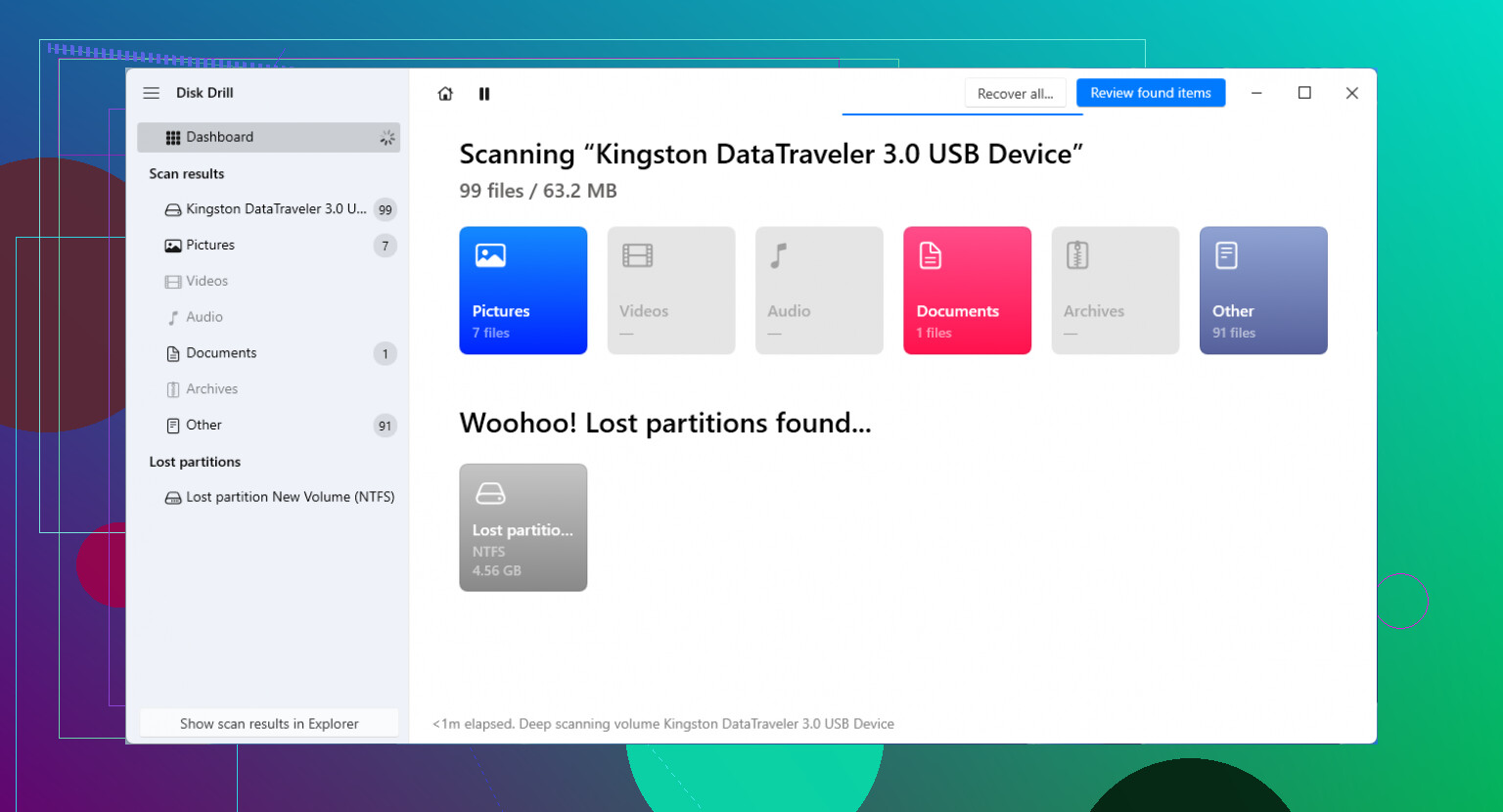
Ein Datenträger, der die korrekte volle Kapazität anzeigt, ist ein anderes Problem als ein Datenträger, der über ein USB-Dock oder einen Adapter plötzlich die falsche Größe anzeigt. Bevor man irgendeine Reparatur durchführt, würde ich das zuerst prüfen: Versuchen Sie ein anderes Kabel/Gehäuse oder schließen Sie ihn direkt per SATA an, wenn es sich um ein internes Laufwerk handelt. Manche Fälle von GPT-Schutzpartitionen sind in Wirklichkeit darauf zurückzuführen, dass die Bridge-Platine oder alte Software den Datenträger falsch ausliest, nicht darauf, dass die GPT zerstört ist. Wenn die Größe korrekt ist und der Datenträger in gutem Zustand ist, dann ist ein schreibgeschützter Scan mit etwas wie Disk Drill oder TestDisk sinnvoll. Wenn die Größe falsch ist, bauen Sie noch nichts neu auf, denn jedes Tool zur Partitionswiederherstellung arbeitet dann mit fehlerhafter Geometrie und kann Ihnen überzeugende, aber nutzlose Ergebnisse liefern.
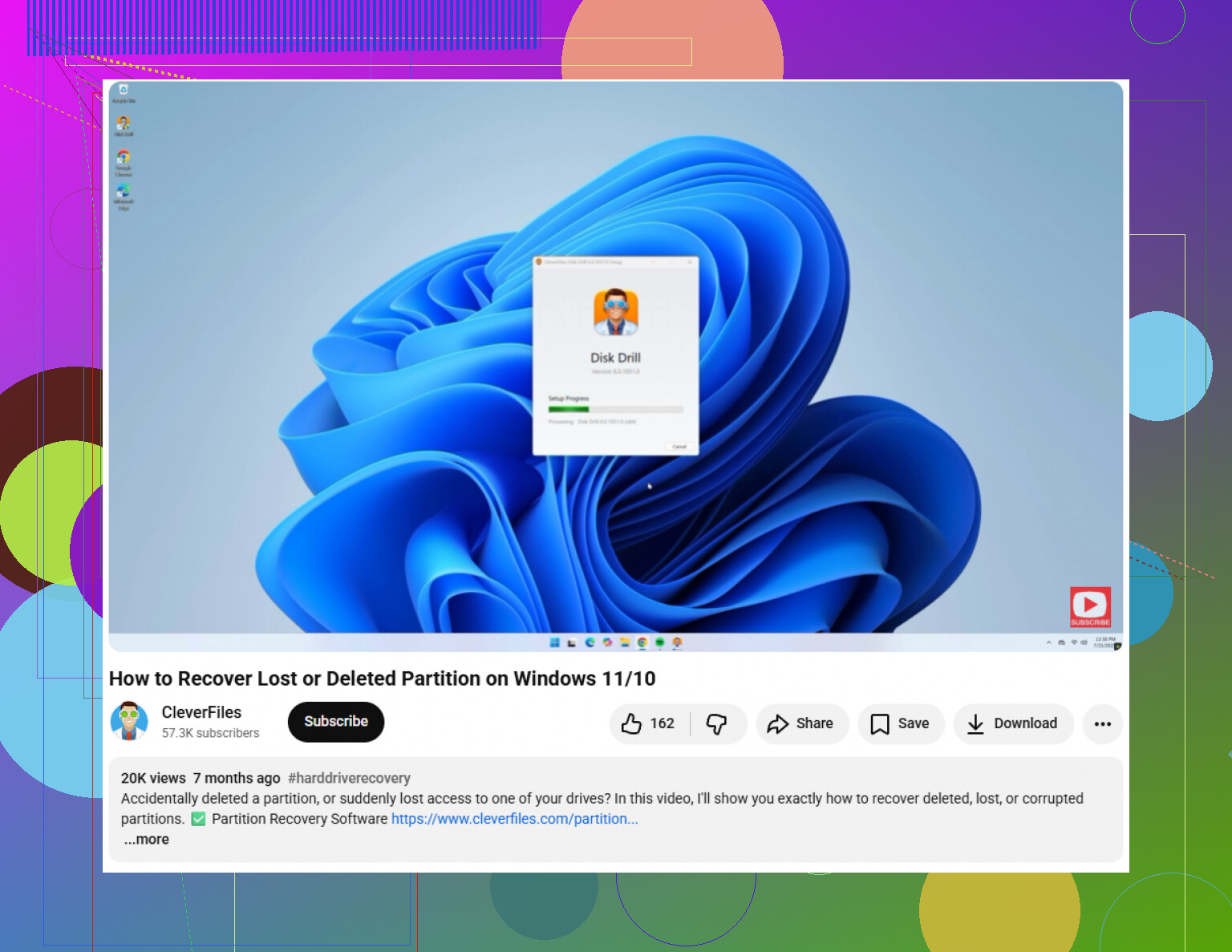
Der heimtückische Nachteil ist, dass „GPT-Schutzpartition“ Menschen denken lassen kann, die Festplatte sei eine einzige große defekte Partition, obwohl Windows manchmal nur den schützenden MBR anzeigt und das echte GPT-Layout vor Ihnen verbirgt. Ich würde mich von der Datenträgerverwaltung fernhalten, außer zum Nachsehen, denn Aufforderungen wie initialisieren, konvertieren oder formatieren sind genau der Weg, wie aus einer wiederherstellbaren Situation ein Chaos wird. Wenn möglich, starten Sie ein Linux-Live-USB und prüfen Sie die Festplatte schreibgeschützt mit lsblk, fdisk -l oder gdisk -l; wenn Linux die alten Partitionen sieht, besteht Ihr nächster Schritt darin, die Dateien herunterzukopieren, nicht irgendetwas zu „reparieren“. Wenn sie sie nicht sieht, erstellen Sie dann ein Image der Festplatte und scannen Sie das Image mit TestDisk/Disk Drill/was auch immer Ihnen liegt. Die Reparatur kann warten. Der Gewinn besteht darin, die Daten an einen anderen Ort zu kopieren.
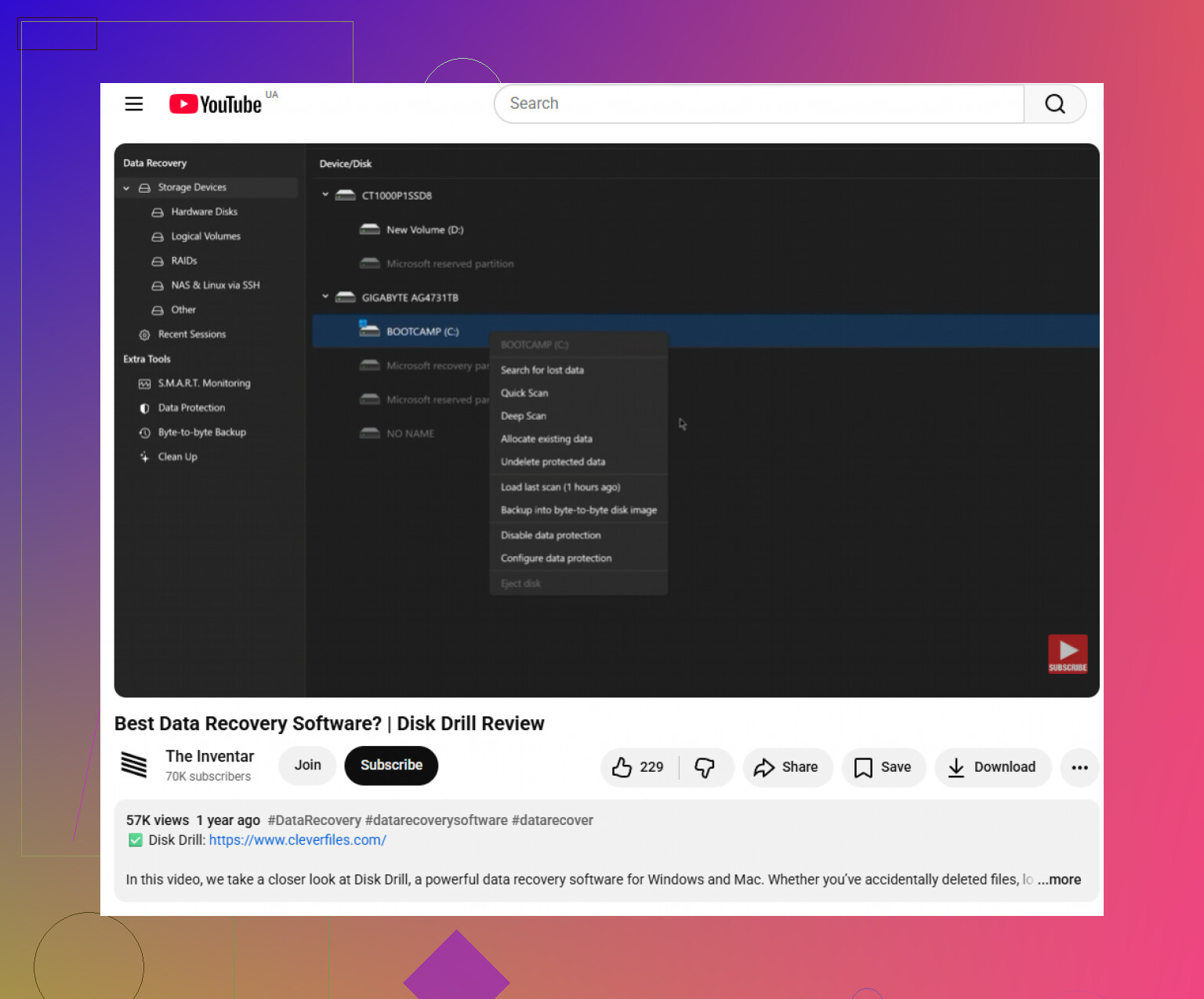
Der versteckte Nachteil der „Reparatur“ der GPT ist, dass eine erfolgreich aussehende Reparatur eine schlechte Wiederherstellung erschweren kann, wenn die Festplatte physisch ausfällt. Überprüfen Sie zuerst SMART mit etwas wie CrystalDiskInfo oder smartctl. Wenn Sie reallozierte/ausstehende Sektoren sehen oder das Laufwerk klickende Geräusche macht, überspringen Sie Partitionsreparatur-Tools und klonen Sie es, bevor Sie irgendetwas anderes tun.