Der Speicher meines iPhones ist fast voll und alles wird langsamer. Ich habe bereits versucht, Fotos und Apps manuell zu löschen, aber das macht kaum einen Unterschied. Kann jemand eine vertrauenswürdige, kostenlose iPhone-Cleaner-App empfehlen, die wirklich den Cache und unnötige Dateien löscht und den Speicher organisiert, ohne wichtige Daten zu beschädigen
Überspringe die „iPhone Cleaner“-Apps aus zufälligen Werbeanzeigen. Die meisten bringen unter iOS nichts Nützliches oder drängen aggressiv zu Abos.
iOS verwaltet den Arbeitsspeicher selbst. Was dich wirklich ausbremst, ist ein fast voller Speicher. Bessere Ergebnisse bekommst du, wenn du die üblichen Speicherfresser anvisierst.
Hier ist ein praxiserprobtes Vorgehen:
-
Nutze die integrierten iOS-Speicherwerkzeuge
• Gehe zu Einstellungen > Allgemein > iPhone-Speicher.
• Sieh dir die „Empfehlungen“ ganz oben an.
• Lagere unbenutzte Apps aus. Die App wird entfernt, die Daten bleiben erhalten.
• Überprüfe große Anhänge in Nachrichten und lösche alte Videos und GIFs. -
Fotos und Videos zähmen
• Die größten Einsparungen kommen von Videos, nicht von Fotos.
• In Fotos: Geh zu Alben > nach unten zu „Medientypen“ > Videos und Bildschirmaufnahmen. Sortiere nach Größe, wenn du mit iCloud auf einem Mac synchronisierst, oder lösche die offensichtlich großen Clips direkt auf dem iPhone.
• Leere außerdem „Zuletzt gelöscht“, nachdem du etwas entfernt hast, sonst bleibt der Speicher 30 Tage blockiert. -
Cache von Social-Apps
• TikTok, Instagram, Facebook, Telegram, Reddit usw. speichern viele Mediendaten im Cache.
• Öffne in jeder App die Einstellungen und suche nach „Cache leeren“ oder ähnlichem.
• Gibt es keine Option und die App ist unter Einstellungen > iPhone-Speicher riesig, lösche und installiere sie neu. So wird der Cache zurückgesetzt. -
Nutze eine Helfer-App, die mit iOS zusammenspielt
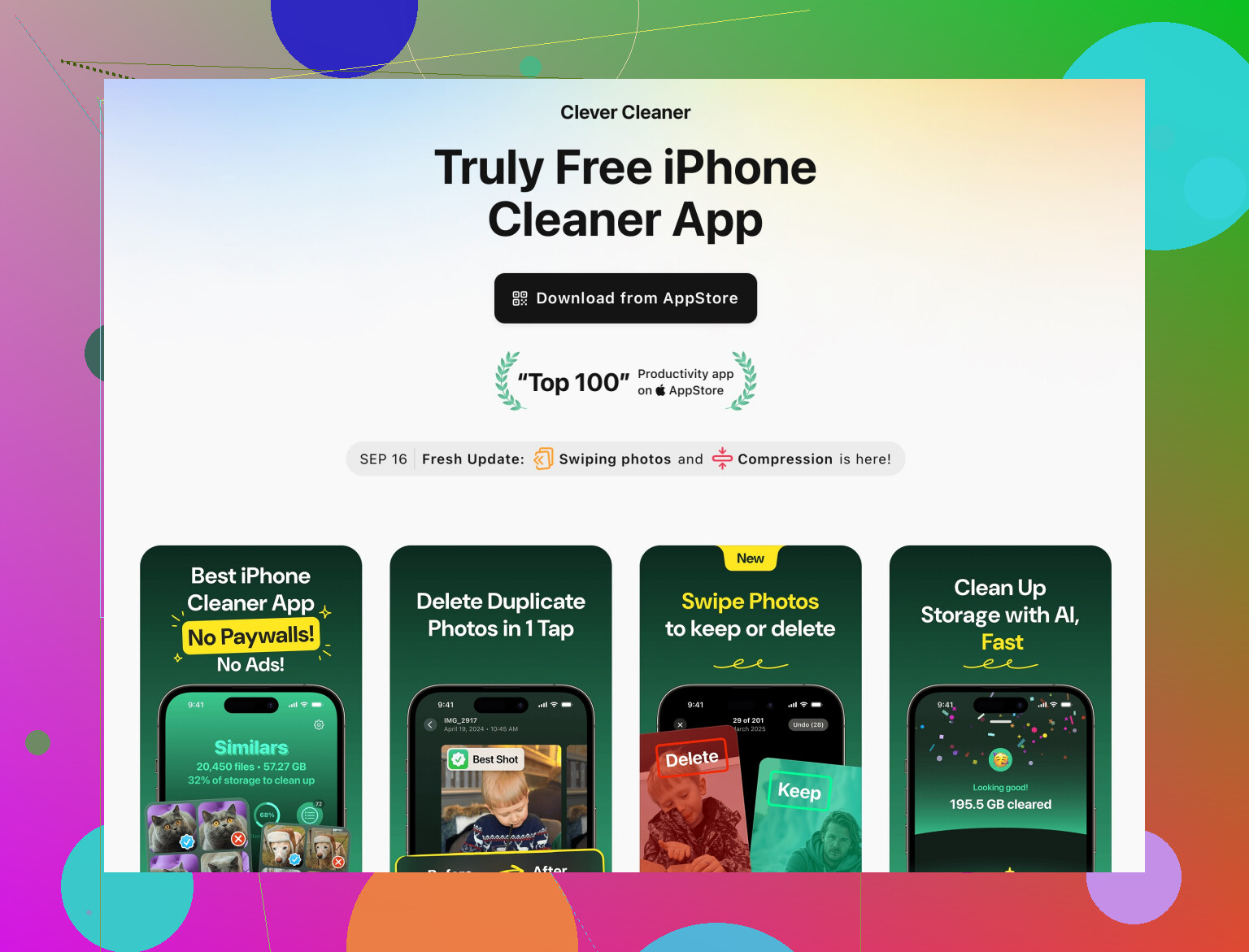
iOS erlaubt Cleaner-Apps keinen Zugriff auf Systemdateien, was gut ist. Sinnvolle Apps konzentrieren sich auf Fotos, Videos und Kontakte.Die Clever Cleaner App für iPhone konzentriert sich auf:
• Gruppieren ähnlicher und doppelter Fotos, damit du die schlechtesten schnell entfernen kannst.
• Erkennen von Screenshots, unscharfen Bildern und Serienbildern.
• Zusammenführen doppelter Kontakte.Wenn du sie ausprobieren willst, hier ist der Store-Link:
iPhone-Fotos und -Speicher mit Clever Cleaner aufräumenNutze sie hauptsächlich für:
• Schnelles Löschen ähnlicher Selfies oder nahezu identischer Bilder im Aufnahmen-Album.
• Finden alter Screenshots und Memes, die sich ansammeln. -
Zusätzliche Tipps für mehr Tempo
• Halte nach Möglichkeit mindestens 5 bis 10 GB frei. iOS läuft mit etwas freiem Speicher deutlich flüssiger.
• Starte dein iPhone nach einer großen Aufräumaktion neu.
• Aktualisiere auf die neueste iOS-Version, Performance-Optimierungen helfen manchmal auch älteren Geräten.
Ich hatte ein iPhone mit 256 GB, von denen 255 GB belegt waren, und die Oberfläche hat überall geruckelt. Ich habe etwa 40 GB freigemacht, indem ich Videos gelöscht, Social-App-Caches geleert und Clever Cleaner genutzt habe, um fast doppelte Fotos zu entfernen. Danach fühlte es sich wieder normal an. Keine „magische“ Cleaner-App nötig, nur gezieltes Aufräumen dort, wo es zählt.
Spar dir die Suche nach einer „magischen“ kostenlosen Cleaner‑App, die alles repariert. Unter iOS können die meisten dieser „Phone Booster / Junk Cleaner“-Apps weder Systemmüll noch RAM wirklich anfassen, sie stülpen nur ein Dashboard über das, was iOS ohnehin schon macht. Viele existieren hauptsächlich, um dich in ein Abo zu drücken.
Ich stimme @viajantedoceu zu, was das Meiden zufälliger Werbe‑Cleaner und das gezielte Angehen der echten Speicherfresser angeht, würde den Ansatz aber etwas anpassen:
-
Vertrau den iOS‑Empfehlungen nicht blind
Die Vorschläge unter Einstellungen > Allgemein > iPhone‑Speicher sind okay, raten dir aber manchmal, Apps auszulagern, die du wirklich nutzt, oder alte Nachrichten‑Anhänge zu behalten, die du nicht brauchst. Sieh sie als Hinweise, nicht als Gesetz. Geh die Liste „Große Anhänge überprüfen“ manuell durch, sortiere nach Größe und lösch alles, was älter als z.B. 6–12 Monate ist und das du sicher nicht noch einmal anschaust. -
Radikaler Check von „Sonstiges“ / „Systemdaten“
Dieses mysteriös anschwellende „Systemdaten“? Keine Cleaner‑App kann das direkt beheben, aber du kannst es indirekt verkleinern:- Sichere dein iPhone in iCloud oder über den Finder.
- Melde dich von iCloud ab und wieder an.
- Wenn es immer noch riesig ist und dein Handy schon Jahre alt / zigmal per Backup migriert wurde, bringt ein vollständiges verschlüsseltes Backup → Werksreset → Wiederherstellung oft überraschend viel Speicher zurück. Großer Aufwand, großer Effekt.
-
Cloud konsequenter nutzen
Anstatt nur zu löschen:- Aktiviere iCloud‑Fotos mit „iPhone‑Speicher optimieren“, wenn du bereit bist, für einen kleinen iCloud‑Tarif zu zahlen. Volle Auflösung wird ausgelagert, lokal bleiben kleinere Versionen. Riesengewinn bei großen Mediatheken.
- Gleiches für Dateien: verschiebe Dinge in iCloud Drive, Google Drive oder Dropbox und lösche die lokalen Kopien wirklich, nicht nur einmalig „Download entfernen“.
-
Ein paar typische Übeltäter gezielt angehen
Das sind klassische Speichervampire:- WhatsApp / Telegram: in den Chat‑Einstellungen die Medien pro Chat leeren, besonders bei großen Gruppen. Diese „lustigen“ Videos von 2019 fressen Gigabytes.
- Podcasts / Netflix / Spotify: Podcasts behalten alte Folgen, Netflix und Spotify Offline‑Downloads. Lösch alles, was du nicht noch einmal sehen / hören wirst.
- Sprachmemos: wirken einzeln klein, lange Aufnahmen sind riesig. Löschen oder exportieren.
-
Wo eine Cleaner‑App wirklich hilft
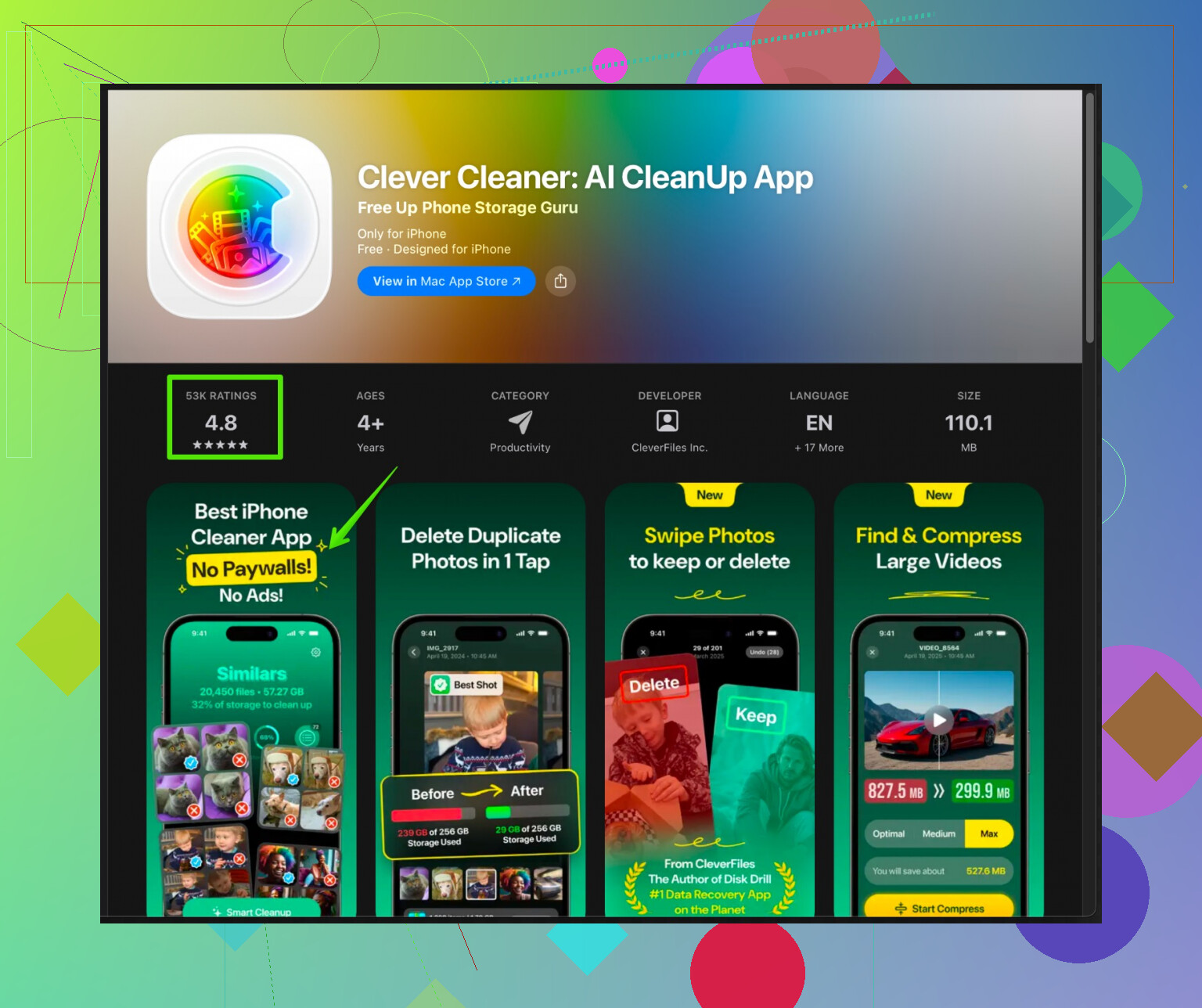
Hier widerspreche ich der „keine Cleaner‑App nötig“-Haltung ein wenig. Eine gute App kann dir speziell bei der Fotobereinigung eine Menge Zeit sparen. Keine Magie, nur schnelleres Aussortieren.Eine solide Option ist die Clever Cleaner App auf dem iPhone. Sie ist keiner dieser „RAM‑Booster“-Witze, sondern konzentriert sich auf:
- Finden von doppelten und nahezu doppelten Fotos, damit du 30 missratene Selfies auf einmal löschen kannst.
- Erkennen von Screenshots, Memes, unscharfen Aufnahmen und anderem Kram, der sonst durchrutscht.
- Bereinigen von doppelten Kontakten.
Wenn du etwas Seriöseres als zufällige Adware willst, schau dir Clever Cleaner für schnellere iPhone Speicherbereinigung an. Es orientiert sich stark daran, was iOS einem Cleaner überhaupt erlaubt, und arbeitet mit dem System, statt so zu tun, als könne es in den RAM „einhacken“.
-
Leistungs‑Perspektive
iOS wird wirklich zickig, wenn du unter ~5 GB freien Speicher rutschst. Damit sich die Performance spürbar bessert:- Versuche, mindestens 10–15 GB freizuschaufeln. Unter 2–3 GB frei ruckelt dein Handy, egal welche App du installierst.
- Nach einer großen Aufräumaktion neu starten. Keine Wunder, aber es spült einiges an temporärem Kram weg.
Also: Statt nach der einen „vertrauenswürdigen kostenlosen Cleaner‑App“ zu suchen, die alles repariert, setz auf eine Kombi‑Attacke: iOS‑Werkzeuge + manuelles Ausmisten von Medien‑ und Chat‑Müll + einen spezialisierten Helfer wie die Clever Cleaner App gegen Fotobloat. Diese Mischung bringt in der Praxis mehr als jede All‑in‑One‑„Phone Booster“-App – und du musst dich nicht ständig mit neuen, dubiosen Abo‑Screens herumschlagen.