Ho formattato accidentalmente il mio hard disk esterno WD My Passport e ho perso foto, documenti e file di backup importanti prima di poterli spostare altrove. Sto cercando consigli sul recupero dati di WD Passport, incluso se il software di recupero funziona davvero dopo una formattazione accidentale e quali passaggi offrono le migliori possibilità di riavere i miei file.
Ho avuto a che fare con alcuni guasti di WD My Passport, e sì, è una seccatura. Per la maggior parte del tempo questi dischi funzionano bene, ma quando uno inizia a dare problemi, mi fermo subito e lo tratto come se avesse i minuti contati.
Primo passo, smetti subito di usarlo. Se i file sono stati eliminati, oppure il disco ha iniziato a bloccarsi, disconnettersi, o mostrare errori, ogni scrittura in più mette i tuoi dati in una situazione peggiore. L'ho imparato a mie spese una volta e ho trasformato un piccolo problema in uno più grande.
Apri Gestione disco dal menu del pulsante Start. Cerca lì il Passport. Se viene visualizzato con la capacità corretta, anche se Windows lo etichetta come RAW o Non allocato, hai ancora buone possibilità di recuperare i dati da solo. Se fa clic, gratta, o non compare affatto lì, io mi fermerei e penserei a un recupero in laboratorio, non ad altri tentativi casalinghi.
Cosa farei per prima cosa
Se il sistema rileva ancora l’unità, userei un software di recupero prima di provare riparazioni casuali. Tra quelli che ho usato, Disk Drill è stato la scelta più semplice per questo tipo di unità esterna WD.
Perché proprio questo? Legge i file system con cui queste unità di solito vengono rilevate, NTFS, FAT32 ed exFAT, e funziona abbastanza bene quando l’unità è visibile ma i file non lo sono.
Se il Passport sembra lento, si disconnette durante la scansione o blocca il PC, non stressare il disco per ore. Usa prima l’opzione Backup byte per byte in Disk Drill. Crea un’immagine dell’unità, settore per settore, poi analizza l’immagine invece dell’hardware. Ho iniziato a farlo dopo che un’unità debole si è guastata a metà scansione. In un altro lavoro in seguito mi ha salvato. Meno stress per il disco, meno rimpianti.
Altri strumenti che la gente cita
Per una semplice eliminazione di file, vale ancora la pena provare Recuva. Interfaccia vecchia, certo. Ancora utile per errori semplici. Non lo userei in caso di corruzione o danni alla partizione, ma per Situazioni come Ho eliminato la cartella sbagliata, è veloce.
Se conosci bene le strutture del disco, TestDisk è uno di quegli strumenti che la gente tiene a portata di mano per un motivo. È gratuito, basato su riga di comando e a volte ripristina una tabella delle partizioni persa senza bisogno di una lunga scansione di recupero. Detto questo, starei attento. Non ti guida passo passo, e una serie di clic fatti a notte fonda quando si è stanchi è il modo in cui la gente peggiora le cose.
Una cosa che molti non considerano con le unità My Passport
Non estrarre l’unità dal contenitore a meno che tu non sappia esattamente con quale modello hai a che fare. Molte unità My Passport si basano sulla crittografia hardware legata alla scheda USB all’interno del case. Ho visto persone rimuovere l’unità, collegarla in un altro modo, poi andare nel panico perché i dati sembravano vuoti o RAW. I file erano ancora lì, ma illeggibili attraverso il percorso della scheda sbagliata. Se il connettore USB è danneggiato, riparare la scheda originale ha più senso che cercare di bypassare il contenitore.
Se hai impostato una password in WD Security, ti serve. Nessun trucchetto furbo qui. La crittografia hardware AES-256 su queste unità è una cosa seria. Il software di recupero non leggerà i dati finché l’unità non verrà sbloccata tramite lo strumento di WD.
Dopo aver recuperato i tuoi file, configura una qualche forma di backup. Non mi interessa nemmeno se è sofisticato. WD ora indirizza gli utenti verso Acronis True Image e, certo, usalo se vuoi. Ma anche una seconda unità, OneDrive o Google Drive è meglio che rivivere di nuovo questo disastro.
Se il formato era una formattazione rapida, le tue probabilità sono ancora discrete. Se invece era una formattazione completa su una build moderna di Windows, le possibilità di recupero calano parecchio perché Windows scrive zeri durante il processo.
Io farei prima due cose.
- Smetti di usare il WD Passport.
- Controlla lo stato S.M.A.R.T. con CrystalDiskInfo.
Non sono del tutto d’accordo con @mikeappsreviewer su un punto. Non inizierei con strumenti di riparazione delle partizioni dopo una formattazione accidentale, a meno che tu non conosca con certezza il vecchio layout. Una scrittura sbagliata nella tabella delle partizioni trasforma rapidamente un’unità recuperabile in un pasticcio.
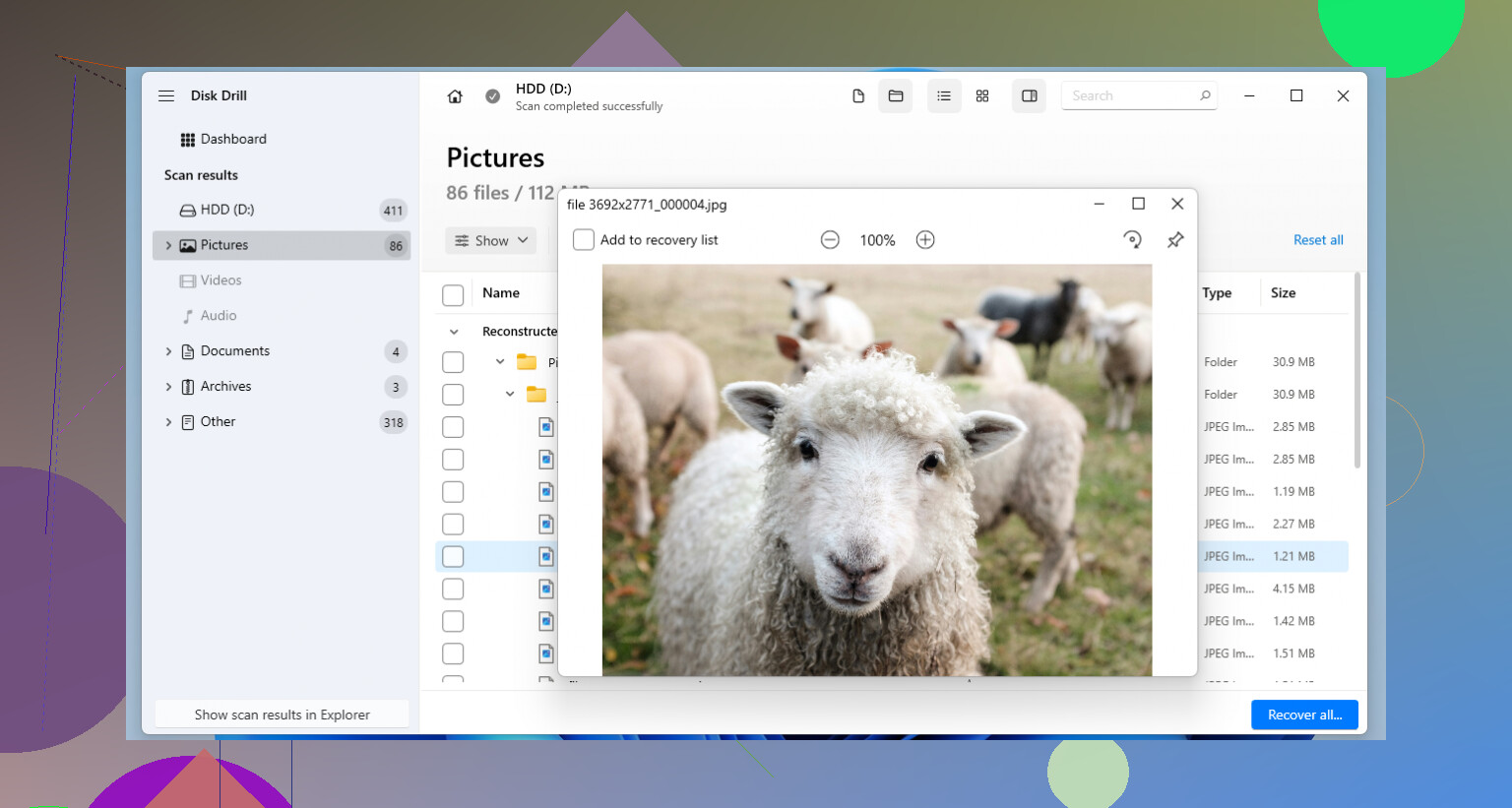
In caso di formattazione accidentale, ha più senso iniziare prima con il recupero dei file. Disk Drill è una scelta solida per il recupero dati da WD Passport perché gestisce bene exFAT e NTFS, e le scansioni di unità formattate sono uno dei casi in cui tende a comportarsi bene. Visualizza in anteprima le tue foto prima del recupero. Recupera su un’unità diversa, non di nuovo sul Passport. Questa parte è molto importante.
Se lo stato dell’unità mostra settori danneggiati o errori di lettura, clonala prima con qualcosa come HDD Raw Copy Tool o ddrescue, poi esegui la scansione sulla copia. È la strada più sicura, secondo me.
Inoltre, i WD Passport a volte hanno la crittografia integrata. Tieni l’unità nel suo box originale. Se la estrai, i dati potrebbero sembrare spazzatura.
Se vuoi una guida rapida, questo video è utile per recuperare file con Disk Drill da un’unità formattata:
guarda come Disk Drill recupera i file eliminati e da unità formattate
Se questo fosse solo una formattazione rapida accidentale, in realtà sarei un po’ più ottimista della maggior parte delle persone. Non tranquillo, solo… meno pessimista.
Quello che aggiungerei a quanto hanno già detto @mikeappsreviewer e @sternenwanderer:
- Non eseguire CHKDSK, riparazione dell’unità o il controllo errori di Windows su di esso. Quella roba è ottima quando non ti interessano più i vecchi dati. Per il recupero, può creare rapidamente un gran pasticcio.
- Guarda la struttura delle cartelle recuperate, non solo il numero di file. Dopo una formattazione, alcune app troveranno 200.000 file con nomi senza senso, zero organizzazione e metà delle foto danneggiate. Un recupero più piccolo ma più pulito è spesso migliore.
- Dai priorità ai tipi di file che contano di più prima di fare un unico enorme dump. Se la cosa principale sono le foto di famiglia, filtra per JPG, CR3, NEF, PSD, DOCX, XLSX, ecc. Fa risparmiare tempo e spazio su disco.
- Controlla se l’unità è stata riformattata con lo stesso file system o con uno diverso. Una formattazione rapida da NTFS a NTFS è spesso più favorevole al recupero rispetto, per esempio, alla conversione in exFAT.
Non sono del tutto d’accordo con l’idea del prova prima tutti gli strumenti gratuiti che la gente di solito ha. A volte significa solo fare più scansioni profonde su un Passport già sotto stress finché non diventa più lento e più strano. Scegli uno strumento valido, recupera ciò che conta, fatto. Per il recupero di un WD My Passport formattato, Disk Drill è una delle scelte più pratiche perché è facile ordinare i risultati e visualizzare in anteprima i file prima del ripristino. Questo conta più di quanto la gente pensi.
Inoltre, recupera su un’altra unità, non di nuovo sul Passport. Sembra ovvio, eppure la gente continua a farlo.
Se vuoi una guida più ampia ai migliori software di recupero dati per unità formattate, eliminate e danneggiate, vale la pena dare un’occhiata a quell’elenco prima di iniziare a cliccare cose a caso trovate su Google.
Un controllo extra che aggiungerei e che nessuno ha menzionato chiaramente: guarda la dimensione del volume dopo la formattazione. Se il nuovo formato è stato eseguito su una partizione più piccola rispetto a quella originale, una parte dei vecchi dati potrebbe trovarsi ancora al di fuori della nuova area dei metadati del file system ed essere più facile da recuperare tramite carving. Se invece è stato riformattato usando l’intera capacità, il recupero tende a essere più complicato.
Sono anche un po meno propenso di @sternenwanderer e @voyageurdubois a passare subito a una scansione approfondita molto lunga se l’unità è sana e la formattazione è recente. A volte vale la pena controllare prima se le firme del vecchio file system sono ancora parzialmente visibili con uno strumento in sola lettura, giusto per stimare quanta struttura potrebbe essere sopravvissuta prima di passare ore a scansionare.
Riguardo a Disk Drill per il recupero dati da WD Passport:
Pro
- buon supporto di anteprima per foto/documenti
- semplice ordinamento per tipo e recuperabilità
- gestisce abbastanza bene i casi NTFS/exFAT
- può scansionare immagini disco invece dell’unità fisica
Contro
- le scansioni approfondite possono richiedere molto tempo sui Passport di grande capacità
- il file carving può far perdere i nomi originali e la struttura delle cartelle
- non è l’opzione più economica se ti serve un solo recupero
- meno ideale se l’unità ha seri problemi hardware
Sono d’accordo con @mikeappsreviewer su una cosa: mantieni intatto il box esterno. Conta molto con molti modelli My Passport.
Il mio ordine sarebbe:
- verifica SMART / stato di salute di base
- sbloccalo se è stata usata la sicurezza WD
- crea un’immagine se è instabile
- esegui la scansione con Disk Drill
- salva i file recuperati altrove
- solo dopo il recupero, pensa a riparazioni o riformattazione
Regola fondamentale: se le anteprime dei file recuperati sembrano corrotte in molti file, smetti di andare a tentoni e valuta un laboratorio prima che l’unità peggiori.