Min externa hårddisk var formaterad som HFS/HFS+ och nu monterar min Mac den inte. Skivverktyg ser enheten, men jag kan inte komma åt filerna. Jag letar efter pålitlig programvara för HFS-återställning eller steg för att återställa data utan att förvärra enhetens tillstånd.
Om detta är en HFS- eller HFS+ Mac-enhet är det viktigaste att sluta röra den så fort du märker att något saknas. Kopiera inte något mer till den, formatera inte om den igen och kör inte slumpmässiga reparationsverktyg bara för att se vad som händer. Nya skrivningar är det som kan skriva över de raderade uppgifterna.
Jag skulle först kontrollera det uppenbara: Papperskorgen och eventuell Time Machine-säkerhetskopia du kan ha. Om filerna inte finns där är det bättre att gå direkt till återställningsprogramvara i stället för att prova en massa lösningar som kan göra situationen värre.
Jag använde Disk Drill för en gammal extern Mac-enhet efter att ha raderat många filer av misstag, och det återställde det mesta av det jag behövde. Processen var ganska enkel:
- Installera Disk Drill.
- Välj HFS/HFS+-enheten.
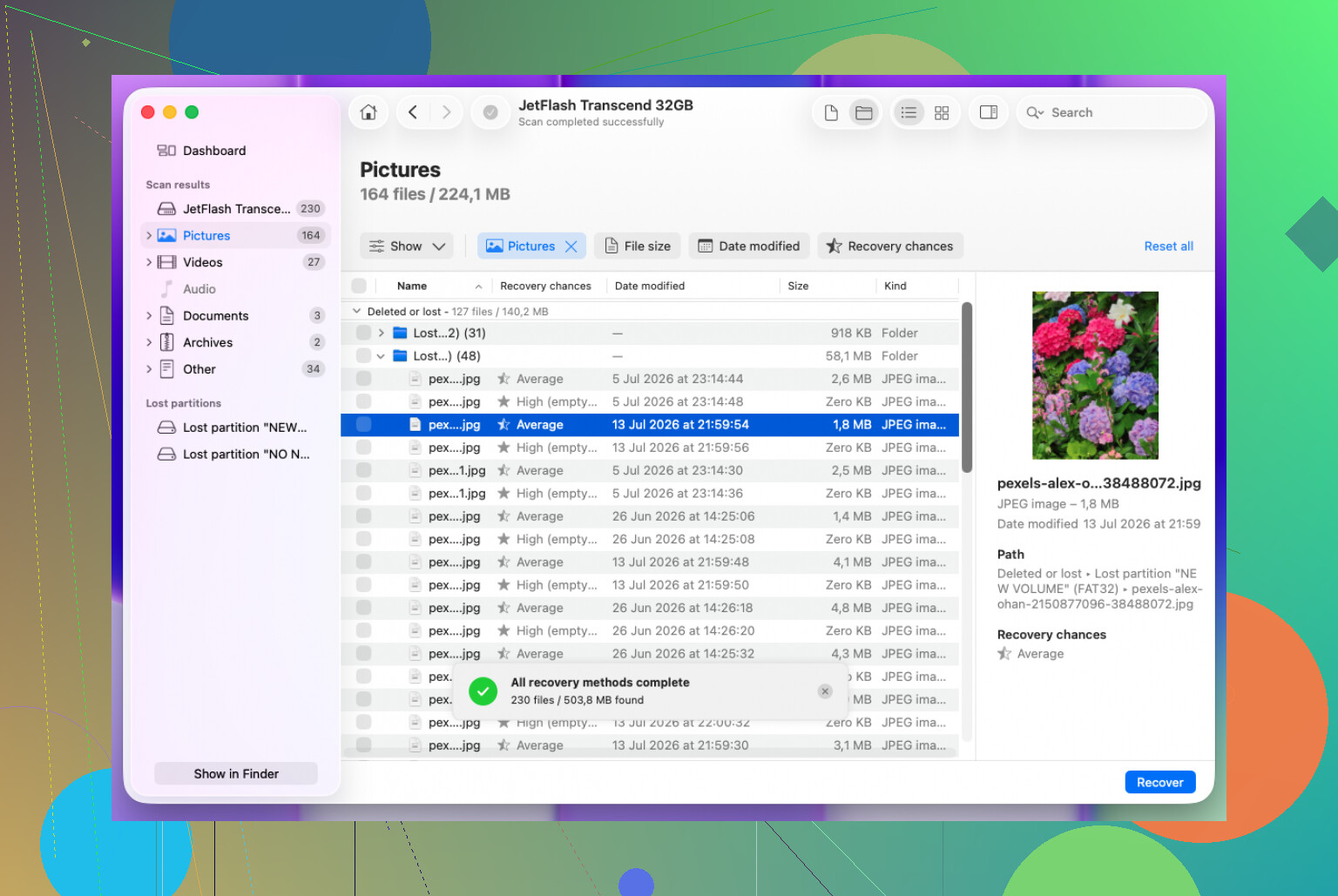
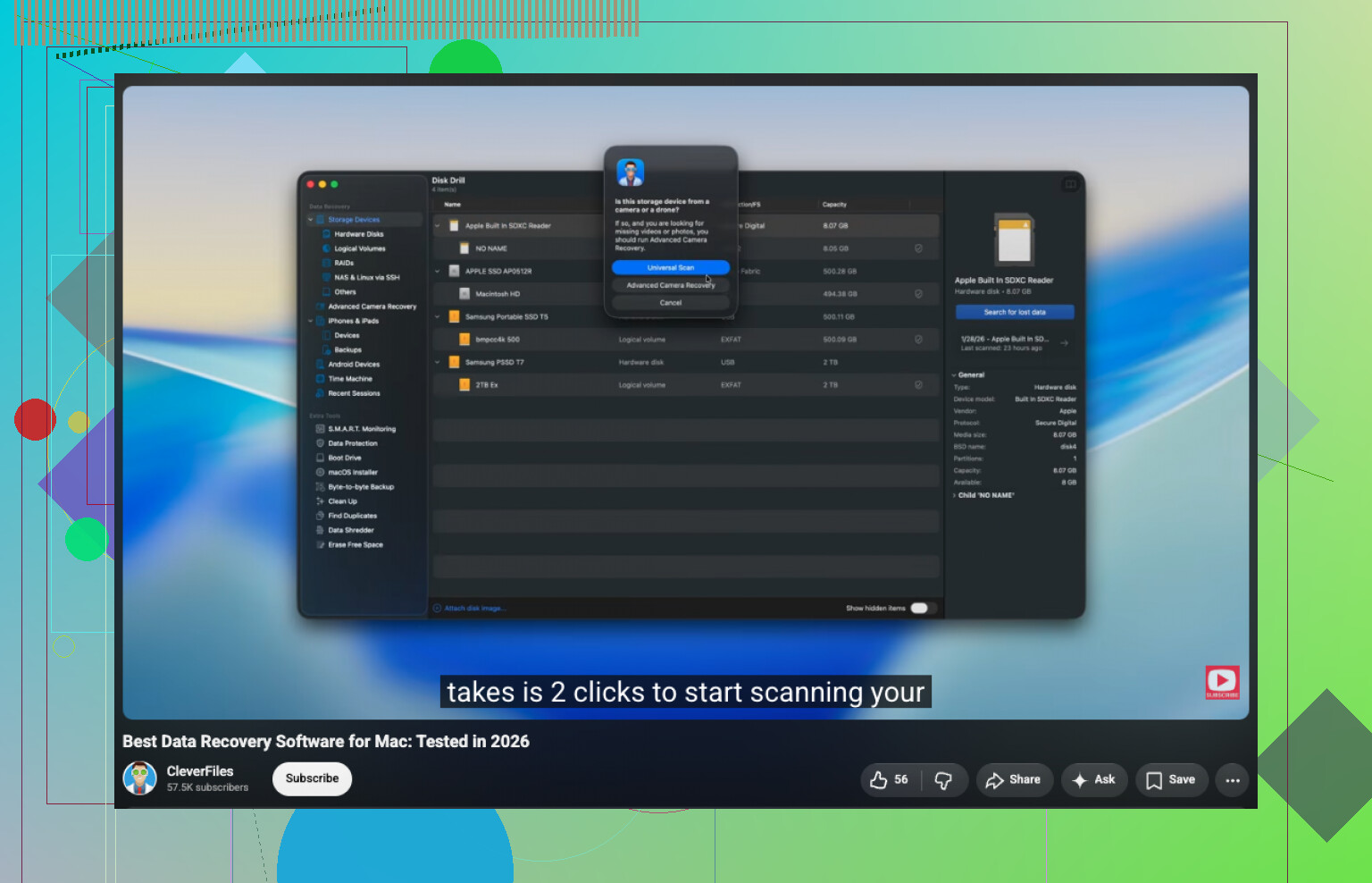
- Klicka på Sök efter förlorade data. För en extern enhet använde jag Universal Scan så att programmet kunde prova alla tillgängliga skanningsmetoder.
- Låt skanningen slutföras och öppna sedan Granska hittade objekt.
- Förhandsgranska filerna innan du återställer dem så att du vet att de faktiskt går att använda.
- Välj de filer du vill ha och klicka på Återställ.
- Spara de återställda filerna på en annan enhet, inte tillbaka på samma HFS-enhet.
Om enheten formaterades kan återställning fortfarande vara möjlig, särskilt om det bara var en snabbformatering. Det raderar vanligtvis filsystemsposterna mer än det faktiska filinnehållet direkt. Det viktiga är att varje bit ny data som skrivs till enheten kan minska dina chanser, så skanna den hellre förr än senare.
För en extern enhet som beter sig instabilt skulle jag vara mer försiktig. Om den kopplas från, ger läsfel eller beter sig olika varje gång du ansluter den ska du först skapa en diskavbild om ditt återställningsverktyg stöder det. Skanna sedan avbilden i stället för att upprepade gånger belasta den fysiska enheten.
Om enheten inte visas i Skivverktyg, klickar eller skrapar, kopplas från hela tiden eller om skanningen inte kan slutföras på grund av allvarliga läsfel, då skulle jag sluta med gör det själv-återställning. Vid den punkten är en professionell återställningstjänst säkrare eftersom programvara inte kan fixa en enhet som håller på att gå sönder fysiskt.
Om Skivverktyg visar den faktiska HFS-volymen eller bara den fysiska disken är en viktig detalj. Om du bara ser enhetsnamnet och ingen monterbar volym under den, är det ett annat problem än en volym som finns men vägrar att monteras. I det första fallet kan partitionskartan eller diskhårdvaran vara problemet. I det andra kan det bara vara skador i HFS-katalogen.
Jag håller med @mikeappsreviewer om att inte skriva någonting till den, men jag skulle också vara försiktig med reparationsknappar. Första hjälpen i Skivverktyg kan fungera bra för ett normalt diskfel, men på en disk där datan är viktig kan den göra ändringar som du inte får förhandsgranska. Min preferens skulle vara: försök att skapa en avbild av disken först, och kör sedan återställning mot avbilden. På så sätt har du fortfarande något att arbeta utifrån om den externa disken blir sämre.
Disk Drill är ett rimligt val om du vill ha en guidad Mac-app, särskilt eftersom förhandsgranskning av filer före återställning sparar mycket bortkastad tid. Förbehållet är att om HFS-katalogstrukturerna är allvarligt skadade kan du få tillbaka filer utan ursprungliga mappar eller filnamn. Det betyder inte att skanningen misslyckades, det är bara skillnaden mellan filsystemsåterställning och rå filutvinning.
Om det är en extern hårddisk med roterande skivor och den är långsam, klickar, kopplar ner från USB eller ändrar beteende varje gång du ansluter den, sluta testa programvara och hantera hårdvarusidan först. En dålig kabel eller kapsling kan se ut som korruption, men en disk som håller på att gå sönder kan också dö medan du skannar den i timmar. Det är då avbildning eller en återställningsverkstad spelar större roll än vilken app du väljer.
Kör först diskutil list och skriv ner om macOS ser en Apple_HFS-partition, inte bara USB-enheten. Det talar om för dig om du har att göra med en skadad volym eller en saknad/trasig partitionskarta, och det ändrar vad återställningsprogram realistiskt kan göra. Om macOS visar uppmaningar om att initialisera eller radera, avbryt dem varje gång. Disk Drill och liknande verktyg fungerar bra för att skanna disken, men bedöm inte resultatet förrän du har försökt förhandsvisa några viktiga filer. En skanning som visar tusentals slumpmässiga JPG-filer men ingen mappstruktur betyder vanligtvis att HFS-katalogen är förstörd, så räkna med sorteringsarbete efteråt. Och se till att du har en andra enhet med tillräckligt med ledigt utrymme innan du börjar, eftersom återställning tillbaka till samma externa enhet ber om problem.
Om HFS±volymen var krypterad förändras svaret helt. Många återställningsskanningar kommer bara att se förvrängd data om inte verktyget kan låsa upp volymen och du fortfarande har lösenordet/återställningsnyckeln. Så innan du lägger timmar på att skanna, kontrollera om Skivverktyg visar den som krypterad eller om diskutil list / diskutil cs list pekar på CoreStorage eller en krypterad logisk volym.
Jag skulle vara lite skeptisk till att gå direkt till reparation. Första hjälpen har sin plats, men om disken innehåller den enda kopian av filerna är reparation mer som att ändra patienten och hoppas än att se sig omkring på ett säkert sätt. För återställning skulle jag hellre skanna skrivskyddat eller skapa en avbild först. Till och med en långsam avbild är bättre än att upprepade gånger belasta samma felande USB-enhet med olika appar.
Disk Drill är okej för den mer vägledda vägen, särskilt om det kan visa din mappstruktur och förhandsvisa de faktiska filerna. Jag skulle dock inte betala enbart baserat på ett filantal. Förhandsvisa några filer som spelar roll: en stor video, ett dokument, ett foto, vad du än bryr dig om. Om förhandsvisningarna är dåliga eller namnen bara är generiska kan du fortfarande återställa viss data, men du tittar sannolikt på rå återställning med mycket efterarbete.
För ett billigare första försök är TestDisk värt att känna till, men bara för rätt problem. Om partitionskartan är skadad och HFS±volymen saknas kan det hjälpa till att identifiera den gamla partitionen. Om själva HFS±katalogen är korrupt är det ingen magi. PhotoRec kan extrahera filer från disken, men du kommer vanligtvis att förlora filnamn och mappar, vilket är eländigt om detta var ett stort arkiv.
Och om detta var en Time Machine-disk, förvänta dig extra konstigheter. HFS+ Time Machine-säkerhetskopior förlitar sig starkt på katalogstruktur och länkar, så rå återställning kan ge dubbletter och förvirrande partiella mappar. I så fall skulle jag försöka hårdare att återställa volymstrukturen eller avbilda disken först, snarare än att omedelbart göra en filutvinningsskanning och sluta med ett berg av namnlösa filer.