Min eksterne harddisk var formateret som HFS/HFS+, og nu vil min Mac ikke montere den. Diskværktøj kan se drevet, men jeg kan ikke få adgang til filerne. Jeg leder efter pålidelig HFS-gendannelsessoftware eller trin til at gendanne data uden at gøre drevet værre.
Hvis dette er et HFS- eller HFS+ Mac-drev, er det vigtigste at stoppe med at røre det, så snart du opdager, at noget mangler. Kopiér ikke noget mere til det, formatér det ikke igen, og kør ikke tilfældige reparationsværktøjer bare for at se, hvad der sker. Nye skrivninger er det, der kan overskrive de slettede data.
Jeg ville først tjekke de oplagte steder: Papirkurven og enhver Time Machine-sikkerhedskopi, du måtte have. Hvis filerne ikke er der, er det bedre at gå direkte til gendannelsessoftware i stedet for at prøve en masse løsninger, der kan gøre situationen værre.
Jeg brugte Disk Drill til et gammelt eksternt Mac-drev efter ved en fejl at have slettet mange filer, og det gendannede det meste af det, jeg havde brug for. Processen var ret ligetil:
- Installer Disk Drill.
- Vælg HFS/HFS+-drevet.
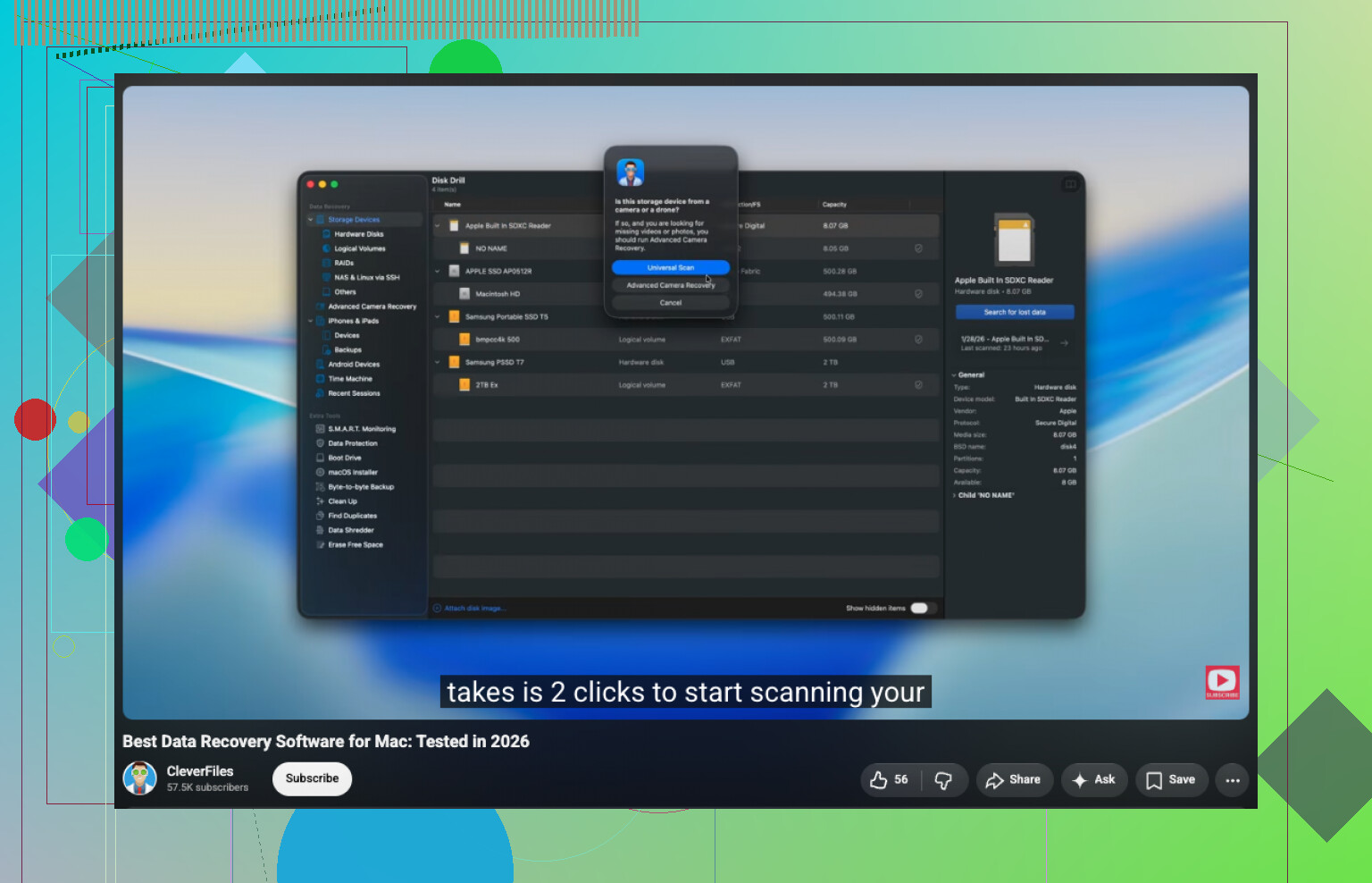
- Klik på Søg efter mistede data. For et eksternt drev brugte jeg Universal Scan, så det kunne prøve alle tilgængelige scanningsmetoder.
- Lad scanningen blive færdig, og åbn derefter Gennemse fundne elementer.
- Forhåndsvis filerne, før du gendanner dem, så du ved, at de faktisk kan bruges.
- Vælg de filer, du vil have, og klik på Gendan.
- Gem de gendannede filer på et andet drev, ikke tilbage på det samme HFS-drev.
Hvis drevet blev formateret, kan gendannelse stadig være mulig, især hvis det kun var en hurtig formatering. Det sletter normalt filsystemets registreringer mere end det faktiske filindhold med det samme. Ulempen er, at hver eneste smule ny data, der skrives til drevet, kan mindske dine chancer, så scan det før snarere end senere.
For et eksternt drev, der opfører sig ustabilt, ville jeg være mere forsigtig. Hvis det afbryder forbindelsen, giver læsefejl eller opfører sig forskelligt, hver gang du tilslutter det, så lav først et diskbillede, hvis dit gendannelsesværktøj understøtter det. Scan derefter billedet i stedet for gentagne gange at belaste det fysiske drev.
Hvis drevet ikke vises i Diskværktøj, klikker eller skurrer, afbryder forbindelsen konstant, eller scanningen ikke kan fuldføres på grund af alvorlige læsefejl, er det her, jeg ville stoppe med gør det selv-gendannelse. På det tidspunkt er en professionel gendannelsesservice mere sikker, fordi software ikke kan reparere et drev, der er ved at fejle fysisk.
Om Diskværktøj viser den faktiske HFS-diskenhed eller kun det fysiske drev, er en vigtig detalje. Hvis du kun ser enhedsnavnet og ingen monterbar diskenhed under det, er det et andet problem end en diskenhed, der findes, men nægter at montere. I det første tilfælde kan partitionskortet eller drevets hardware være problemet. I det andet kan det bare være skade på HFS-kataloget.
Jeg er enig med @mikeappsreviewer i ikke at skrive noget til den, men jeg ville også være forsigtig med reparationsknapper. Diskværktøjs Førstehjælp kan være fint ved en normal diskfejl, men på et drev, hvor dataene er vigtige, kan det foretage ændringer, som du ikke får lov at forhåndsvise. Min præference ville være: prøv at lave et image af drevet først, og kør derefter gendannelse på imaget. På den måde har du stadig noget at arbejde ud fra, hvis det eksterne drev får det værre.
Disk Drill er et rimeligt valg, hvis du vil have en guidet Mac-app, især fordi forhåndsvisning af filer før gendannelse sparer meget spildtid. Forbeholdet er, at hvis HFS-mappestrukturerne er alvorligt beskadigede, kan du få filer tilbage uden de oprindelige mapper eller filnavne. Det betyder ikke, at scanningen mislykkedes, det er bare forskellen mellem filsystemgendannelse og rå filudtrækning.
Hvis det er et roterende eksternt drev, og det er langsomt, klikker, forsvinder fra USB eller ændrer opførsel, hver gang du tilslutter det, så stop med at teste software og håndter hardwaresiden først. Et dårligt kabel eller kabinet kan ligne korruption, men en disk, der er ved at fejle, kan også dø, mens du scanner den i timevis. Det er her, imaging eller et gendannelsesværksted betyder mere end, hvilken app du vælger.
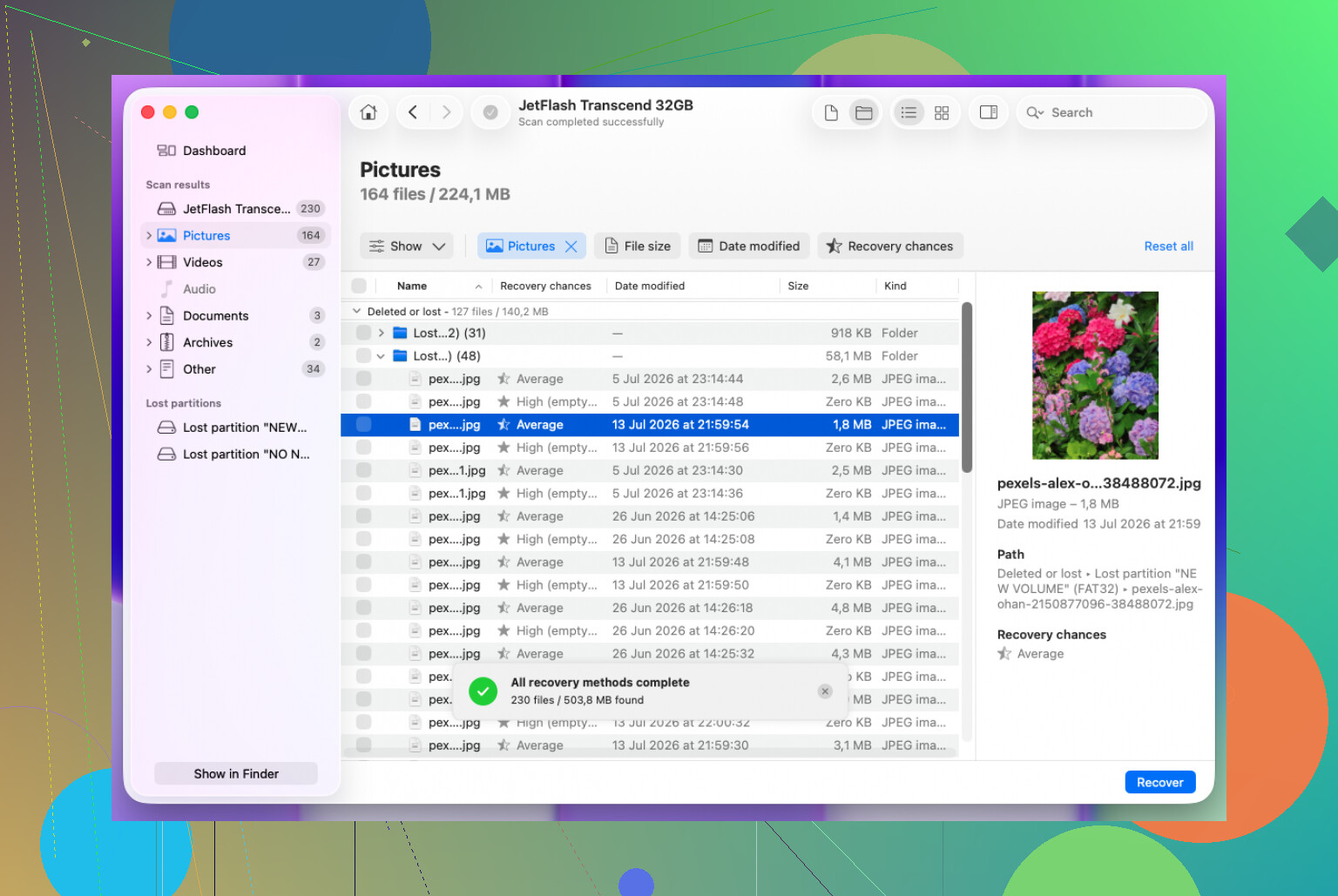
Kør først diskutil list, og skriv ned, om macOS ser en Apple_HFS-partition, ikke kun USB-enheden. Det fortæller dig, om du har at gøre med en beskadiget diskenhed eller et manglende/ødelagt partitionskort, og det ændrer, hvad gendannelsessoftware realistisk kan gøre. Hvis macOS viser meddelelser om initialisering eller sletning, så annuller dem hver gang. Disk Drill og lignende værktøjer er fine til at scanne disken, men bedøm ikke resultatet, før du har prøvet at forhåndsvise nogle vigtige filer. En scanning, der viser tusindvis af tilfældige JPG-filer, men ingen mappestruktur, betyder som regel, at HFS-kataloget er ødelagt, så forvent sorteringsarbejde bagefter. Og sørg for, at du har et andet drev med nok ledig plads, før du går i gang, for at gendanne tilbage til den samme eksterne disk er at bede om problemer.
Hvis HFS±diskenheden var krypteret, ændrer svaret sig fuldstændigt. Mange gendannelsesscanninger vil kun se forvrængede data, medmindre værktøjet kan låse diskenheden op, og du stadig har adgangskoden/gendannelsesnøglen. Så før du bruger timevis på at scanne, så tjek om Diskværktøj viser den som krypteret, eller om diskutil list / diskutil cs list peger på CoreStorage eller en krypteret logisk diskenhed.
Jeg ville være lidt skeptisk over for at gå direkte til reparation. Førstehjælp har sin plads, men hvis drevet indeholder den eneste kopi af filerne, er reparation mere som at modificere patienten og håbe end at kigge sikkert omkring. Til gendannelse ville jeg hellere scanne skrivebeskyttet eller først lave et image. Selv et langsomt image er bedre end gentagne gange at hamre løs på det samme fejlende USB-drev med forskellige apps.
Disk Drill er fint til den mere guidede metode, især hvis det kan vise din mappestruktur og forhåndsvise de faktiske filer. Jeg ville dog ikke betale udelukkende baseret på et filantal. Forhåndsvis et par vigtige filer: en stor video, et dokument, et foto, hvad end du går op i. Hvis forhåndsvisningerne er dårlige, eller navnene alle er generiske, kan du stadig muligvis gendanne nogle data, men du ser sandsynligvis på rå gendannelse med en masse oprydning.
Som en billigere første gennemgang er TestDisk værd at kende til, men kun til det rette problem. Hvis partitionskortet er beskadiget, og HFS±diskenheden mangler, kan det måske hjælpe med at identificere den gamle partition. Hvis selve HFS±kataloget er beskadiget, er det ikke magi. PhotoRec kan udskære filer fra disken, men du vil som regel miste filnavne og mapper, hvilket er frygteligt, hvis dette var et stort arkiv.
Og hvis dette var en Time Machine-disk, så forvent ekstra mærkværdigheder. HFS±Time Machine-sikkerhedskopier er stærkt afhængige af mappestruktur og links, så rå gendannelse kan give dubletter og forvirrende delvise mapper. I det tilfælde ville jeg gøre en større indsats for at gendanne diskenhedsstrukturen eller først lave et image, i stedet for straks at køre en filudskæringsscanning og ende med et bjerg af unavngivne filer.