Harici sabit diskim HFS/HFS+ olarak biçimlendirilmişti ve şimdi Mac bilgisayarım onu bağlamıyor. Disk İzlencesi sürücüyü görüyor, ancak dosyalara erişemiyorum. Sürücünün durumunu daha da kötüleştirmeden verileri kurtarmak için güvenilir bir HFS kurtarma yazılımı veya izlenecek adımlar arıyorum.
Bu bir HFS veya HFS+ Mac sürücüsüyse, asıl önemli olan bir şeylerin kayıp olduğunu fark eder etmez ona dokunmayı bırakmaktır. Üzerine başka hiçbir şey kopyalamayın, tekrar biçimlendirmeyin ve ne olacağını görmek için rastgele onarım araçları çalıştırmayın. Silinen verilerin üzerine yazabilecek olan şey yeni yazma işlemleridir.
Önce bariz şeyleri kontrol ederdim: Çöp Kutusu ve sahip olabileceğiniz herhangi bir Time Machine yedeği. Dosyalar orada değilse, durumu daha da kötüleştirebilecek bir sürü düzeltmeyi denemek yerine doğrudan kurtarma yazılımına geçmek daha iyidir.
Yanlışlıkla çok sayıda dosyayı sildikten sonra eski bir harici Mac sürücüsü için Disk Drill kullandım ve ihtiyacım olanların çoğunu kurtardı. Süreç oldukça basitti:
- Disk Drill'i yükleyin.
- HFS/HFS+ sürücüsünü seçin.
- Kayıp Verileri Ara seçeneğine tıklayın. Harici bir sürücü için, mevcut tüm tarama yöntemlerini deneyebilmesi amacıyla Evrensel Tarama kullandım.
- Taramanın bitmesini bekleyin, ardından Bulunan Öğeleri İncele bölümünü açın.
- Kurtarmadan önce dosyaları önizleyin, böylece gerçekten kullanılabilir olduklarını bilirsiniz.
- İstediğiniz dosyaları seçin ve Kurtar seçeneğine tıklayın.
- Kurtarılan dosyaları aynı HFS sürücüsüne değil, farklı bir sürücüye kaydedin.
Sürücü biçimlendirilmişse, özellikle yalnızca hızlı biçimlendirme yapıldıysa kurtarma yine de mümkün olabilir. Bu genellikle gerçek dosya içeriklerinden ziyade dosya sistemi kayıtlarını hemen siler. Dikkat edilmesi gereken nokta, sürücüye yazılan her yeni veri parçasının şansınızı azaltabileceğidir; bu yüzden taramayı geç olmadan yapın.
Kararsız çalışan bir harici sürücü için daha dikkatli olurdum. Bağlantısı kesiliyorsa, okuma hataları veriyorsa veya her taktığınızda farklı davranıyorsa, kurtarma aracınız destekliyorsa önce bir disk imajı oluşturun. Ardından fiziksel sürücüyü tekrar tekrar zorlamak yerine imajı tarayın.
Sürücü Disk İzlencesi'nde görünmüyorsa, tıklama veya sürtünme sesleri çıkarıyorsa, sürekli bağlantısı kesiliyorsa ya da kötü okuma hataları nedeniyle tarama tamamlanamıyorsa, kendin yap kurtarma konusunda burada dururdum. Bu noktada profesyonel bir kurtarma hizmeti daha güvenlidir çünkü yazılım fiziksel olarak arızalanan bir sürücüyü düzeltemez.
Disk İzlencesi’nin gerçek HFS birimini mi yoksa yalnızca fiziksel sürücüyü mü gösterdiği önemli bir ayrıntıdır. Yalnızca aygıt adını görüyorsanız ve altında bağlanabilir bir birim yoksa, bu mevcut olup bağlanmayı reddeden birimden farklı bir sorundur. İlk durumda sorun bölümleme haritası veya sürücü donanımı olabilir. İkinci durumda ise yalnızca HFS katalog hasarı olabilir.
@mikeappsreviewer ile ona hiçbir şey yazmama konusunda hemfikirim, ancak onarım düğmeleri konusunda da dikkatli olurdum. Disk İzlencesi İlk Yardım normal bir disk hatasında işe yarayabilir, ancak verilerin önemli olduğu bir sürücüde önceden inceleyemeyeceğiniz değişiklikler yapabilir. Benim tercihim şu olurdu: önce sürücünün bir imajını almaya çalışın, ardından kurtarmayı bu imaj üzerinde çalıştırın. Böylece harici sürücü daha da kötüleşirse, yine de üzerinde çalışabileceğiniz bir şeyiniz olur.
Yönlendirmeli bir Mac uygulaması istiyorsanız Disk Drill makul bir seçimdir; özellikle kurtarmadan önce dosyaları önizleyebilmek çok fazla boşa zaman harcanmasını önler. Buradaki uyarı şu ki, HFS dizin yapıları ciddi şekilde hasar görmüşse dosyaları özgün klasörleri veya dosya adları olmadan geri alabilirsiniz. Bu, taramanın başarısız olduğu anlamına gelmez; yalnızca dosya sistemi kurtarması ile ham dosya çıkarma arasındaki farktır.
Eğer bu dönen bir harici sürücüyse ve yavaşsa, tıklama sesi çıkarıyorsa, USB’den düşüyorsa veya her taktığınızda farklı davranıyorsa, yazılım test etmeyi bırakın ve önce donanım tarafıyla ilgilenin. Bozuk bir kablo veya muhafaza bozulma gibi görünebilir, ancak arızalanan bir disk de saatlerce tararken tamamen ölebilir. İşte bu noktada imaj alma veya bir kurtarma servisi, hangi uygulamayı seçtiğinizden daha önemlidir.
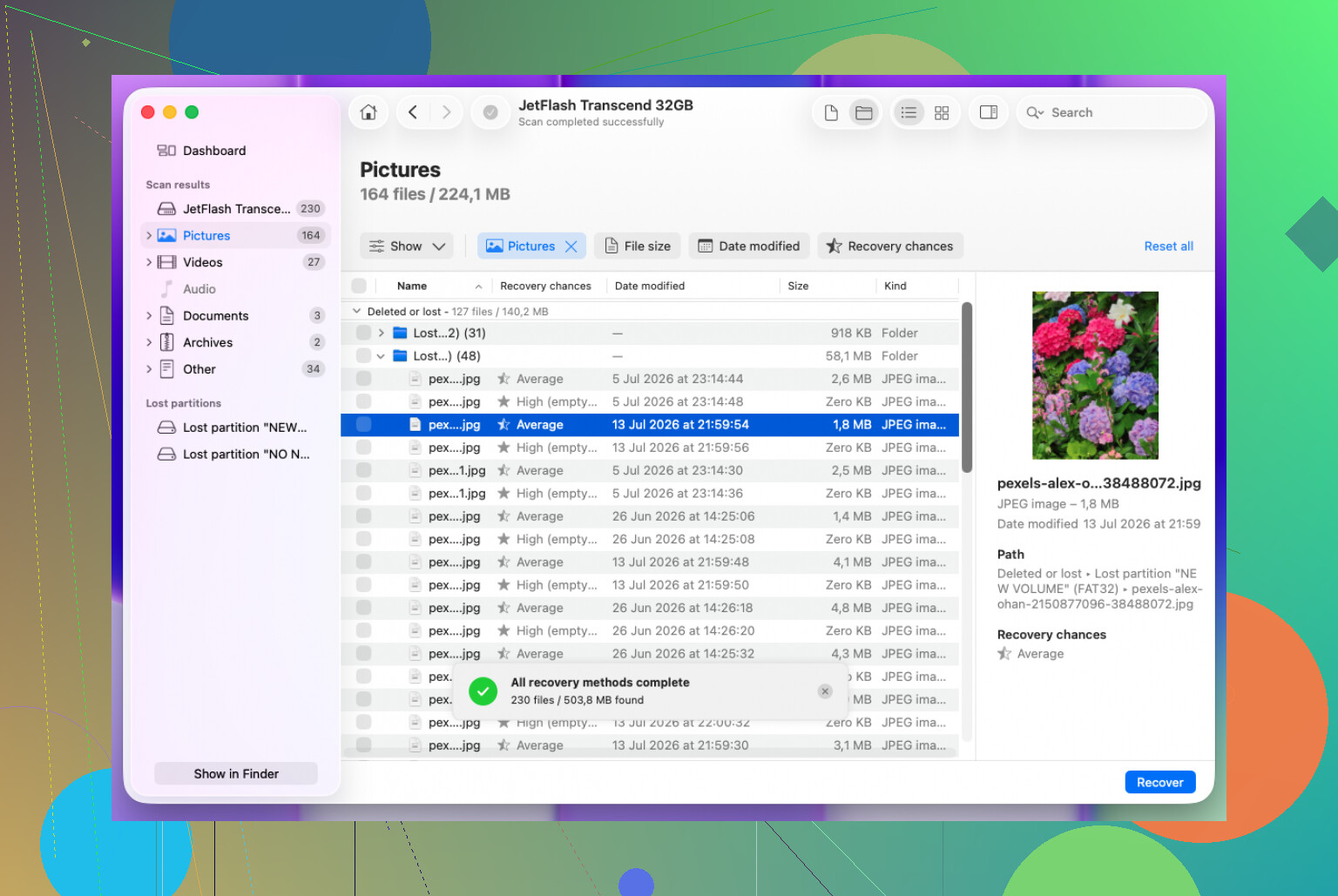
Önce diskutil list komutunu çalıştırın ve macOS’in yalnızca USB aygıtını değil, bir Apple_HFS bölümünü görüp görmediğini not edin. Bu, hasarlı bir birimle mi yoksa eksik/bozuk bir bölüm haritasıyla mı uğraştığınızı gösterir ve kurtarma yazılımının gerçekte neler yapabileceğini değiştirir. macOS “initialize” veya “erase” istemleri açarsa, her seferinde onları iptal edin. Disk Drill ve benzeri araçlar diski taramak için uygundur, ancak birkaç önemli dosyayı önizlemeyi denemeden sonuca karar vermeyin. Binlerce rastgele JPG gösteren ama klasör ağacı göstermeyen bir tarama genellikle HFS kataloğunun mahvolduğu anlamına gelir, bu yüzden sonrasında sıralama işi bekleyin. Ve başlamadan önce yeterli boş alana sahip ikinci bir sürücünüz olduğundan emin olun, çünkü aynı harici sürücüye geri kurtarma yapmak sorun davet etmektir.
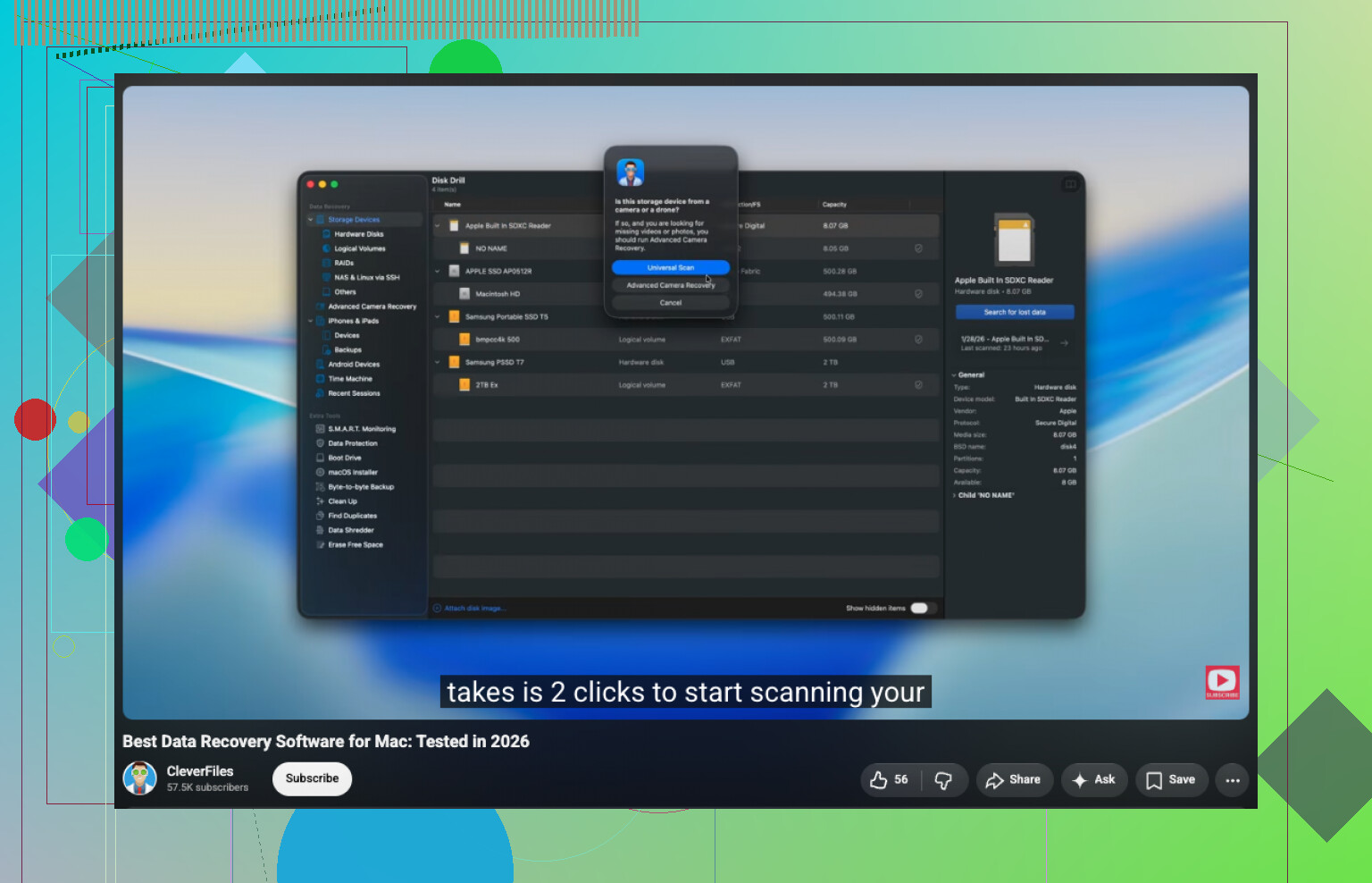
HFS+ birimi şifrelenmişse, yanıt tamamen değişir. Araç birimin kilidini açamıyorsa ve sizde hâlâ parola/kurtarma anahtarı yoksa, birçok “kurtarma” taraması yalnızca karışık veriler görecektir. Bu yüzden saatlerce tarama yapmadan önce, Disk Utility’nin bunu şifreli olarak gösterip göstermediğini ya da diskutil list / diskutil cs list çıktısının CoreStorage veya şifrelenmiş bir mantıksal birime işaret edip etmediğini kontrol edin.
Doğrudan onarıma atlama konusunda biraz şüpheci olurdum. First Aid’in yeri vardır, ancak sürücü dosyaların tek kopyasını içeriyorsa, onarım “güvenle etrafa bakın”dan çok “hastayı değiştirin ve umut edin” gibidir. Kurtarma için, salt okunur tarama yapmayı veya önce bir imaj almayı tercih ederim. Yavaş bir imaj bile, aynı arızalı USB sürücüsüne farklı uygulamalarla tekrar tekrar yüklenmekten daha iyidir.
Disk Drill, özellikle klasör yapınızı gösterebiliyor ve gerçek dosyaları önizleyebiliyorsa, daha yönlendirmeli yol için uygundur. Yine de yalnızca dosya sayısına bakarak ödeme yapmazdım. Önemli birkaç dosyayı önizleyin: büyük bir video, bir belge, bir fotoğraf, sizin için ne önemliyse. Önizlemeler kötüyse veya adların hepsi genelse, yine de bazı verileri kurtarabilirsiniz, ancak muhtemelen çok fazla temizlik gerektiren ham kurtarmayla karşı karşıyasınızdır.
Daha ucuz bir ilk deneme için TestDisk bilinmeye değerdir, ancak yalnızca doğru sorun için. Bölüm haritası hasarlıysa ve HFS+ birimi kayıpsa, eski bölümü belirlemeye yardımcı olabilir. HFS+ kataloğunun kendisi bozulmuşsa, sihirli bir çözüm değildir. PhotoRec dosyaları diskten çıkarabilir, ancak genellikle dosya adlarını ve klasörleri kaybedersiniz; bu da büyük bir arşiv söz konusuysa berbat bir durumdur.
Ve eğer bu bir Time Machine diskiyse, daha da fazla tuhaflık bekleyin. HFS+ Time Machine yedekleri dizin yapısına ve bağlantılara büyük ölçüde dayanır, bu nedenle ham kurtarma yinelenenler ve kafa karıştırıcı kısmi klasörler üretebilir. Bu durumda, hemen dosya ayıklama taraması yapıp adsız dosyalardan oluşan bir dağla karşılaşmak yerine, birim yapısını kurtarmaya veya önce diskin imajını almaya daha çok uğraşırdım.