Harici sabit diskim, bir dosya aktarımı sırasında fişini çektikten sonra aniden RAW bölüm olarak görünmeye başladı ve artık yıllara ait fotoğraflarıma ve iş dosyalarıma erişemiyorum. Disk Yönetimi sürücüyü algılıyor, ancak biçimlendirmemi istiyor. Veri kaybetmeden bir RAW harici sabit diski onarmanın en güvenli yoluna ihtiyacım var ve güvenilir kurtarma veya bölüm onarma adımları hakkında tavsiyelerinizi çok takdir ederim.
Bir keresinde harici bir sürücüde RAW bir bölümle karşılaştım ve evet, ilk bakışta kötü görünüyordu. Windows, sürücü boşmuş gibi davranıyordu ya da biçimlendirilmesi gerektiğini söylüyordu. Dosyalarım hâlâ oradaydı. Sorun aynı anda hem daha basit hem de daha çirkindi. Windows artık dosya sistemini anlayamıyordu, bu yüzden bölümü anlamsızmış gibi görüyordu.
Genelde buna neden olanlar, benim gördüğüm kadarıyla:
- yazma işlemi sırasında güç kesilmesi,
- USB sürücünün düzgün çıkarılmadan fişinin çekilmesi,
- çökmeden sonra dosya sistemi hasarı,
- bozuk sektörlerin yayılmaya başlaması,
- kötü amaçlı yazılımın bölüm verilerini kurcalaması,
- hasarlı bir bölüm tablosu.
Ana nokta şu. Önce biçimlendirmeyin. Kurtarmadan önce sürücüye yeni veri yazarsanız, kendi işinizi zorlaştırırsınız.
Benim izleyeceğim sıra:
- Sürücüyü kullanmayı bırakın.
- Önemli dosyaları ondan alın.
- Bölümü onarın ya da silip yeniden oluşturun.
- Kurtardığınız dosyaları daha sonra geri koyun.
Onarımları denemeden önce dosyaları alın
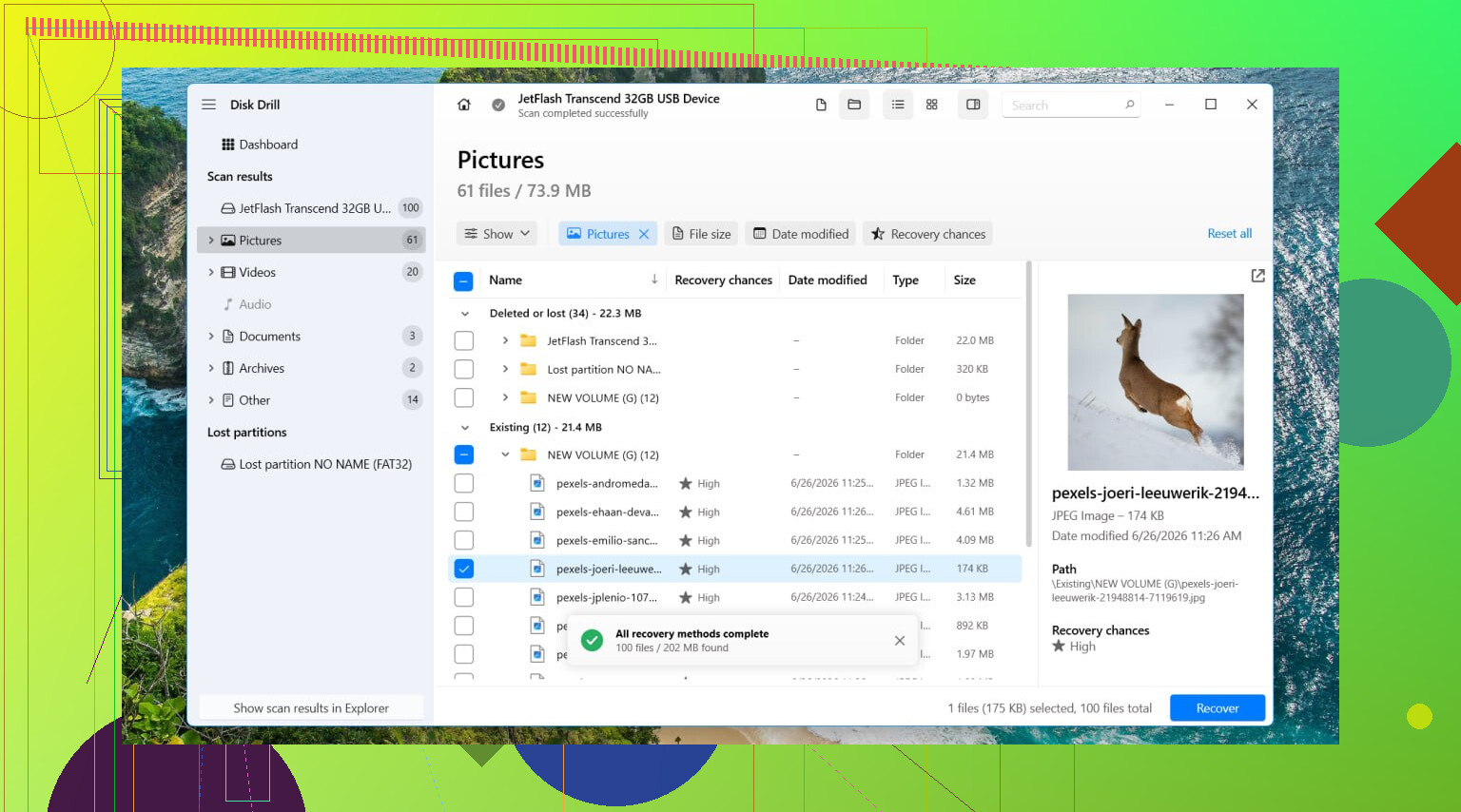
Ben Disk Drill ile başlardım. Daha önce bir RAW birimde kullandım ve yalnızca bozuk dosya sistemine bağlı kalmadığı için Windows araçlarından daha iyi sonuç verdi. Depolamayı doğrudan taradı ve Windows sürekli biçimlendirme uyarısı gösterirken bile dosyaları buldu.
- Disk Drill'i farklı bir sürücüye kurun. Hasarlı olana değil. Orijinal adımdaki yazım hatasını bir kenara bırakırsak, RAW diske bir IInstall yapıp işi bitti sanmayın.
- Programı açın, ardından etkilenen diski veya RAW bölümü seçin.
- Search for Lost Data seçeneğine tıklayın. Harici bir sürücüyse uygulama bir tarama türü sorabilir. Ben neredeyse her seferinde Universal Scan seçerdim. Kamera veya drone görüntüleri için Advanced Camera Recovery genelde daha iyi çalışır.
- Taramayı tamamlanana kadar bekleyin. Sürücü bağlantıyı kesmiyorsa yarıda bırakmayın.
- Review found items bölümünü açın.
- Bazı dosyaları önizleyin. Her şeyi kurtarmadan önce her zaman birkaç fotoğrafı, belgeyi veya videoyu test ederim.
- İhtiyacınız olanları seçin, ardından Recover seçeneğine tıklayın.
- Kurtarılan dosyaları başka bir diske kaydedin. RAW bölüme geri değil. Asla.
Sürücü kararsız davranıyorsa, yavaş okumalar, rastgele bağlantı kopmaları, garip duraksamalar varsa, önce tam bir bayt bayt imaj alır ve imajı tarardım. Daha güvenli. Orijinal sürücüde daha az yıpranma olur.
Kurtarma işleminden sonra bölümle ilgilenin
Dosyalar güvendeyse, ardından onarmayı denerdim. Amaç sıfırdan başlamak yerine eski bölüm düzenini geri yüklemek olduğunda, genelde ilk başvurduğum şey TestDisk olur.
- TestDisk’i indirin ve arşivden çıkarın.
- testdisk_win dosyasını çalıştırın.
- Create seçeneğini seçin.
- RAW bölümü içeren diski seçin.
- Algıladığı bölüm tablosu türünü kullanın.
- Analyse bölümüne girin, ardından Quick Search çalıştırın.
- Yararlı bir şey görünmezse, Deeper Search çalıştırın.
- Eksik veya hasarlı bölümü bulursa, onu seçin ve Write seçeneğini seçin.
- Bilgisayarı yeniden başlatın.
TestDisk bunu geri getirmezse veya özgün bölüm yapısını korumayı önemsemiyorsanız, onu korumaya çalışmayı bırakır ve temiz şekilde yeniden oluştururdum.
- Disk Management bölümünü açın.
- Windows izin veriyorsa ve kurtarma zaten tamamlandıysa RAW bölümünü silin.
- New Simple Volume oluşturun.
- NTFS ile ya da kurulumunuz başka bir şey gerektiriyorsa başka bir dosya sistemiyle biçimlendirin.
- Kurtardığınız dosyaları geri kopyalayın.
Atlayacaklarım
RAW bir bölümde CHKDSK ile başlamazdım. Çoğu zaman Windows zaten orada bunu çalıştırmaz. Ve onarım araçları hasarlı bir dosya sistemine değişiklik yazdığında, diskin durumunu değiştirirler. Bazen bu yardımcı olur. Bazen daha sonraki kurtarmayı daha kötü hale getirir. Önce kurtarmayı, sonra onarmayı öğrendim.
Ne zaman durup işi uzmana bırakırım
Eğer sürücü tıklama sesi çıkarıyorsa, tarama sırasında bağlantısı kesiliyorsa, yalnızca bazen görünüyorsa ya da Disk Yönetimi'nde hiç görünmüyorsa, onunla uğraşmayı bırakırım. Bunlar, yazılımsal çözümlerin umutlu bir tahmine dönüşmeye başladığı durumlardır. Arızalı bir sürücüyü tekrar tekrar açıp kapatmak işleri hızla daha da kötüleştirebilir. Dosyalar önemliyse, iş belgeleri, aile fotoğrafları, yerine konulamaz şeylerse, bir mucize umarak bir araç daha denemek yerine doğrudan bir veri kurtarma laboratuvarına giderim.
Biçimlendirmeyin.
Herhangi bir onarım denemeden önce sürücünün sağlığını kontrol edin. Burada @mikeappsreviewer ile biraz farklı düşünüyorum. Önce kurtarma yapmak akıllıcadır, ancak diskte kötü SMART istatistikleri varsa, uzun tarama oturumları zayıf bir sürücüyü gerekenden fazla zorlayabilir. CrystalDiskInfo veya Hard Disk Sentinel kullanın ve Reallocated Sectors, Pending Sectors ve CRC hatalarına bakın. Sağlık kötü görünüyorsa, önce ddrescue veya HDD Raw Copy Tool ile sürücünün klonunu alın, ardından klon üzerinde çalışın. Daha güvenli.
SMART normal görünüyorsa, değişiklik yazmadan önce salt okunur bir bölüm aracı deneyin. DMDE bunun için iyidir. Windows RAW dese bile eski dosya sistemi yapısını sık sık gösterir. Klasörleriniz DMDE içinde normal görünüyorsa, en önemli dosyaları hızlıca kopyalayabilirsiniz. Bundan sonra, adlar veya klasörler eksikse daha derin bir dosya kurtarma taraması için Disk Drill kullanın. Harici sabit disklerde RAW bölüm kurtarma için sağlamdır ve çoğu kişi için içeriği ayıklaması daha kolaydır.
Temiz bir sıra:
- Sürücüyü kullanmayı bırakın.
- SMART kontrolü yapın.
- Sağlık durumu sallantıdaysa önce klon alın.
- Bölümü salt okunur modda incelemek için DMDE veya benzerini kullanın.
- Öncelikli dosyaları başka bir diske kurtarın.
- Sonra onarım seçeneklerini test edin.
- Verileriniz güvende olduktan sonra ancak o zaman biçimlendirin.
Bulunan bölümün doğru olduğunu zaten doğrulamadan erken aşamada yeni bir bölüm tablosu yazmazdım. Tek bir yanlış yazma işlemi ve temizlik işi daha da çirkinleşir.
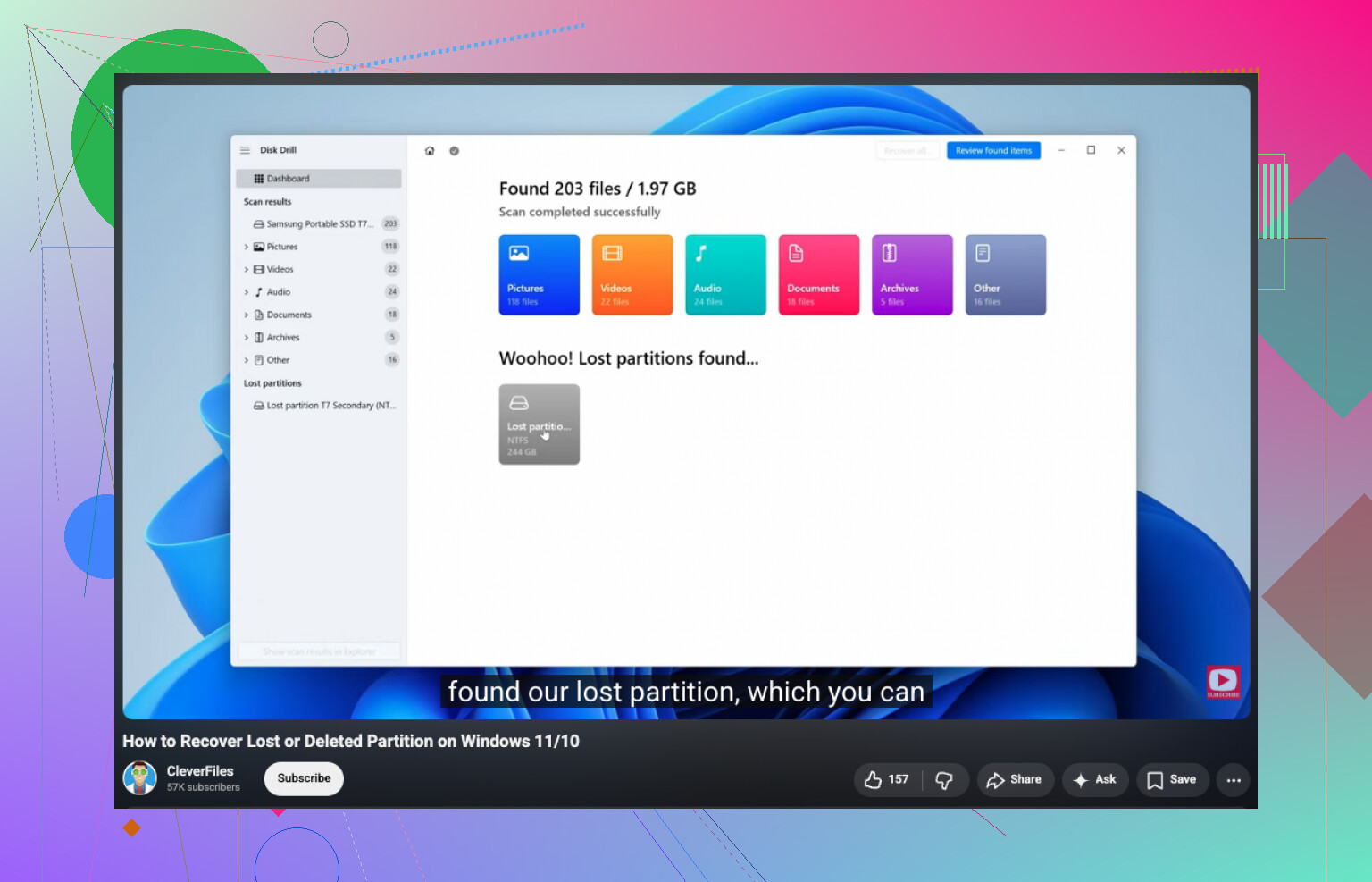
Kayıp veya hasarlı bir bölümü nasıl geri yükleyeceğinize dair basit bir adım adım rehber istiyorsanız, bu yardımcı olur:
kayıp veya RAW bir bölümü kurtarmak için bu rehberi izleyin
Sürücü tıklıyorsa, çevrimdışı oluyorsa veya donmalarla birlikte yaklaşık 1 MB/sn hızında okuyorsa durun. O noktada yazılım güvenli yol değil, sadece ucuz bir kumardır.
Önce onu düzeltmeye çalışmayın. En güvenli hareket, bunun sadece dosya sistemi bozulması mı yoksa gerçekten donanım sorunu mu olduğunu doğrulamaktır, çünkü bunlar çok farklı yollardır.
@mikeappsreviewer ile biçimlendirmeme konusunda aynı fikirdeyim ve @techchizkid ile de önce sağlığı kontrol etme konusunda büyük ölçüde hemfikirim, ama onların biraz üstünkörü geçtiği bir şeyi eklerdim: ağır bir işlem yapmadan önce muhafazayı/kabloyu/portu test edin. Kötü bir çıkarma işleminden sonra USB köprü kartı saçmaladığı için harici disklerin garip RAW hataları verdiğini gördüm.
Benim yapacağım şeyler:
- Farklı bir USB kablosu ve port deneyin.
- Harici güç desteği varsa, onu kullanın.
- Disk Yönetimi’nde sürücü boyutunun doğru görünüp görünmediğini kontrol edin.
- Mümkünse, çıplak diski doğrudan SATA’ya veya farklı bir muhafazaya bağlayın.
Bir anda normal şekilde bağlanırsa, orada durun ve her şeyi mümkün olan en kısa sürede kopyalayın.
Hâlâ RAW görünüyorsa, henüz onarım araçlarını çalıştırmayın. Kurtarmadan önce dosyaları önizleyebilen bir şey kullanın ki verilerin gerçekten orada olduğunu bilin. Disk Drill bu konuda RAW harici disklerde sağlamdır, özellikle de bölümü hemen kurcalamadan fotoğraf/belgeleri geri almanız gerekiyorsa. Daha fazla kontrol istiyorsanız R-Studio veya UFS Explorer da güçlü seçeneklerdir, ama yeni başlayanlar için daha az kullanıcı dostudur.
Bir konuda biraz katılmıyorum: insanlar TestDisk’e fazla hızlı atlıyor. Harika araç, evet, ama güvenli bir kopyanız olmadan bölüm değişikliklerini orijinal diske yazmak çok hızlı şekilde ters gidebilir. Dosyalar önemliyse, önce kurtarın, sonra onarın. sıkıcı tavsiye, ama daha az pişmanlık lol.
Ayrıca, tam olarak bu sorunla uğraşan insanlardan daha fazla örnek istiyorsanız, şu başlıkta faydalı RAW olan harici sabit disk için kurtarma tavsiyeleri var.
Sürücü tıklıyorsa, kayboluyorsa veya aşırı yavaşlıyorsa, onunla uğraşmayı bırakın. Orası laboratuvar işi, kendin yap kahramanlığı değil.
@techchizkid, @cazadordeestrellas ve @mikeappsreviewer’ın söylediklerine ekleyeceğim bir şey: sürücünün RAW’a dönüp dönmediğini yalnızca diskteki bozulma nedeniyle değil, USB köprü tuhaflıkları nedeniyle de kontrol edin. Muhafaza kararsız davranıyorsa, doğrudan orijinal cihaz üzerinde uzun taramalara geçilmesine aslında biraz katılmıyorum. Bazen disk iyidir ve yalan söyleyen USB-SATA kartıdır.
Benim için en güvenli sıra şu olurdu:
- Yeni bir kablo, yeni bir port deneyin, hub kullanmayın.
- Sürücüyü başka bir bilgisayarda kontrol edin.
- Mümkünse, sürücüyü muhafazadan çıkarın ve doğrudan bağlayın.
- Hâlâ RAW olarak görünüyorsa, sürücü az da olsa kararsızsa bir imaj alın.
- Orijinal üzerinden değil, imaj üzerinden çalışın.
Ayrıca, herhangi bir onarım girişiminden önce, bölümü bir hex görüntüleyicide veya önyükleme sektörünü ve MFT süper blok eşdeğerlerini okuyabilen bir araçta inceleyin. Dosya sistemi başlıkları bariz şekilde sıfırlanmış ya da kaymışsa, onarım araçları çok hızlı şekilde ortalığı karıştırabilir.
Disk Drill hakkında: amacınız önizlemelerle ve daha az manuel işle uğraşarak dosyaları geri almaksa, RAW bölüm kurtarma için iyi bir seçimdir.
Artıları
- kullanımı kolay
- iyi önizleme desteği
- hasarlı/RAW birimlerden dosya çekmede yeterince iyi
Eksileri
- derin taramalar sonsuza kadar sürebilir
- R-Studio gibi profesyonel araçlara göre daha az hassas
- meta veriler hasarlıysa çok büyük veri kümelerini kurtarmak karmaşıklaşabilir
Yani evet: biçimlendirmeyin, önce yazmalı onarım çalıştırmayın ve RAW’ın her zaman ölü bölüm anlamına geldiğini varsaymayın. Bazen bu sadece muhafaza ile disk arasındaki kötü çeviri anlamına gelir.