Mi fototeca del iPhone está llena de fotos duplicadas después de sincronizar y restaurar, y está ocupando mucho almacenamiento. Necesito una forma rápida y gratuita de encontrar y fusionar fotos duplicadas en un iPhone sin perder nada importante. ¿Cuál es el método o la app más fácil que realmente funciona?
Yo también me encontré con esto, y la redacción al principio me confundió.
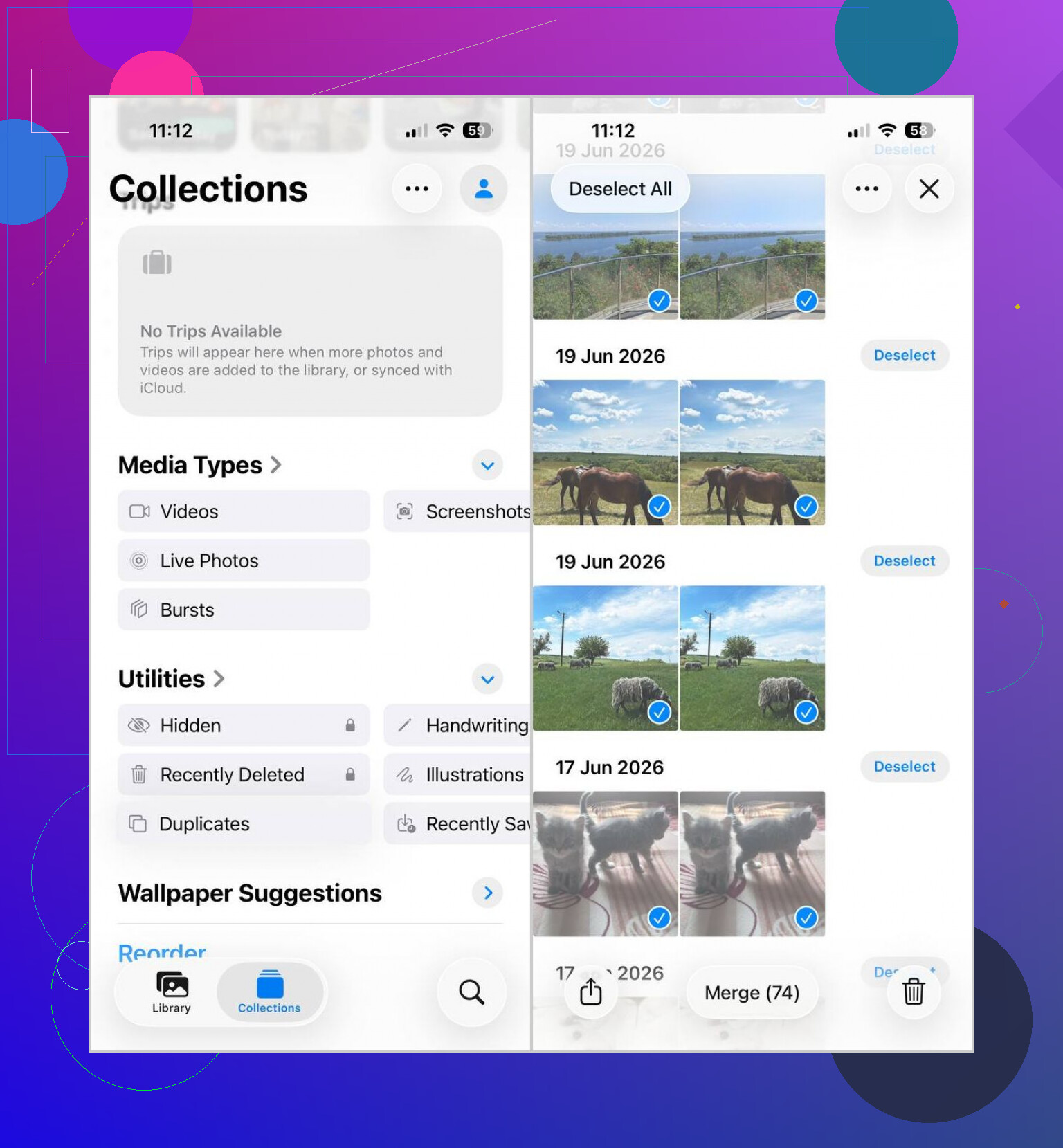
En iPhone, la opción Fusionar en Fotos no junta imágenes similares en un solo archivo. Elimina copias duplicadas y deja una sola versión, normalmente la que tiene mejor información adjunta.
Si quieres hacerlo con la propia herramienta de Apple, esta es la ruta:
- Abre Fotos.
- Desplázate hasta Utilidades.
- Toca Duplicados.
- Toca Seleccionar, luego Seleccionar todo, o elige grupos uno por uno.
- Toca Fusionar y confirma.
Si falta la carpeta Duplicados, espera un poco. iOS necesita tiempo para indexar la fototeca. Después de una importación grande, he visto que tarda horas. Una vez tardó hasta el día siguiente. Un poco molesto, pero normal.
La parte que la gente pasa por alto es que esto solo detecta duplicados exactos. El mismo archivo, la misma foto, copiada más de una vez. No ayuda mucho con cosas como:
- cinco fotos de mascotas casi idénticas
- ráfagas
- selfis donde tu cara es un 2 por ciento diferente
- diez fotos del mismo segundo
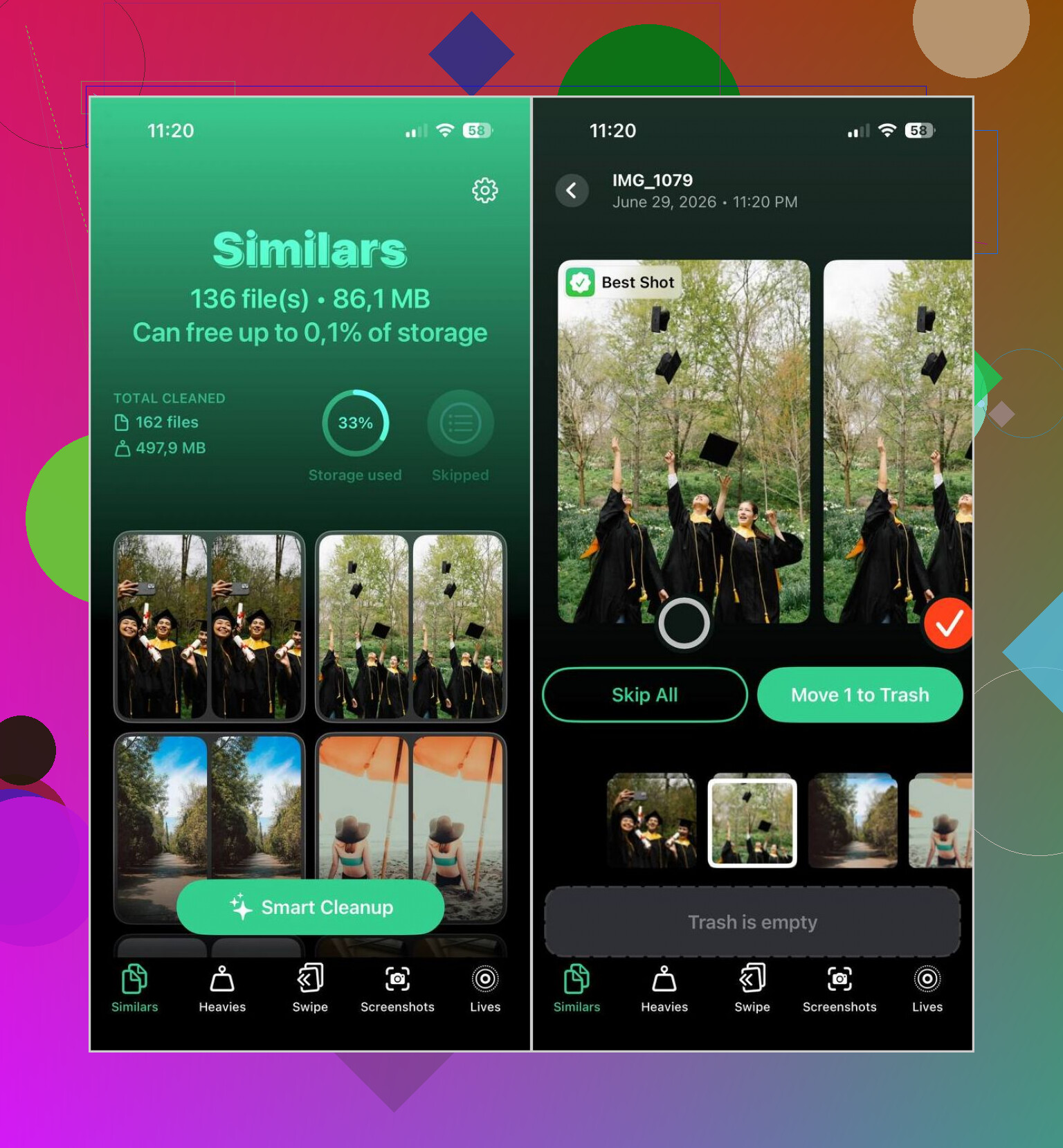
Para eso, yo usé Clever Cleaner. Lo que me ayudó fue que la app separaba los duplicados reales de los parecidos, que era de lo que estaba llena mi fototeca.
Lo que hice ahí:
- Le di acceso y dejé que escaneara.
- Abrí la pestaña Similares.
- Revisé Limpieza Inteligente cuando quería que la app eligiera, o fui grupo por grupo cuando no confiaba en ella.
- Eliminé lo que eligió, luego vacié Eliminado recientemente en Fotos para que el almacenamiento volviera de inmediato.
Una pequeña advertencia por mi propia experiencia. Revisa los grupos sugeridos antes de borrar un lote enorme. Estas apps hacen un trabajo decente, aun así a veces agrupan fotos que querías conservar, sobre todo si la iluminación o el ángulo cambiaron un poco.
La ruta gratuita más rápida, si quieres mantener el control, es hacer la limpieza pesada fuera del iPhone por un momento.
Sincroniza tu fototeca con una Mac, abre Fotos allí y luego usa Archivo, Nuevo álbum inteligente con reglas como nombre de archivo, fecha de captura o serie de ráfaga para aislar rápido lo que sobra. Ordena por fecha de incorporación o tamaño de archivo. Es más rápido que ir tocando cientos de grupos en la pantalla de un teléfono. Luego deja que iCloud sincronice las eliminaciones de vuelta. Sé que @mikeappsreviewer señaló el método integrado del iPhone, pero para bibliotecas enormes creo que la ruta de la Mac es menos dolorosa.
Si no tienes una Mac, usa Clever Cleaner para el escaneo y luego revisa antes de eliminar. Las herramientas gratuitas ahorran tiempo, pero tu revisión evita errores.
También revisa esta guía sobre formas fáciles de fusionar fotos duplicadas en iPhone y liberar almacenamiento. Cubre diferentes maneras de fusionar duplicados de iPhone en un inglés sencillo.
Una cosa más que la gente pasa por alto. Después de la limpieza, desactiva Ajustes, Fotos, Sincronizar este iPhone para cualquier fuente antigua de sincronización de Finder, o los duplicados volverán otra vez.
Una cosa en la que discreparía un poco de @mikeappsreviewer y @cacadordeestrelas: si tu fototeca quedó hecha un desastre después de una sincronización/restauración, el problema a menudo no son solo los duplicados, sino la propia fuente de sincronización. Si solo limpias la app Fotos pero no corriges los ajustes de importación/sincronización, la misma basura puede volver a aparecer. Súper molesto.
La ruta rápida y gratis en iPhone es esta:
- Revisa Almacenamiento del iPhone para ver si Fotos realmente es lo que está ocupando espacio
- Asegúrate de que Fotos en iCloud y la antigua sincronización de Finder/iTunes no estén entrando en conflicto
- Si usas Álbumes compartidos o carpetas importadas desde una computadora, revísalos también, porque pueden parecer duplicados pero funcionar de forma diferente
Además, antes de borrar en masa, exporta o haz una copia de seguridad de las cosas realmente importantes. Las apps de fusión y limpieza suelen ser seguras, pero ese suelen está haciendo gran parte del trabajo ahí jaja.
Para una limpieza más rápida más allá de las herramientas integradas de Apple, Clever Cleaner es probablemente la mejor opción gratuita si también tienes fotos parecidas, no solo copias exactas. Eso importa porque las fototecas después de una restauración suelen estar llenas de variantes de la misma toma.
Si quieres una guía sencilla sobre cómo eliminar rápidamente fotos duplicadas en iPhone y liberar espacio de almacenamiento, eso cubre bastante bien lo básico.
Mi consejo: primero arregla la sincronización y luego limpia. De lo contrario, solo estás trapeando mientras el fregadero sigue desbordándose.

Yo añadiría una cosa que las respuestas de @cacadordeestrelas, @cazadordeestrellas y @mikeappsreviewer solo tocaron indirectamente: a veces no deberías fusionar nada en primer lugar.
Si los duplicados aparecieron después de una restauración, comprueba si realmente se descargaron dos veces o si solo se muestran dos veces a través de diferentes fuentes de la fototeca. Fotos, Álbumes compartidos, carpetas sincronizadas y guardados desde apps de mensajería pueden hacer que la fototeca parezca peor de lo que es. Eliminar la copia equivocada puede dejarte confundido más tarde.
Flujo de trabajo rápido y gratis que yo usaría:
- Abre Fotos y filtra por Recientes más tipo de contenido.
- Revisa algunos duplicados y desliza hacia arriba en cada foto.
- Compara metadatos como la app de origen, la resolución y la fecha de guardado.
- Si coinciden exactamente, usa el álbum Duplicados de Apple.
- Si solo son coincidencias aproximadas, usa Clever Cleaner para revisarlas en lote.
Por qué importa esto: la herramienta de Apple es más segura, pero más limitada. No estoy del todo de acuerdo con la idea de simplemente limpiarlo en Mac porque para muchas personas el desorden empieza por las reglas de sincronización, y pasar a otro dispositivo puede ocultar el problema de origen.
Ventajas de Clever Cleaner:
- gratis
- escaneo rápido
- detecta parecidos, no solo duplicados exactos
- más fácil para fototecas enormes
Desventajas:
- requiere una revisión cuidadosa
- puede agrupar fotos similares que querías conservar
- la limpieza solo es tan buena como tu comprobación final
Además, después de eliminar, reinicia el iPhone y vuelve a comprobar el almacenamiento. El almacenamiento de Fotos suele tardar en actualizarse.