Meine Festplatte hat heute plötzlich eine ganze Partition verloren, und ich kann auf keine der darauf gespeicherten Dateien zugreifen. Ich suche Hilfe bei der Wiederherstellung einer verlorenen Partition, einschließlich der sichersten Schritte, der zu verwendenden Tools und wie ich verhindern kann, den Datenverlust noch zu verschlimmern.
Ich habe das einmal durchgemacht, und der schlimmste Fehler war, zu viel am Laufwerk herumzuspielen. Am Anfang schien Geschwindigkeit wichtig zu sein. War sie nicht. Zurückhaltung war wichtiger. Wenn eine Partition verschwindet, ist der Eintrag oft weg, bevor die Dateien es sind. Was über das Ergebnis entscheidet, ist meist das, was du in den nächsten paar Minuten tust.
Was ich zuerst tun würde
-
Hör auf, irgendetwas auf das Laufwerk zu schreiben.
Erstelle keine neue Partition. Formatiere den leeren Bereich nicht. Kopiere keine Dateien darauf. Jeder Schreibvorgang erhöht die Wahrscheinlichkeit, Daten zu überschreiben, die du noch hättest retten können. -
Schau in die Datenträgerverwaltung, bevor du irgendetwas reparierst.
Ich habe erlebt, dass Laufwerke als verschwunden wirkten, obwohl die Partition noch da war und nur der Laufwerksbuchstabe fehlte. In solchen Fällen hat das Zuweisen eines Buchstabens sie direkt wieder verfügbar gemacht. Wenn Windows den Bereich als Nicht zugeordnet anzeigt, dann wurde der Partitionseintrag wahrscheinlich entfernt. -
Hol deine Dateien runter, bevor du irgendetwas reparierst.
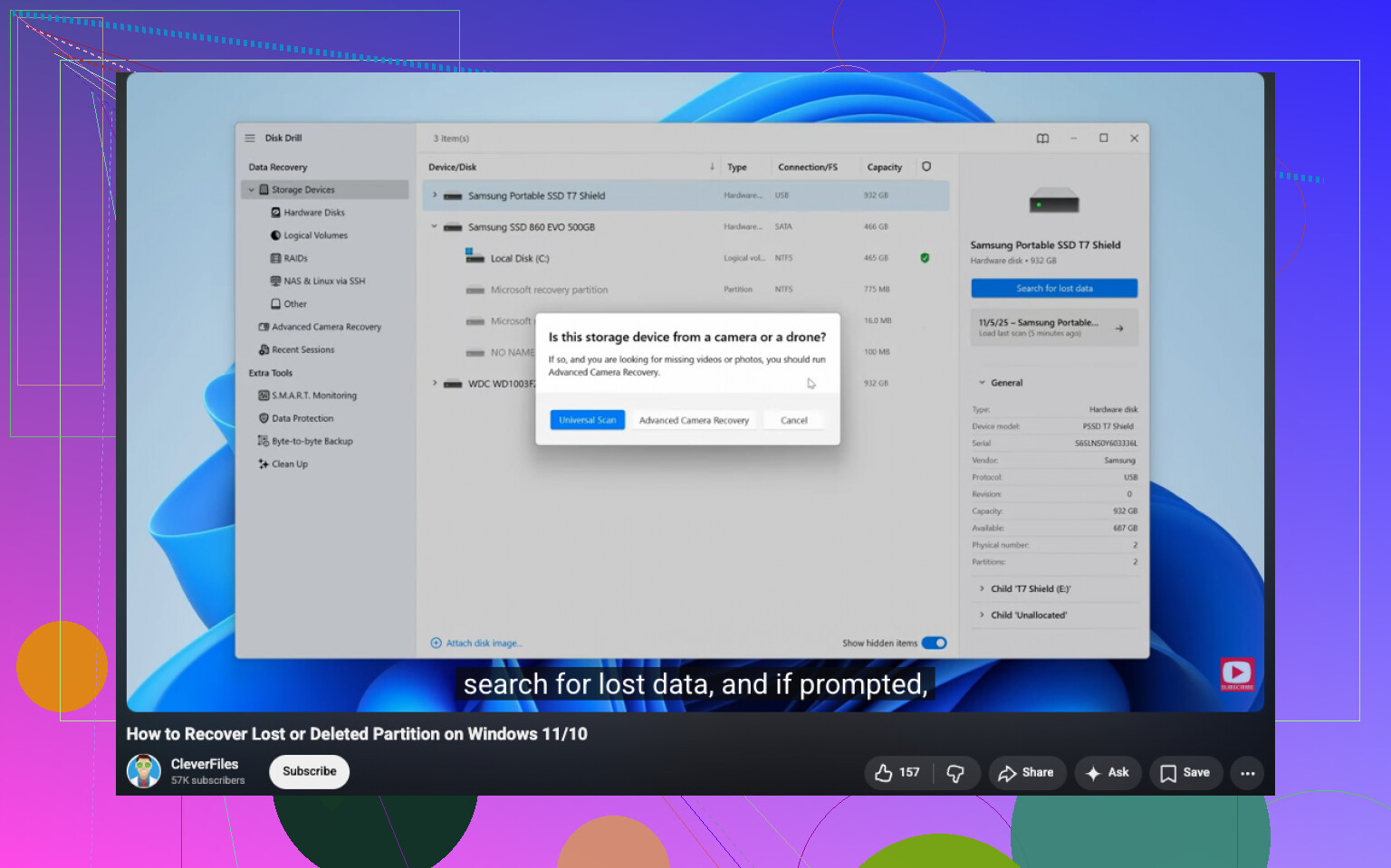
Diesen Teil würde ich nicht überspringen. Selbst wenn dein Hauptziel ist, die Partition selbst wiederherzustellen, hol zuerst die wichtigen Sachen runter. Recovery-Software ist der sicherere Weg. Ich hatte die saubersten Ergebnisse mit Disk Drill. Das Programm erkannte gelöschte Partitionen, behielt Ordner und Dateinamen öfter intakt, als ich erwartet hatte, und die Vorschau half mir, keine Zeit mit beschädigten Dateien zu verschwenden. Wenn sich das Laufwerk schon merkwürdig verhielt, langsames Lesen, Verbindungsabbrüche, seltsame Geräusche, erstelle zuerst ein Byte-für-Byte-Abbild und scanne das Abbild, statt am Originaldatenträger herumzuprobieren. Das habe ich etwas zu spät gelernt. -
Versuche die Partitionsreparatur erst, wenn deine Daten sicher sind.
Wenn du die Partition zurückhaben willst und nicht nur die Dateien, ist TestDisk das kostenlose Tool, zu dem die Leute aus gutem Grund immer wieder zurückkehren. Es kann verlorene Partitionen wiederherstellen und Partitionstabellen reparieren. Es ist allerdings auch ziemlich unforgiving, wenn man sich blind durchklickt. Ein falscher Schritt kann ein ohnehin chaotisches Laufwerk noch schlimmer machen, also würde ich warten, bis deine wichtigen Dateien schon an einen anderen Ort kopiert wurden. -
Erstelle die Partition ganz zum Schluss neu.
Wenn die Dateiwiederherstellung funktioniert hat, die alte Partition sich aber nicht sauber zurückholen lässt, dann erstelle in der Datenträgerverwaltung eine neue, führe eine Schnellformatierung durch und kopiere die wiederhergestellten Daten zurück.
Dinge, die die meisten Leute zu spät herausfinden
Wenn du die Löschung sofort bemerkt und aufgehört hast, stehen die Chancen ganz ordentlich. Ich habe gesehen, dass Wiederherstellungen genau in so einer Situation gut funktioniert haben.
Wenn du im selben Bereich schon eine neue Partition erstellt oder sie formatiert hast, wird es schnell deutlich hässlicher. Die alten Dateisysteminformationen, Namen, Ordnerstruktur, all das wird nach und nach überschrieben. Du kannst Dateien vielleicht immer noch wiederherstellen, aber die Ergebnisse sind meist unordentlicher.
SSDs sind hier schwieriger als Festplatten. TRIM kann gelöschte Daten früher beseitigen. Nicht jede Partitionslöschung löst das sofort aus, aber ich würde nicht darauf setzen, viel Zeit zu haben.
Meine Einschätzung
Ich würde Dateiwiederherstellung als die erste Aufgabe betrachten und Reparatur als die zweite. In umgekehrter Reihenfolge graben die Leute das Loch meist nur tiefer. Wenn dir deine Daten wichtig sind, kopiere sie zuerst herunter und beschäftige dich danach mit dem Neuaufbau der Partition. Diese Reihenfolge hat mir das beste Ergebnis gebracht und ehrlich gesagt auch weniger Reue.
Versuchen Sie zuerst nicht, CHKDSK auf der fehlenden Partition auszuführen. Ich weiß, dass viele Leute es bei jedem Festplattenproblem einsetzen, aber bei einer verlorenen Partition bringt es oft nichts Nützliches, und bei einem beschädigten Dateisystem macht es die Lage unklarer. Ich bin auch nicht ganz einverstanden mit der Eile in Richtung Partitionsreparatur. Ich würde 2 Minuten darauf verwenden herauszufinden, was fehlgeschlagen ist, bevor ich die Partitionstabelle anfasse.
Prüfen Sie diese Punkte in dieser Reihenfolge.
-
Öffnen Sie den Geräte-Manager und die Datenträgerverwaltung.
Wenn das Laufwerk die richtige Größe anzeigt, besteht die Hardwareverbindung noch.
Wenn die Datenträgerverwaltung RAW anzeigt, existiert die Partition, aber das Dateisystem ist beschädigt.
Wenn Nicht zugeordnet angezeigt wird, ist die Partitionstabelle verschwunden oder beschädigt.
Wenn die Größe der gesamten Festplatte falsch ist, vermuten Sie ein Problem mit dem Gehäuse, dem Kabel, der USB-Bridge oder einen Laufwerksausfall. -
Prüfen Sie den SMART-Zustand.
Verwenden Sie CrystalDiskInfo oder smartctl.
Wenn Sie sehen, dass die Anzahl neu zugewiesener Sektoren steigt, schwebende Sektoren, CRC-Fehler oder Lesefehler auftreten, arbeiten Sie nicht weiter mit der Originalfestplatte. Erstellen Sie zuerst einen Klon. HDDs werden bei langen Scans oft schlimmer. SSDs sind nach Löschvorgängen ebenfalls weniger nachsichtig. -
Schließen Sie die billigen Ursachen aus.
Tauschen Sie das SATA- oder USB-Kabel.
Versuchen Sie einen anderen Anschluss.
Wenn es sich um ein externes Laufwerk handelt, nehmen Sie es wenn möglich aus dem Gehäuse und schließen Sie es direkt per SATA an. Defekte USB-Bridge-Platinen täuschen eine verlorene Partition häufiger vor, als viele denken. -
Klonen Sie vor einer tiefgehenden Wiederherstellung, wenn die Festplatte instabil ist.
Verwenden Sie ddrescue unter Linux, wenn Lesevorgänge fehlschlagen. Es protokolliert fehlerhafte Bereiche und versucht Wiederholungen auf intelligente Weise. Besser, als die Quelle mit zufälligen Windows-Tools zu bearbeiten.
Bei der Software würde ich nach Ziel unterscheiden.
Wenn Sie zuerst die Dateien wollen, ist Disk Drill eine solide Wahl. Es stellt die Ordnerstruktur tendenziell besser wieder her als viele Datei-Carver, und die Ergebnisse lassen sich leichter durchsuchen. Gut für die Wiederherstellung verlorener Partitionen unter Windows, wenn Sie Geschwindigkeit und weniger Rätselraten wollen.
Wenn Sie die Partition selbst zurückhaben wollen, ist TestDisk immer noch der Standard. Aber erst, nachdem Sie wissen, dass das Laufwerk stabil ist. Ein einziger falscher Schreibvorgang, und Ihr Tag wird noch schlimmer, lol.
Wenn Sie eine Schritt-für-Schritt-Anleitung zur Wiederherstellung einer gelöschten Partition möchten, ist dieses Video eine brauchbare Anleitung:
sehen Sie sich diese Anleitung zur Wiederherstellung gelöschter Partitionen an
Noch etwas, das @mikeappsreviewer in diesem Zusammenhang angesprochen hat, aber ich würde es noch stärker betonen. Wenn die Festplatte Klickgeräusche gemacht hat, heruntergefahren ist, aus dem BIOS verschwunden ist oder wochenlang langsam war, denken Sie nicht mehr an ein Partitionsproblem, sondern an ein ausfallendes Laufwerk. Anderes Problem, anderer Plan.
Kurzfassung. Identifizieren Sie RAW gegenüber Nicht zugeordnet. Prüfen Sie SMART. Beheben Sie Probleme mit Kabeln und Gehäuse. Klonen Sie, wenn das Laufwerk instabil ist. Stellen Sie Dateien mit Disk Drill wieder her. Bauen Sie die Partition erst neu auf, nachdem Ihre Daten sicher sind. Das ist die Reihenfolge, die ich verwenden würde.
Ich würde noch eine Sache ergänzen, die sowohl @mikeappsreviewer als auch @ombrasilente nur indirekt angesprochen haben: Prüfe, ob die Partition nur ausgeblendet ist oder mit der falschen Typ-ID versehen wurde. Ich habe schon „verlorene“ Partitionen gesehen, die noch vollständig vorhanden waren, aber Windows sie nicht mehr eingebunden hat, weil der Partitionstyp nach einem Absturz oder einer fehlerhaften USB-Dockingstation beschädigt wurde. In diesem Fall ist die Wiederherstellung viel einfacher, als die meisten denken.
Schnelle Prüfung:
- DiskPart öffnen
list diskselect disk Xlist partitiondetail partition
Wenn die Partition noch existiert, aber keine brauchbaren Attribute hat, sagt dir das manchmal mehr als die Datenträgerverwaltung. Fang nicht an, Flags zu ändern, wenn du nicht genau weißt, worauf du schaust, aber es hilft dabei zu bestätigen, ob es sich um einen fehlenden Eintrag, ein beschädigtes Dateisystem oder einfach wieder um Windows-Dummheiten handelt.
Außerdem eine kleine Meinungsverschiedenheit mit der Richtung „Partition immer neu aufbauen“, zu der Leute oft tendieren. Manchmal ist das Wiederherstellen der Partitionstabelle nicht der klügste erste Reparaturschritt, selbst nachdem die Daten kopiert wurden, denn wenn das zugrunde liegende Problem ein defekter Controller, schwache Sektoren oder Metadatenbeschädigung war, kann es passieren, dass die Partition zwar eingebunden wird, später aber Fehler wirft. Ich würde lieber zuerst die wiederhergestellten Dateien prüfen und dann entscheiden, ob es sich überhaupt lohnt, die Partition wiederzubeleben.
Wenn die Festplatte physisch gesund ist und du die Dateien mit möglichst wenig Drama herausbekommen willst, ist Disk Drill unter Windows wahrscheinlich der einfachste Weg. Es ist gut bei der Wiederherstellung verlorener Partitionen und liefert normalerweise eine sauberere Ordnerstruktur als ältere Tools. Wenn du Optionen vergleichen willst, ist dieser Thread über die beste Datenrettungssoftware für gelöschte oder verlorene Partitionen lesenswert.
Noch eine eher spezielle Sache: Wenn das direkt nach dem Vergrößern oder Verkleinern von Partitionen, einem BIOS-Update oder dem Umsetzen des Laufwerks zwischen verschiedenen Systemen passiert ist, prüfe MBR- gegen GPT-Konflikte. Das hat auch schon Leute erwischt.
Meine Reihenfolge wäre also:
- Hardware und SMART prüfen
- Prüfen, ob die Partition ausgeblendet/falsch typisiert ist
- Dateien mit Disk Drill wiederherstellen
- Wiederhergestellte Dateien validieren
- Erst dann entscheiden, ob neu aufgebaut oder einfach sauber neu erstellt werden soll
Viele Geschichten über Partitions-„Wiederherstellung“ enden in „Ich habe die Partition wiederhergestellt und es sah gut aus, bis es das nicht mehr tat.“ Dieser Teil wird viel zu oft übersprungen.
Ein Aspekt fehlt bei @ombrasilente, @codecrafter und @mikeappsreviewer: Prüft das Partitionsschema selbst darauf, was das System erwartet. Ich habe schon erlebt, dass ein vollkommen intakter GPT-Datenträger als leer erschien, weil der Backup-GPT-Header in Ordnung war, der primäre aber beschädigt wurde, oder weil Windows nach einem Aussetzer eines USB-Adapters durcheinanderkam. In so einem Fall ist das Problem nicht immer das Dateisystem und auch nicht immer ein defekter Partitionseintrag.
Meine Regel: Wenn der Datenträger sichtbar ist und ungefähr die richtige Größe hat, prüfe zuerst aus einer schreibgeschützten Umgebung, wenn möglich. Ein Linux-Live-USB ist dafür großartig, weil die Tools dort meist weniger darauf aus sind, Dinge zu reparieren.
Ein paar praktische Ergänzungen:
- Vergleiche, was
diskpart, die Datenträgerverwaltung und ein Linux-Tool wielsblkodergdisk -lmelden. Wenn sie nicht übereinstimmen, sagt dir das eine Menge. - Wenn es sich um ein externes Laufwerk handelt, spielt auch die Stromversorgung eine Rolle. Manche 2,5-Zoll-HDDs verhalten sich bei schwacher USB-Stromversorgung seltsam und werden als fehlend oder nicht zugeordnet angezeigt.
- Falls BitLocker jemals aktiviert war, stelle sicher, dass du es nicht mit einem verschlüsselten Volume zu tun hast, das einfach seine Mount-Informationen verloren hat.
Zur Software: Ich stimme dem Datei-zuerst-Ansatz größtenteils zu, bin aber leicht dagegen, sofort zur Partitionswiederherstellung zu springen, es sei denn, die Partitionsgrenzen sind offensichtlich und unverändert. Wenn sich das Layout auch nur ein wenig verschoben hat, kann das Wiederherstellen des alten Eintrags eine falsche Wiederherstellung erzeugen, die sich nur fehlerhaft einbinden lässt.
Disk Drill ist ein vernünftiger erster Schritt für die Dateiwiederherstellung, weil sich die Ergebnisse leichter prüfen lassen als bei vielen älteren Tools.
Vorteile:
- übersichtliche Oberfläche
- gute Vorschauen
- bewahrt Namen und Ordner oft besser als rohe Datenextraktion
Nachteile:
- nicht die günstigste Lösung
- Tiefenscans können eine Weile dauern
- wie bei jeder Recovery-App verschlechtern sich die Ergebnisse stark, wenn das Laufwerk ausfällt
Wenn Disk Drill die Daten sauber findet, würde ich sie zuerst wiederherstellen, die Dateien überprüfen und dann die Partition löschen und neu aufbauen, statt zu versuchen, mit der ursprünglichen Struktur allzu clever zu sein. Manchmal ist langweilig sicherer.