私の外付けハードドライブはHFS/HFS+としてフォーマットされていましたが、今はMacでマウントされません。ディスクユーティリティではドライブは認識されていますが、ファイルにアクセスできません。ドライブの状態を悪化させずにデータを復旧するための、信頼できるHFS復旧ソフトウェアまたは手順を探しています。
これがHFSまたはHFS+のMacドライブであれば、何かが失われていると気づいた時点で、まず大事なのはすぐに触るのをやめることです。これ以上何もコピーせず、再フォーマットもせず、何が起こるか確かめるためだけに適当な修復ツールを実行しないでください。新たな書き込みによって、削除されたデータが上書きされる可能性があります。
まずは明らかなところから確認します。ゴミ箱と、利用できるTime Machineバックアップです。そこにファイルがない場合は、状況を悪化させる可能性のあるいろいろな対処を試すより、すぐに復旧ソフトを使うほうがよいです。
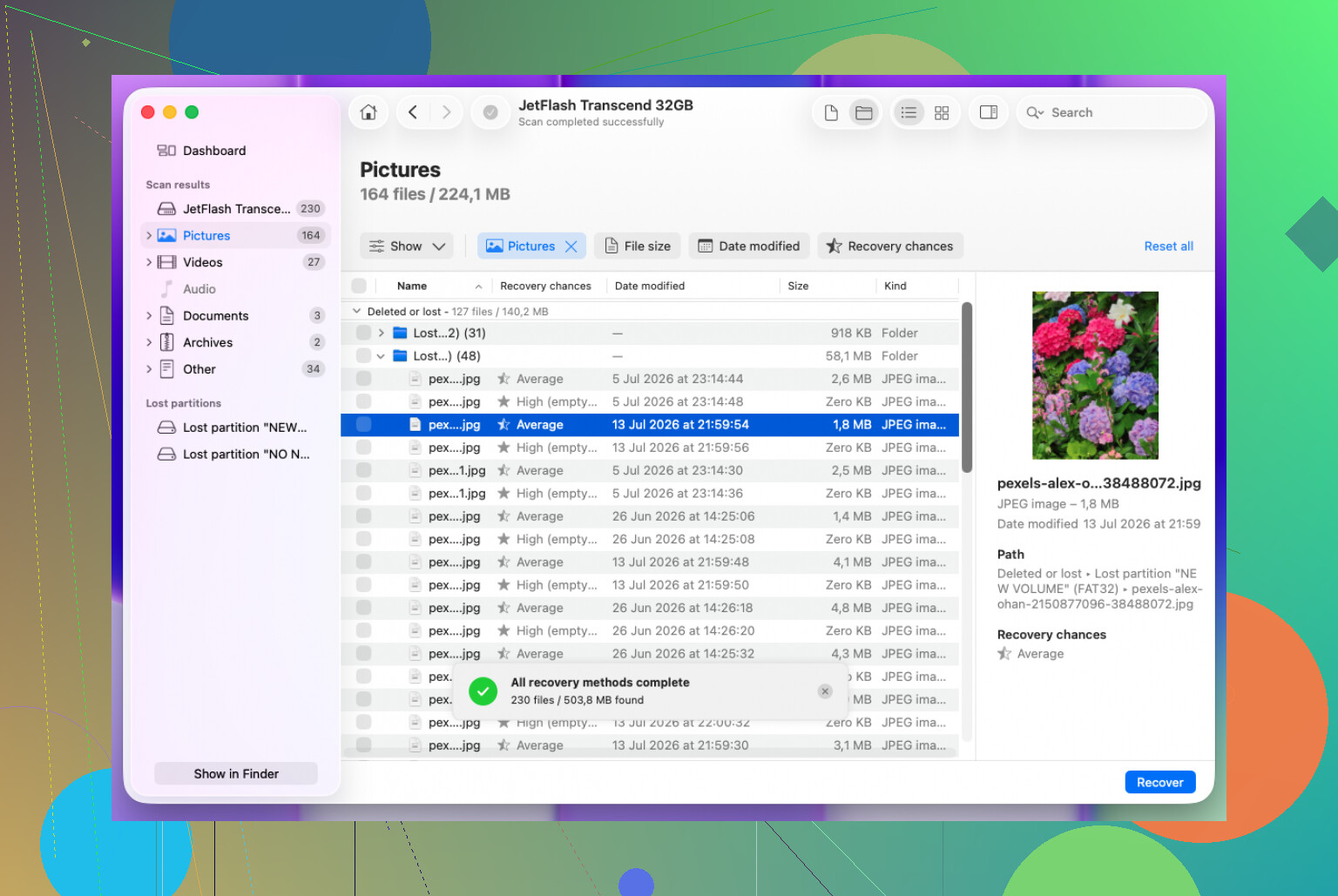
私は昔の外付けMacドライブで、誤って大量のファイルを削除してしまった後にDisk Drillを使いましたが、必要なものの大半を復元できました。手順はかなり簡単でした。
- Disk Drillをインストールします。
- HFS/HFS+ドライブを選択します。
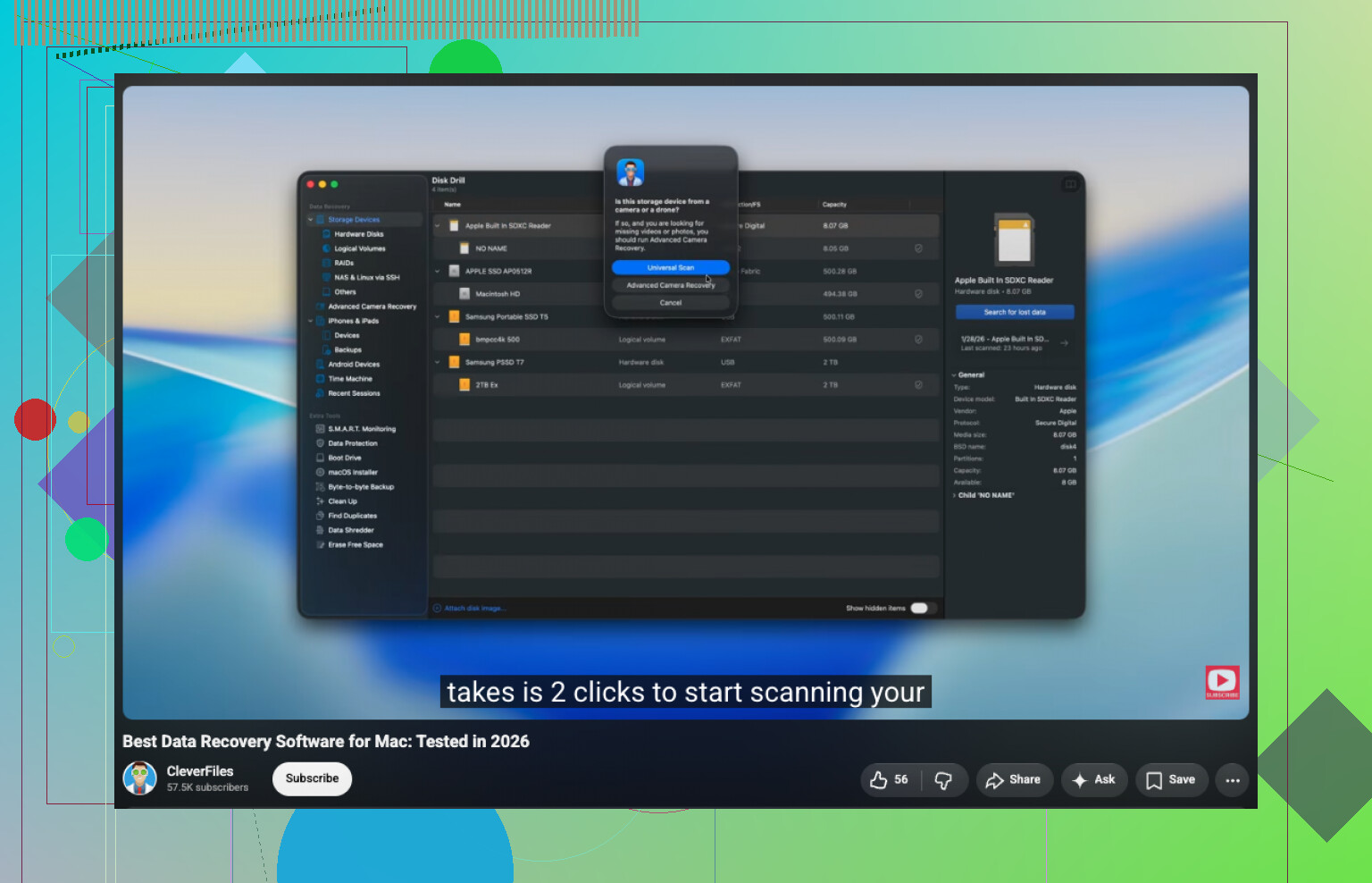
- Search for Lost Dataをクリックします。外付けドライブの場合、利用可能なすべてのスキャン方法を試せるように、私はUniversal Scanを使いました。
- スキャンが完了するのを待ち、Review Found Itemsを開きます。
- 復元前にファイルをプレビューして、実際に使えることを確認します。
- 必要なファイルを選択し、Recoverをクリックします。
- 復元したファイルは、同じHFSドライブではなく別のドライブに保存します。
ドライブがフォーマットされていた場合でも、復旧できる可能性はあります。特にクイックフォーマットだった場合はなおさらです。通常、これは実際のファイル内容よりも先に、ファイルシステムの記録を消去します。問題は、ドライブに新しいデータが少しでも書き込まれるたびに復旧の可能性が下がることなので、できるだけ早くスキャンしてください。
動作が不安定な外付けドライブについては、さらに慎重になるべきです。接続が切れる、読み取りエラーが出る、または接続するたびに挙動が違う場合は、復旧ツールが対応していれば、まずディスクイメージを作成してください。その後、物理ドライブに繰り返し負荷をかける代わりに、そのイメージをスキャンします。
ドライブがディスクユーティリティに表示されない、カチカチ音や異音がする、頻繁に切断される、または深刻な読み取りエラーでスキャンを完了できない場合は、DIY復旧はそこでやめるべきです。その段階では、物理的に故障しつつあるドライブはソフトウェアでは修復できないため、専門の復旧サービスに依頼するほうが安全です。
Disk Utility に実際の HFS ボリュームが表示されているのか、それとも物理ドライブしか表示されていないのかは大きな違いです。デバイス名しか見えず、その下にマウント可能なボリュームがない場合は、存在しているのにマウントを拒否するボリュームとは別の問題です。前者では、パーティションマップまたはドライブのハードウェアが原因の可能性があります。後者では、単に HFS カタログの損傷かもしれません。
何も書き込まないほうがいいという @mikeappsreviewer の意見には賛成ですが、repair ボタンにも注意したほうがいいです。Disk Utility の First Aid は通常のディスクエラーには有効なことがありますが、データが重要なドライブでは、事前に確認できない変更を加えることがあります。私なら、まずドライブのイメージを作成し、そのイメージに対して復旧を実行します。そうすれば、外付けドライブの状態が悪化しても、まだ作業できるものが残ります。
Disk Drill は、ガイド付きの Mac アプリを使いたいなら妥当な選択です。特に、復旧前にファイルをプレビューできるので、無駄な時間をかなり減らせます。注意点として、HFS のディレクトリ構造がひどく損傷している場合、元のフォルダ構成やファイル名なしでファイルが戻ってくることがあります。これはスキャンの失敗を意味するわけではなく、ファイルシステム復旧と生データのファイルカービングの違いです。
それが回転式の外付けドライブで、動作が遅い、カチカチ音がする、USB から切断される、または接続するたびに挙動が変わるなら、ソフトウェアを試すのはやめて、まずハードウェア側に対処してください。不良ケーブルや不良エンクロージャは破損のように見えることがありますが、故障しかけたディスクは何時間もスキャンしている間に完全に壊れることもあります。そういう場合は、どのアプリを選ぶかよりも、イメージ作成や復旧業者のほうが重要です。
まず diskutil list を実行し、macOS が USB デバイスだけでなく Apple_HFS パーティションを認識しているかどうかを書き留めてください。これにより、破損したボリュームを扱っているのか、それとも欠落または壊れたパーティションマップを扱っているのかが分かり、復旧ソフトで現実的に何ができるかが変わります。macOS が 「initialize」 や 「erase」 のプロンプトを表示したら、そのたびにキャンセルしてください。Disk Drill や同様のツールはディスクのスキャンには問題ありませんが、いくつかの重要なファイルのプレビューを試すまでは結果を判断しないでください。何千ものランダムな JPG は表示されてもフォルダーツリーがないスキャン結果は、通常 HFS カタログが完全に壊れていることを意味するため、その後で仕分け作業が必要になると考えてください。そして、開始前に十分な空き容量のある2台目のドライブを必ず用意してください。同じ外付けドライブに復元するのはトラブルの元です。
HFS+ ボリュームが暗号化されていた場合、話は完全に変わります。多くの「復旧」スキャンでは、ツールがボリュームのロックを解除できず、なおかつパスワードや復旧キーが残っていない限り、スクランブルされたデータしか見えません。ですので、何時間もスキャンに費やす前に、Disk Utility で暗号化済みと表示されるか、または diskutil list / diskutil cs list で CoreStorage や暗号化された論理ボリュームが示されていないか確認してください。
いきなり修復に進むのは少し慎重になったほうがいいと思います。First Aid にも役割はありますが、そのドライブにファイルの唯一のコピーしかないなら、修復は「安全に調べる」というより「患者に手を加えて、うまくいくことを願う」に近いです。復旧目的なら、まず読み取り専用でスキャンするか、先にイメージを作成したいところです。たとえ遅くても、同じ故障しかけの USB ドライブに別々のアプリで何度も負荷をかけるより、イメージのほうがましです。
Disk Drill は、よりガイド付きの方法としては悪くありません。特にフォルダー構造を表示できて、実際のファイルをプレビューできるならなおさらです。ただし、ファイル数だけを根拠に料金を払うのは避けたいです。重要なファイルをいくつかプレビューしてください。大きな動画、文書、写真など、あなたが気にしているものです。プレビュー結果が悪かったり、名前がすべて汎用的だったりするなら、ある程度データを復旧できる可能性はあっても、おそらく大量の後処理が必要な raw recovery になるでしょう。
より安価な最初の試みとして、TestDisk は知っておく価値がありますが、適切な問題に対してのみです。パーティションマップが壊れていて HFS+ ボリュームが見えなくなっているなら、古いパーティションの特定に役立つかもしれません。HFS+ カタログ自体が破損している場合、それで魔法のように解決するわけではありません。PhotoRec はディスクからファイルを切り出せますが、通常はファイル名やフォルダー構造を失います。これが大きなアーカイブだった場合はかなりつらいです。
そして、これが Time Machine のディスクだった場合は、さらに厄介になることを想定してください。HFS+ の Time Machine バックアップはディレクトリー構造やリンクに大きく依存しているため、raw recovery では重複や紛らわしい中途半端なフォルダーが生じることがあります。その場合は、すぐにファイル切り出しスキャンをして名前のないファイルの山になるよりも、ボリューム構造の復旧や、まずディスクのイメージ化を優先してより強く試みるほうがよいです。